
違反箇所のハイライト
axe Expert 拡張機能は正式に廃止されました。これについての詳細はaxe Expert 代替ページをご覧ください。このページは2024年7月に削除される予定です。質問や懸念がある場合はhelpdesk@deque.comにメールしてください。
axe Expert Analyze ツールで違反を検出した要素を読み込んだウェブページ上でハイライトし、レンダリングされたページ内で違反している要素を視覚的に確認したい場合は、次の手順に従ってください。
自動ハイライトの注意事項
有効にすると、ハイライトは手動で停止されるまで保持されます。ページを分析した直後に、ルール違反結果リストのペインでルールをクリックすると、違反が右のペインに自動的に表示されます。また、Highlight リンクを通じて先にハイライトが有効化されていると、分析されたページの上部の開発者ツールに違反する要素がハイライトされます。その後、別の違反に移動すると、その要素も自動でハイライトされますが、停止するには Stop highlight を選択する必要があります(Highlight リンクをクリックするとこれに変更されます)。しかし、ページを分析した後、別の開発者ツールに移動したり、SimulAT パネルで他のものをハイライトしてから再度 Analyze パネルに戻ると、再び Highlight リンクを使う必要があります。
-
Analyze タブの左の結果ペイン内の
rule行を選択してください。
ヒント: 現在表示されている違反に関連する要素のターゲットとソースコードを、右のコンテンツペインに即座に表示されるターゲット、HTML、およびノード情報を見て確認し、ハイライトされた要素と比較するための参考情報を入手してください。
-
右のコンテンツペインの上部近くにある
Highlightを起動します。

Highlightリンクはハイライトをオンまたはオフに切り替えるスイッチです。リンクのテキストがStop highlightに変わるのに気づくでしょう。点線がロードされた分析済みのページ上の要素を囲み、点線がレンダリングされたページ内でルール違反が見つかった要素を囲んでいます。
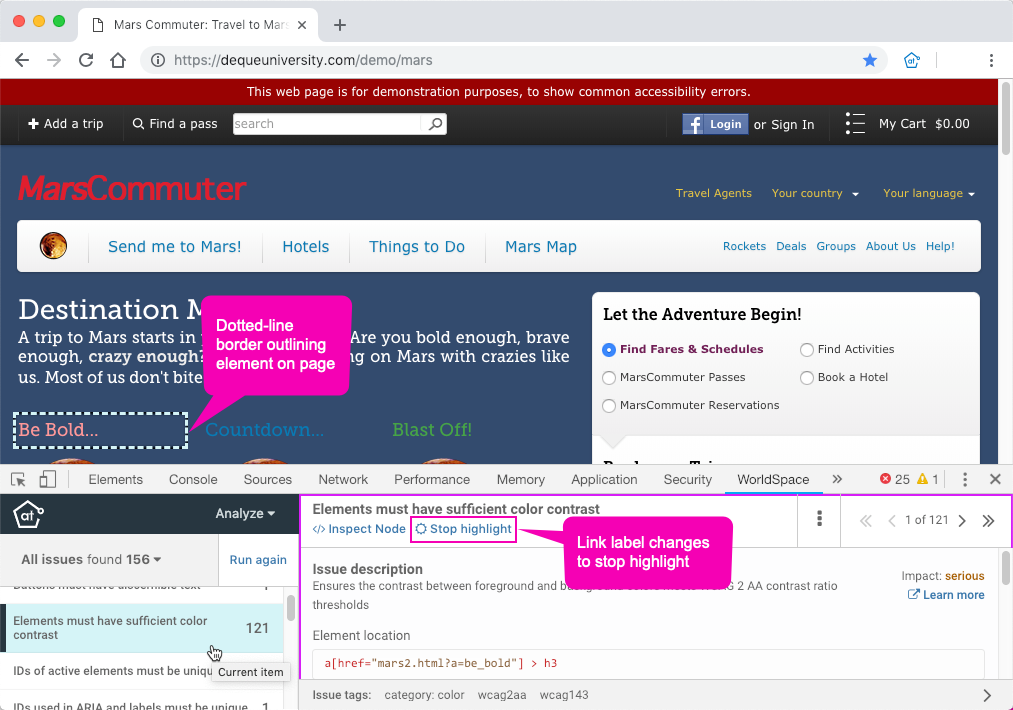
同じルールの別の違反を表示するには>を選択してください。現在表示されている違反に関連する要素ソースも自動でハイライトされます。同様に、ルール違反結果リストで別のルールの行を選択すると、その最初の違反ターゲット要素がハイライトされます。ハイライトをオフに切り替えるにはStop highlightを選択してください。