
Pruebas con Sauce Labs
Android
No se requiere una configuración especial para utilizar el Analizador de Accesibilidad Axe para Android con Sauce Labs.
iOS
El proyecto Axe DevTools Mobile Analyzer se conectará con un dispositivo Sauce Labs a través de Xcode y la tecnología VirtualUSB de Sauce Labs, permitiéndole probar manualmente cualquier aplicación instalada en un dispositivo real de Sauce Labs para detectar defectos de accesibilidad.
Requiere:
- Un plan Enterprise de Sauce Labs
- Un dispositivo privado ejecutando iOS < 17
- El cliente virtualUSB más reciente de Sauce Labs instalado en su Mac
Actualmente, vUSB solo es posible con dispositivos reales privados que ejecutan una versión de iOS anterior a 17. Sauce Labs está desarrollando una nueva solución CLI para admitir iOS 17 y versiones posteriores.
Además, es importante señalar que, en este momento, las pruebas con Sauce Labs solo son posibles con el Axe DevTools Mobile Analyzer proyecto Xcode. Estamos trabajando en una solución para usar Sauce Labs con la aplicación Axe DevTools Mobile Desktop Analyzer.
Configuración por Primera Vez
- Descargar el cliente virtual USB más reciente.
- Reúna sus credenciales de Sauce Labs: nombre de usuario, clave de acceso y nombre del dispositivo
- Iniciar el servidor Sauce Labs, estableciendo conexión con su nube de Dispositivos Reales.
No inicie una sesión de prueba todavía. Siga los primeros tres pasos del proceso de Configuración del Axe DevTools Mobile Analyzer. En el paso 2, siga las instrucciones para dispositivos físicos.
Iniciar una Sesión de Prueba
En el panel de Sauce Labs, vaya a Live -> Aplicación Móvil, y seleccione la “Aplicación para Probar”. Asegúrese de que la aplicación haya sido construida para dispositivos reales y no simuladores. Sauce Labs mostrará una etiqueta junto a la aplicación que indica si está construida para un Simulador o un Dispositivo Real.
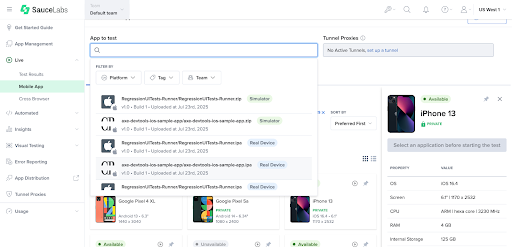
Seleccione el dispositivo para iniciar una sesión. Asegúrese de que el dispositivo esté disponible y sea un dispositivo privado que ejecute una versión de iOS inferior a 17.
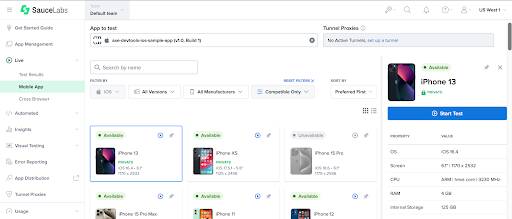
Ahora, seleccione el botón "Iniciar Prueba". Verá que se está preparando el dispositivo para la prueba. Una vez esté listo, la aplicación que seleccionó debería estar abierta en el dispositivo. ¡Mantenga esta sesión activa durante los siguientes pasos!
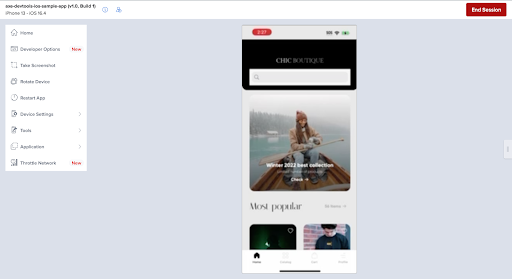
Conectar a la Sesión de Prueba
Siguiendo el método 1 en la documentación de vUSB, conéctese a la sesión de prueba que acaba de iniciar.
Una vez que se haya conectado a la sesión, es posible que aparezca una ventana emergente solicitándole que ingrese su contraseña para permitir el acceso de lectura/escritura a /var/run/usbmuxd. Permita el acceso para que Xcode pueda comunicarse con el dispositivo de Sauce Labs.
Iniciar Pruebas
Abra el proyecto Axe DevTools Mobile Analyzer. Debería ver el dispositivo aparecer en Xcode. Si no aparece, puede que necesite reiniciar Xcode después de conectarse a la sesión.
Una vez que vea el dispositivo en Xcode, puede tomar unos momentos para que Xcode descargue los símbolos relevantes para el dispositivo antes de que pueda ejecutar una prueba.
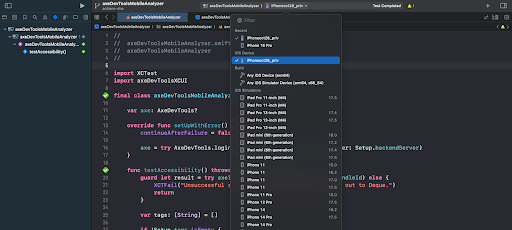
Ahora puede consultar Paso 4 en la configuración del Axe DevTools Mobile Analyzer y ejecutar su prueba.
Si se solicita, haga clic en el botón 'Registrar Dispositivo'. Verá que el escaneo se publica exitosamente en el panel una vez que la prueba se complete.
Puede continuar escaneando mientras la sesión de prueba esté activa y conectada.
Cerrar la sesión
Una vez que haya terminado las pruebas, siga la documentación de Sauce Labs para desconectarse de la sesión y luego cierre la sesión activa en el panel.
Recursos Adicionales
- Encuentre instrucciones completas para las Pruebas USB Virtuales en Dispositivos Móviles Reales en la documentación de Sauce Labs.
- Aprenda cómo construir archivos de Dispositivo Real
.ipa - Encuentre detalles sobre la carga de archivos
.ipaen el Almacenamiento de Aplicaciones Móviles de SauceLabs