
Probar aplicaciones iOS para accesibilidad
Ahora que has instalado y actualizado Xcode, verificado la instalación de las Herramientas de Línea de Comando de Xcode y has instalado el Axe DevTools Mobile Analyzer en tu Mac, tienes todo lo que necesitas para comenzar a ejecutar pruebas de accesibilidad. Sigue los pasos a continuación para comenzar a escanear tus aplicaciones iOS.
Iniciar la aplicación e iniciar sesión
- Inicia la aplicación Axe DevTools Mobile Analyzer desde la carpeta de Aplicaciones o desde el Launchpad.
- Elige la configuración del servidor antes de iniciar sesión. El administrador de tu organización puede proporcionarte esta información.
- Para el SaaS estándar, elige 'Servidor Estándar'.
- Para On Prem o Nube Privada, elige 'Servidor Personalizado' e ingresa la URL del backend proporcionada por el administrador de tu organización.
- Selecciona 'Iniciar sesión'. Se abrirá una ventana del navegador.
- Inicia sesión con tu nombre de usuario y contraseña de Deque cuando se te solicite. Nota: Si ya has iniciado sesión con tu nombre de usuario/contraseña de Deque en la web, el navegador te iniciará sesión automáticamente en la aplicación Mobile Analyzer. No necesitarás ingresar tu nombre de usuario y contraseña.
- Vuelve a la aplicación Mobile Analyzer.
Configurar pruebas en un dispositivo físico
La primera vez que inicias sesión, el Analizador verifica que tu Mac esté listo para probar en dispositivos físicos y te guía a través de cualquier configuración pendiente. (En futuros lanzamientos, la aplicación recordará tus elecciones y te llevará directamente a Listo para probar.)
Si solo estás probando en un simulador, puedes seleccionar Usar simulador en su lugar en cualquiera de estas pantallas y saltar al último paso - Listo para probar.
-
Verificación de disponibilidad de Xcode Al iniciar, el Analizador confirma que Xcode está instalado, que tus herramientas de línea de comandos apuntan a la aplicación completa de Xcode (no solo a las Herramientas de Línea de Comandos independientes) y que has aceptado el acuerdo de licencia de Xcode.
-
Iniciar sesión en Xcode con tu ID de Apple (usuarios nuevos de Xcode) Para probar en un dispositivo físico, tu Mac necesita un equipo de Desarrolladores de Apple y un certificado de firma. Si nunca has usado Xcode antes, aún no tendrás ninguno de estos, y el Analizador muestra la pantalla de Se requiere Apple ID para dispositivos físicos.
Para resolver este problema, inicia sesión en Xcode con tu Apple ID. Iniciar sesión crea el certificado de firma y registra tu equipo de desarrolladores de Apple en tu Mac. El Analizador lo detecta automáticamente y continúa por sí solo.
-
Selecciona tu equipo de Desarrolladores de Apple En la pantalla Configurar dispositivos físicos, elige tu equipo de desarrolladores de Apple del menú desplegable y luego selecciona Conectar dispositivo. El Analizador aplica la configuración de firma de código por ti.
- Selecciona tu equipo pagado de tu organización - no selecciones tu Equipo Personal.
- Si tu equipo no está listado, asegúrate de haber iniciado sesión en Xcode con el Apple ID que pertenece a ese equipo.
- Las cuentas gratuitas (personales) de desarrolladores de Apple no son compatibles. Si se selecciona una, se te pedirá que elijas un equipo diferente.
-
Listo para probar Una vez que se complete la configuración, verás una pantalla titulada Listo para probar.
Conecta tu dispositivo
- Si usas un dispositivo físico, conéctalo a tu computadora mediante USB.
- Si se te solicita, selecciona 'Confiar'.
- Si usas un simulador, asegúrate de que el simulador esté ejecutándose.
Nota: Tu dispositivo o simulador debe tener acceso a internet.
(Visita axe.deque.com en el navegador de tu dispositivo o simulador para verificar tu conexión a internet.)
Hora de Escanear
-
Seleccione 'Escanear una Nueva Aplicación'.
-
Te presentaremos los Proyectos. Si este es tu primer proyecto móvil, se nombrará automáticamente.
noteSi tienes proyectos móviles existentes en Axe Developer Hub, puedes seleccionar qué proyecto te gustaría usar para los resultados cuando inicies tu sesión de escaneo. Selecciona el nombre del proyecto con el hipervínculo en la pantalla 'Hora de escanear' para acceder a la pantalla de selección de proyectos y puedes elegir dónde enviar los resultados para la sesión de escaneo actual. También puedes navegar a Axe Developer Hub para Crear un nuevo proyecto para tus resultados.
Nota: Como práctica recomendada, deberías tener los resultados de las ejecuciones de pruebas automáticas y sesiones de escaneo móvil en proyectos separados.
-
Seleccione su dispositivo o simulador de la lista.
-
Seleccione su aplicación de la lista.
-
Opcional: Proporcione un nombre para el escaneo. El nombre predeterminado será el título de la pantalla, si existe alguno.
-
Asegúrese de que su dispositivo esté activo y la pantalla que desea escanear sea visible.
-
Seleccione 'Escanear'.
-
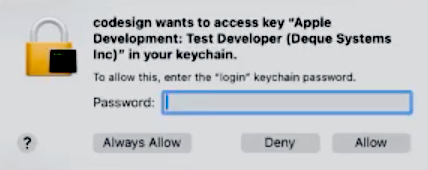
Ingresa tu contraseña del llavero si se te solicita, y elige "Permitir siempre."
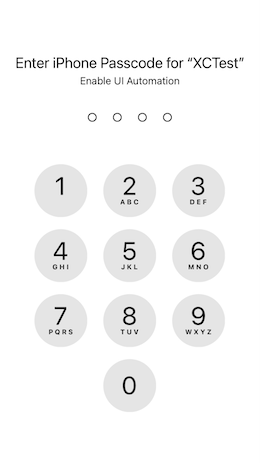
- Si usas un dispositivo físico, ingresa el código de acceso de tu dispositivo cuando se te pida para iniciar la automatización de pruebas.
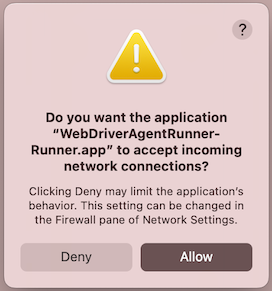
- Si usas un simulador, permite que el
WebDriverAgentRunner-Runner.appacepte conexiones entrantes cuando se te solicite.
- Una vez que el escaneo haya terminado, puedes seleccionar 'Añadir otro escaneo al informe'. Navega a una pantalla diferente en tu app en tu dispositivo o simulador, y regresa al paso 5 anterior.
- Cuando hayas terminado de realizar escaneos, selecciona 'Revisar y finalizar informe'.
Verás un resumen de tu sesión de escaneo. El nombre predeterminado del informe usará una marca de tiempo. Puedes seleccionar ese campo para renombrar tu informe. Si estás listo para ver tus resultados, selecciona el botón para 'Ver informe en una nueva pestaña'. Esto te llevará a Axe Developer Hub.
Crear un Nuevo Proyecto en Developer Hub
Si deseas crear un nuevo proyecto para los resultados en lugar de guardarlos en uno existente, ve a Axe Developer Hub. Selecciona el botón para 'Añadir un nuevo proyecto', y selecciona 'Analizador móvil' como el método de integración. Verás la confirmación de que tu proyecto fue creado en la siguiente pantalla. Cuando regreses a la aplicación Analizador, encuentra tu nuevo proyecto en la pantalla de selección de proyectos.
Recomendamos mantener los resultados de las pruebas automatizadas y los resultados de los analizadores móviles en proyectos separados para rastrear con mayor precisión el estado de accesibilidad de tus aplicaciones. Si has estado utilizando Axe Developer Hub para resultados de pruebas automatizadas con nuestros SDKs y controladores de Appium, puede que veas estas opciones en la pantalla de selección de proyectos. Si no tienes un proyecto existente para los resultados del Analizador, deberías crear un nuevo proyecto.
Finalizar Pruebas - Solo Dispositivo Físico
- Al probar en un dispositivo físico, 'Automatización en Ejecución' permanecerá en la pantalla. Puede navegar a nuevas pantallas y realizar escaneos adicionales mientras sigue en ejecución.
- Cuando haya terminado de probar, mantenga presionados ambos botones de volumen para detener la automatización en su dispositivo.
¿Qué sigue?
Ver y gestionar resultados en Axe Developer Hub - un lugar central donde puedes seguir el estado de accesibilidad de tus aplicaciones web y móviles.