
Ver Informes
Después de generar informes HTML, puedes abrirlos en tu navegador para obtener una imagen clara de la accesibilidad general, los problemas existentes y su gravedad, y recibir consejos para su remediación.
Abrir Informes HTML en el Navegador
Cuando generes informes para uno o más escaneos, verás un informe ejecutivo en ese directorio, además de escaneos para pantallas individuales. Puedes seleccionar cualquiera de estos para abrir en tu navegador y ver los resultados de accesibilidad. Te recomendamos que empieces con el executive-report.html, ya que este proporcionará datos sobre la accesibilidad general de las pantallas escaneadas en este grupo. Echa un vistazo al siguiente ejemplo y familiarízate con la interfaz de usuario.
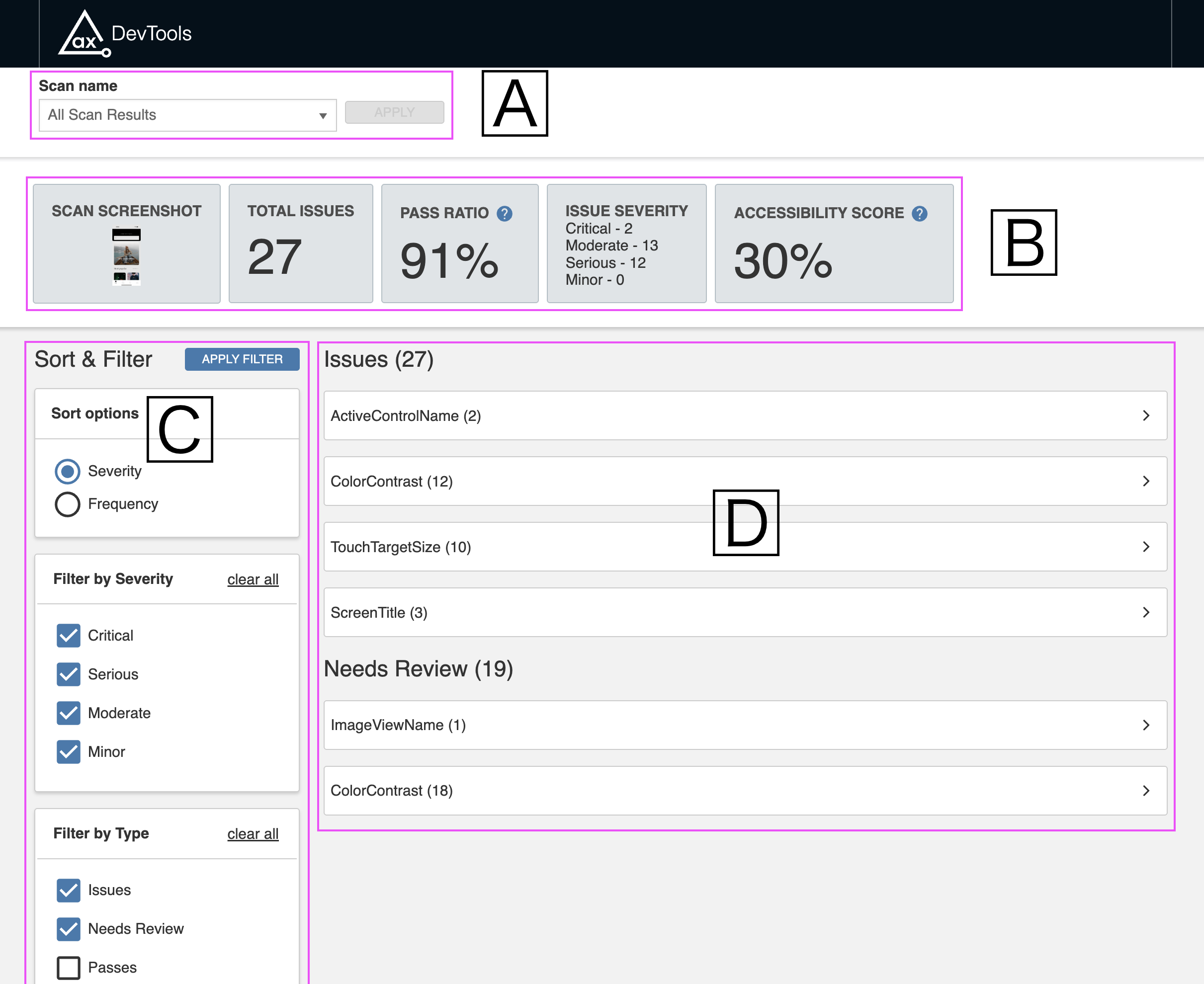
🄰 Selecciona un Escaneo
En el navegador verás el nombre del informe que acabas de abrir bajo Nombre del Escaneo. La mayoría comienza abriendo primero el Informe Ejecutivo. Puedes usar el menú desplegable para navegar a los informes individuales de cada pantalla.
Nota: Debes seleccionar 'Aplicar' para cambiar los datos que se mostrarán.
🄱 Informe de Accesibilidad
La barra superior en la página de informes proporcionará varios datos clave:
Barra Superior
- Captura de Pantalla del Escaneo - Una captura de imagen de la(s) pantalla(s) escaneada(s)
- Total de Problemas - Recuento de problemas para una pantalla o para todas, si estás viendo el Informe Ejecutivo
- Ratio de Éxito - El porcentaje de requisitos de accesibilidad que fueron cumplidos exitosamente del número total de requisitos verificados
- Número de Problema - Un conteo de los problemas por nivel de gravedad. Aprender más sobre el impacto en el usuario final.
- Puntuación de Accesibilidad - Una Puntuación de Accesibilidad se calcula en base al número total de escaneos, el número de problemas y la gravedad de esos problemas.
🄲 Personalizar la Vista de Resultados
A lo largo del lado de la página de informes, puedes ordenar y filtrar los resultados que quieres examinar.
- Ordenar por Gravedad o Frecuencia
- Filtrar por Gravedad Nivel
- Filtrar por Tipo, para que puedas priorizar tu trabajo
🄳 Problemas de Accesibilidad y Detalles
Haz clic en el nombre de un problema de accesibilidad para expandir sus detalles.
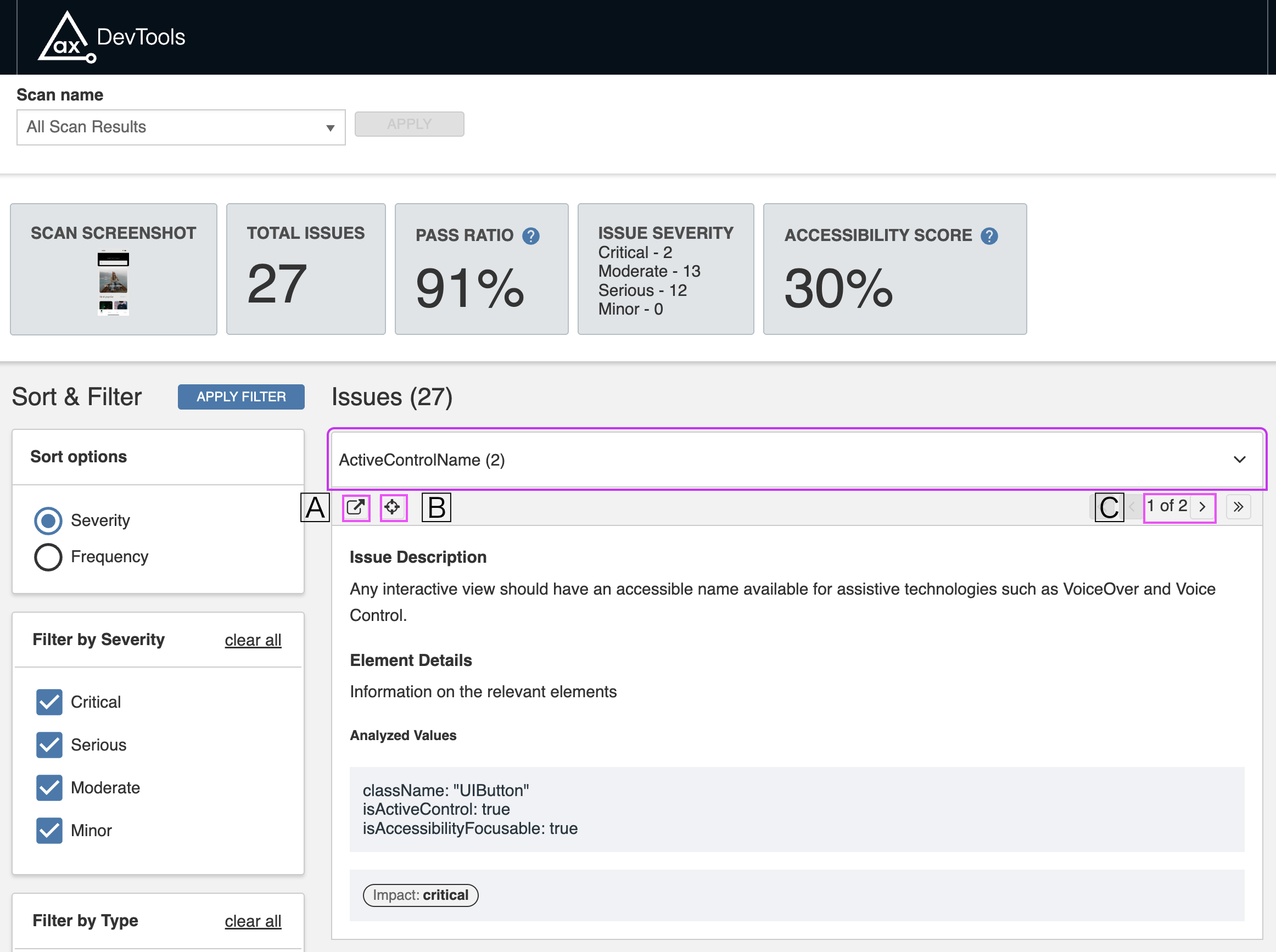
Los botones que ves directamente encima de la Descripción del Problema se describen aquí.
🄰 - Ve a una página de regla para aprender más sobre tu problema de accesibilidad y cómo remediarlo.
🄱 - Ve el problema resaltado en la captura de pantalla.
🄲 - Navega a la siguiente instancia de este problema de accesibilidad.
Debajo de todas estas opciones verás la Descripción del Problema y los Detalles del Elemento. Bajo Detalles del Elemento, verás los Valores Analizados - o propiedades - del elemento, y el Impacto - o gravedad - del problema.