
Crea un proyecto para tus resultados
Cuando integras Axe DevTools Mobile con tus pruebas automatizadas existentes, puedes enviar los resultados a Axe Developer Hub, una ubicación central donde todo tu equipo puede ver y gestionar los problemas de accesibilidad encontrados en tu aplicación. Antes de configurar tu suite para probar la accesibilidad, debes visitar Axe Developer Hub para crear un proyecto. Si solo deseas guardar los resultados localmente, avanza al siguiente paso - Obtener el plugin axeDevTools Gradle
Si planeas guardar los resultados del escaneo solo localmente, no es necesario crear un proyecto en Developer Hub. Puedes omitir la sección a continuación y pasar al siguiente paso - Obtener la biblioteca axeDevToolsXCUI.
Pasos para crear un proyecto
-
Visita Axe Developer Hub
-
Haz clic en el botón + Agregar nuevo proyecto para crear un nuevo proyecto en Axe Developer Hub.
-
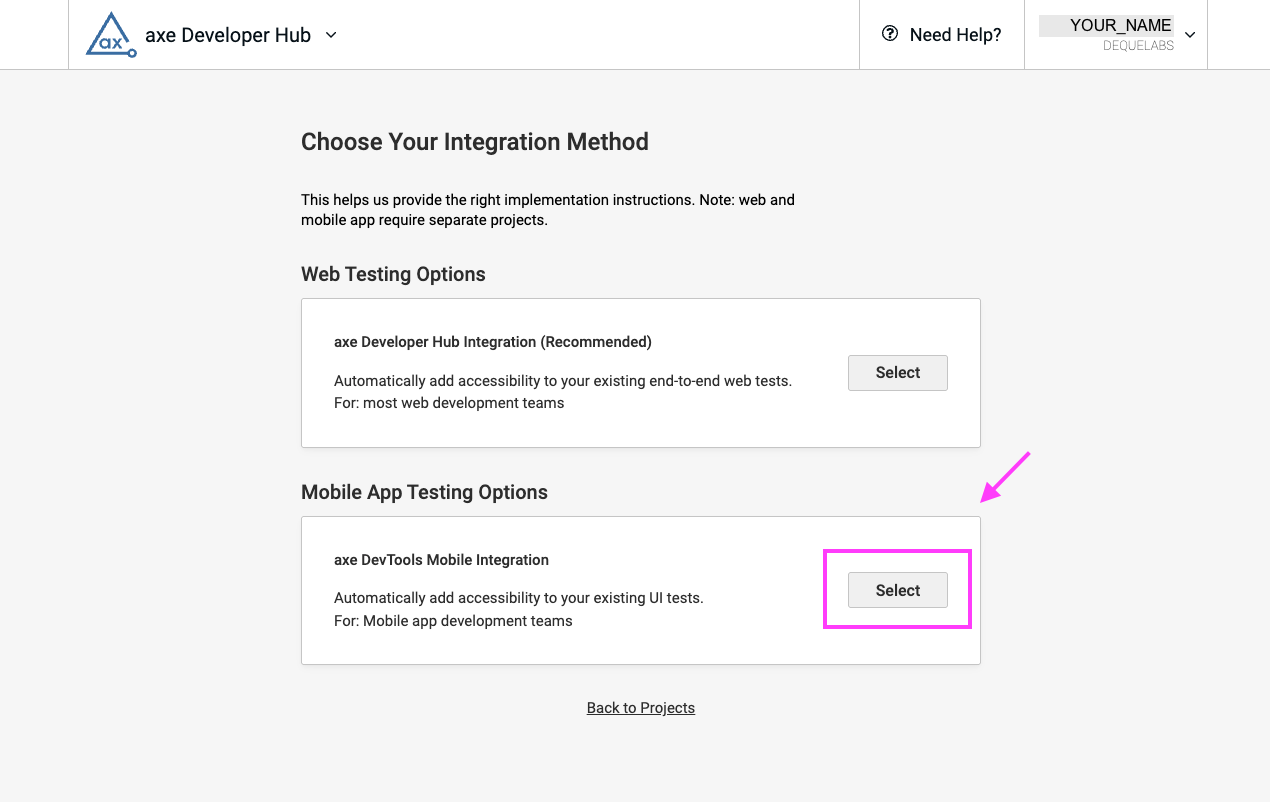
Después de agregar un nuevo proyecto, deberás elegir un método de integración para recopilar datos de accesibilidad. Selecciona la Integración Axe DevTools Mobile.
-
El siguiente paso es nombrar tu proyecto. Recomendamos incluir el nombre de tu repositorio o suite de pruebas para facilitar la referencia. Después de ingresar un Nombre de Proyecto, selecciona Siguiente.
-
Continúa siguiendo las indicaciones, indicando el marco de pruebas que estás utilizando.
-
Una vez que tu proyecto se haya creado exitosamente, verás instrucciones de instalación. Copia el ID del Proyecto para la instalación. El ID del Proyecto también estará disponible en la página principal de Proyectos en Developer Hub, si necesitas acceder a él más tarde.
¿Qué sigue?
Una vez que hayas creado un proyecto en Developer Hub y hayas copiado el ID del Proyecto, estarás listo para Obtener el plugin AxeDevTools Gradle.