
Crear un Proyecto para tus Resultados
Cuando integras Axe DevTools Mobile con tus pruebas automatizadas existentes, enviarás los resultados a Axe Developer Hub, un lugar central donde todo tu equipo puede ver y gestionar los problemas de accesibilidad encontrados en tu aplicación. Antes de configurar tu suite para probar accesibilidad, debes visitar Axe Developer Hub para crear un proyecto, siguiendo los pasos a continuación:
Si planeas guardar los resultados del escaneo solo localmente, no es necesario crear un proyecto en Developer Hub. Puedes saltarte la sección a continuación e ir al siguiente paso - Configuración para Pruebas Automatizadas
Pasos para Crear un Proyecto
-
Visita Axe Developer Hub
-
Haz clic en el botón + Añadir nuevo proyecto para crear un nuevo proyecto en Axe Developer Hub.
-
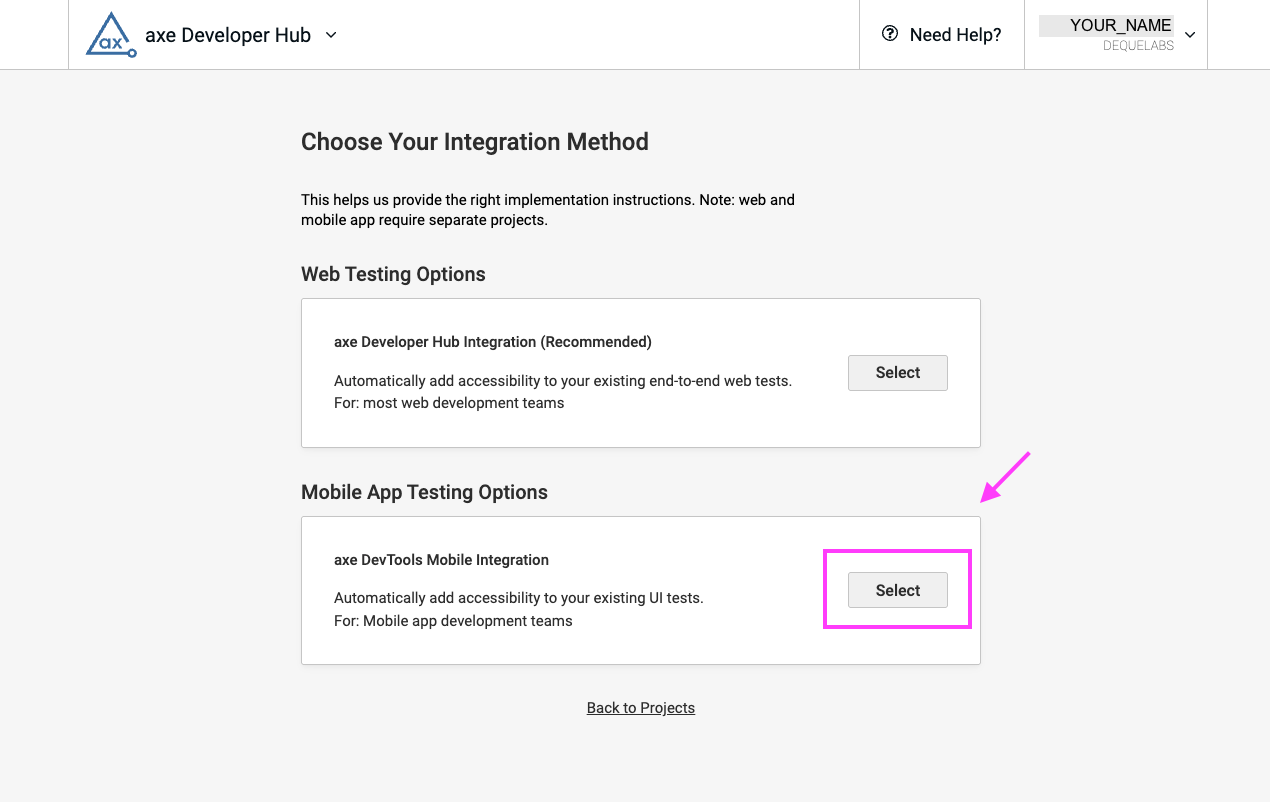
Después de añadir un nuevo proyecto, escogerás un método de integración para recopilar datos de accesibilidad. Selecciona la Integración de Axe DevTools Mobile.
-
El siguiente paso es nombrar tu proyecto. Recomendamos incluir el nombre de tu repositorio o suite de pruebas para una referencia fácil. Después de ingresar un Nombre de Proyecto, selecciona Siguiente.
-
Continúa siguiendo las instrucciones, indicando el marco de pruebas que estás utilizando.
-
Una vez que tu proyecto se ha creado con éxito, verás las instrucciones de instalación. Copia el ID del Proyecto para la instalación. El ID del Proyecto también estará disponible desde la página principal de Proyectos en Developer Hub, si necesitas acceder a él más tarde.
¿Qué sigue?
Una vez que hayas creado un proyecto en Developer Hub y copiado el ID del proyecto, puedes instalar los controladores de Appium de Axe DevTools Mobile para que puedas configurarlo para las pruebas automatizadas.