
Prepare su dispositivo de prueba
Pruebe con un simulador
Si tienes acceso al código fuente de la aplicación, puedes probarla usando un simulador disponible en Xcode. No se requiere configuración para un simulador. Avanza a Instalar el Analizador Móvil.
Pruebe con un dispositivo físico
Para probar su aplicación usando un dispositivo físico, siga las instrucciones a continuación para configurar su dispositivo.
Inscríbase en el Programa de Desarrolladores de Apple
Para probar en un dispositivo iOS físico (iPhone o iPad), Apple requiere la inscripción en el Programa de Desarrolladores de Apple. El equipo de iOS de su empresa puede añadirlo a su cuenta de desarrollador de Apple. Para facilitar esto, proporcione la dirección de correo electrónico asociada con su Apple ID existente o la dirección de correo electrónico que le gustaría usar para un nuevo Apple ID. Recomendamos usar un Apple ID específico de su empresa (no su Apple ID personal).
Debe ser agregado a la cuenta de desarrollador de Apple con los siguientes ajustes habilitados:
- Rol: Desarrollador
- Casilla ‘Acceso a Certificados, Identificadores y Perfiles’ marcada
- Acceso a ‘Todas las Apps’ o a la aplicación que va a probar
Una vez añadido a la cuenta, recibirá un correo electrónico de Apple para aceptar la invitación. Acepte la invitación, luego abra Xcode para continuar.
Inicie sesión en Xcode
- Abra Xcode
- En la barra de menú superior del sistema operativo, seleccione Xcode, luego ‘Preferencias’ o ‘Configuraciones’.
- En la ventana que se abre, seleccione la pestaña ‘Cuentas’.
- En la esquina inferior izquierda, seleccione el icono de más (+).
- Seleccione ‘Apple ID’ y presione el botón ‘Continuar’.
- Inicie sesión con el Apple ID que utilizó al aceptar su invitación de desarrollador de Apple.
Si nunca has usado Xcode antes, iniciar sesión con tu Apple ID es lo que crea el certificado de firma y hace que tu equipo de Desarrolladores de Apple esté disponible en tu Mac. El Analizador te pedirá que inicies sesión en Xcode antes de poder probar en un dispositivo físico. Después de iniciar sesión, Xcode genera automáticamente el certificado - no necesitas crearlo manualmente.
Elegir su equipo de desarrollo
Si tu Apple ID pertenece a más de un equipo de Apple Developer (por ejemplo, un equipo personal y el equipo de tu empresa), se te pedirá que elijas qué equipo usar la primera vez que configures las pruebas en un dispositivo físico. Las cuentas gratuitas de Apple Developer (personales) no son compatibles con las pruebas en dispositivos físicos. Selecciona tu equipo pago de la organización.
Verificar soporte de plataforma de Xcode para iOS
Su instalación de Xcode debe soportar la versión de iOS que se ejecuta en el dispositivo.
Verifique la versión de iOS en su dispositivo:
- En su iPhone o iPad, abra la aplicación Configuración.
- Seleccione General > Acerca de para ver la versión de iOS.
Verifique que la versión de iOS que necesita esté instalada en Xcode
- Abra Xcode.
- Vaya a Xcode > Configuraciones (o Preferencias en versiones anteriores) desde la barra de menú.
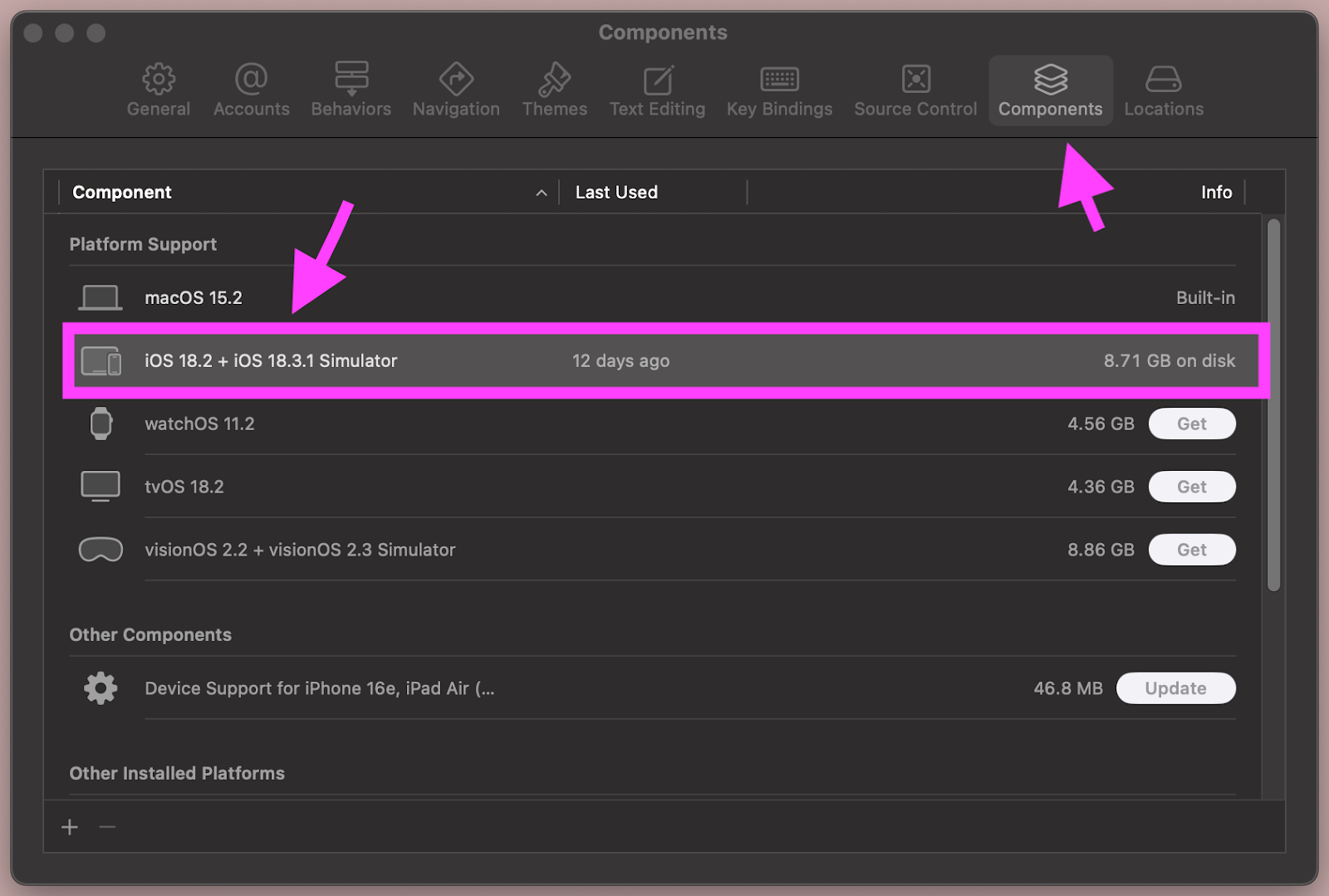
- Haga clic en la pestaña Componentes en la ventana de preferencias.
- Asegúrese de que la versión de iOS listada bajo Soporte de Plataforma sea la misma o más reciente que la versión de iOS instalada en su dispositivo.
- Si la versión de iOS que necesitas no está instalada, selecciona ‘Get’ o ‘Update’.
Prepare su dispositivo de prueba
Active el modo desarrollador en su dispositivo:
- En su iPhone o iPad, abra la aplicación Configuración.
- Seleccione ‘Privacidad y seguridad’.
- Desplácese hasta la parte inferior de las opciones y asegúrese de que el Modo Desarrollador esté activado.
- Reinicie su dispositivo.
¿Qué sigue?
Ahora que has completado estos pasos preliminares, estás listo para Instalar el Analizador Móvil de Axe DevTools.