
Configuración para Reporter CLI
Configuración por Primera Vez
Tienes un par de opciones para descargar el Reporter CLI.
Descarga a través de npm
Artifactory de Deque ofrece Axe DevTools Reporter CLI como un paquete npm. Esta es la mejor manera de obtener Reporter cuando scripts la descarga como parte de un flujo de trabajo CI/CD. Consulta nuestra guía para configurando tu registro npm para acceder a Axe DevTools Mobile.
Descarga Directa
Cuando deseas ejecutar Reporter en tu propia computadora, debes descargar la última versión de Axe Reporter CLI para tu sistema operativo directamente desde el Artifactory de Deque.
Administrator Mode
Dependiendo de la configuración de tu máquina, puede que necesites usar el modo de administrador.
- For Mac and Linux systems - usa
sudoal ejecutar comandos:
sudo ./reporter-cli-macos <\devtools-results-directory\> <\output-directory\> [options] - For Windows - En tu sistema de archivos, haz clic derecho en el archivo ejecutable - Axe Reporter CLI - y selecciona "Ejecutar como administrador".
Una vez descargado el Axe DevTools Reporter CLI desde Artifactory de Deque, abre la línea de comandos y navega al directorio que contiene este archivo. Ingresa el siguiente comando en el terminal:
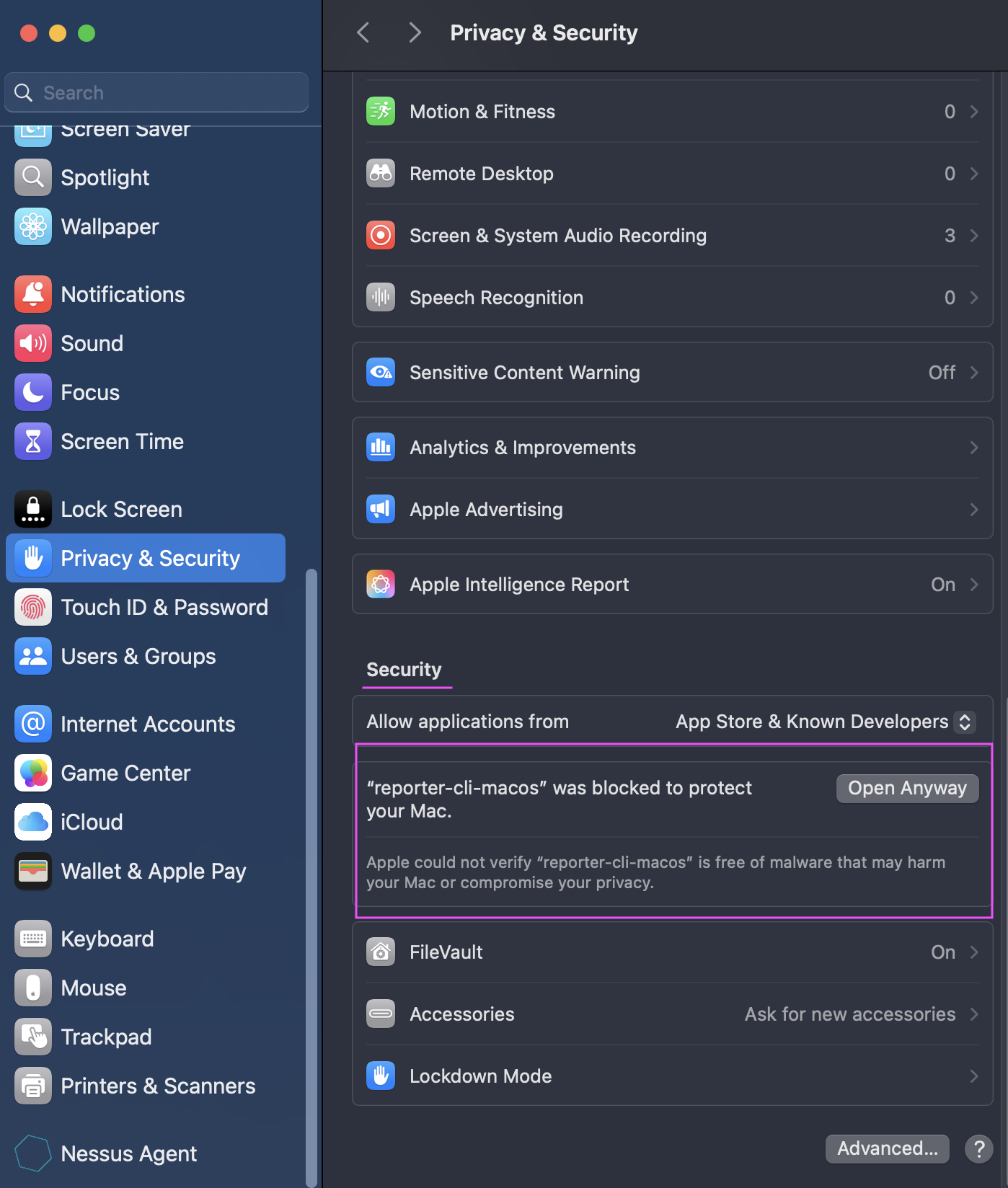
chmod +x reporter-cli-<your-os>Si estás usando Mac OS y recibes una advertencia de que Reporter no puede ser verificado, abre la Configuración del Sistema y selecciona 'Privacidad y Seguridad'. Mira bajo el encabezado 'Seguridad', donde puede que veas que Reporter fue bloqueado por tu protección. Selecciona 'Abrir de todos modos'.
Luego, verifica que la instalación fue exitosa. Encuentra tu sistema operativo en las subsecciones de abajo.
En Windows
Prueba la instalación con:
reporter-cli-win.exe --helpEn Linux
Prueba la instalación con:
./reporter-cli-linux --helpEn macOS
Prueba la instalación con:
./reporter-cli-macos --help¿Qué Sigue?
Una vez que hayas instalado Axe DevTools Reporter CLI, podrás generar informes con el Analizador Móvil y con pruebas automatizadas.