
Paso 4: Ejecutar una prueba de accesibilidad
Selecciona tu simulador o dispositivo
Antes de ejecutar un escaneo, selecciona el simulador o dispositivo deseado de la barra superior central (1).
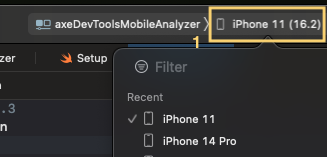
Si usas un dispositivo físico, asegúrate de haber conectado tu dispositivo por USB o WiFi. Es posible que necesites desconectar y luego volver a conectar tu dispositivo por USB antes de que aparezca. Si aún no ves tu dispositivo en la lista, selecciona ‘Administrar destinos de ejecución’ y sigue las indicaciones para habilitar tu dispositivo para pruebas.
Importante: ¿Estás ejecutando Xcode por primera vez?
Recibirás una serie de alertas solicitando "codesign wants to access key 'access' in your keychain.". Este permiso es parte de los comandos de construcción de Xcode.
- Ingresa la contraseña de tu computadora usada para iniciar sesión
- Selecciona
Always Allow.
El mensaje emergente puede repetirse con algunas claves de acceso diferentes. Continúa con los pasos 1 y 2 hasta que se resuelvan todas las indicaciones. La experiencia del usuario da la sensación de que has ingresado la contraseña incorrecta, pero no es así. Una vez que se hayan concedido las claves de acceso, esto no debería volver a aparecer a menos que Xcode o sus herramientas de línea de comandos se reinstalen.
Ejecutar la prueba
-
En tu simulador o dispositivo, abre la aplicación que deseas probar. Esta debería ser la aplicación que coincide con el identificador de paquete que ingresaste en el archivo
Setupcuando configurando el proyecto. -
Navega a la pantalla que deseas escanear.
-
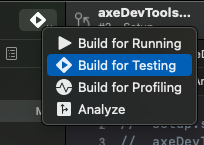
En Xcode, encuentra el botón ‘Play’, ubicado en el banner superior de la ventana de Xcode. Mantén pulsado el botón ‘Play’ para seleccionar el botón ‘Test’ y ejecutar la prueba. Nota: También puedes presionar comando+U para ejecutar una prueba.
¿Recibiste un error o un aviso?
- Si se te solicita, haz clic en el botón 'Registrar dispositivo'.
- Si se te solicita que ingreses tu contraseña para ‘codesign’, introduce la contraseña de tu Mac y haz clic en ‘Permitir siempre’. Es posible que debas ingresar tu contraseña varias veces. Haz clic en ‘Permitir siempre’ cada vez.
- Si se te solicita al usar un dispositivo con una alerta
Could not launch "axeDevToolsMobileAnalyzer"con un mensaje que contiene "porque tiene una firma de código inválida, derechos inadecuados o su perfil no ha sido explícitamente confiado por el usuario.", abre la aplicación de configuraciones en el dispositivo. Navega a General, VPN y Gestión de Dispositivos, luego selecciona el elemento bajo "Aplicación de Desarrollador" que dice "No Confiable". Confía en el certificado.
En el dispositivo, navega de regreso a la aplicación que deseas probar y selecciona el botón 'Test' en Xcode nuevamente para ver si el aviso se resuelve.
-
Cuando la prueba haya terminado, verás un mensaje de "Prueba Exitosa" en Xcode.
-
Puedes encontrar tu escaneo en el Tablero de Axe DevTools Mobile.
Repite esto para cada pantalla que deseas probar.
¡Has terminado!
Felicitaciones, has configurado con éxito el Analizador Móvil de Axe DevTools. Visita el Tablero de Axe DevTools Mobile para ver tus escaneos.
¿Preguntas? Visita Preguntas Frecuentes