Scan-Gruppen
Wenn Sie sich zum ersten Mal bei axe Monitor anmelden, überlegen Sie, wie viele Websites oder Scans Sie einrichten möchten, und in welche Kategorien oder Scan-Gruppen Sie diese Scans eventuell organisieren möchten.
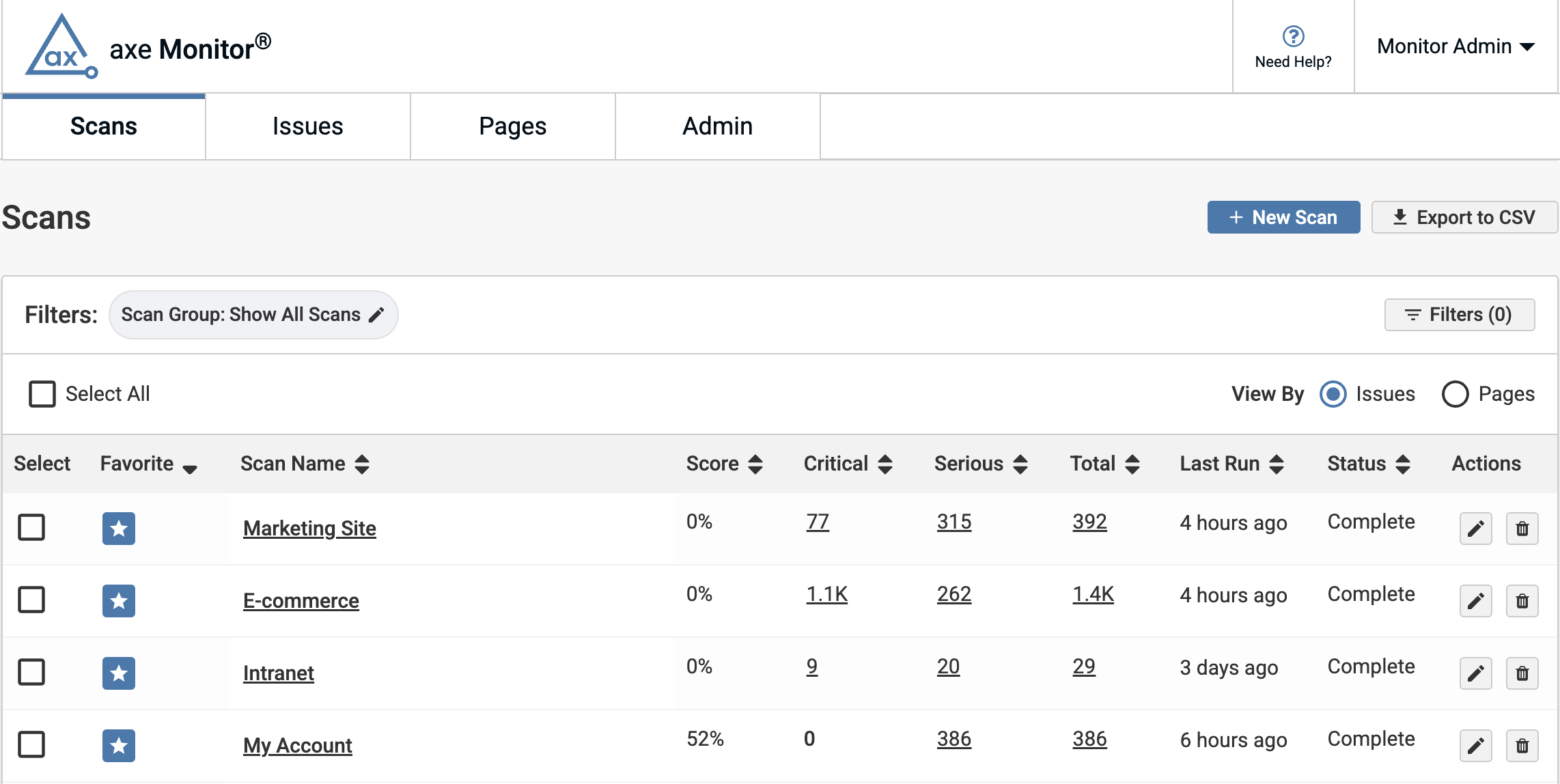
Wählen Sie im Hauptnavigationsmenü „Admin“ aus und suchen Sie das Scan-Gruppen-Panel.
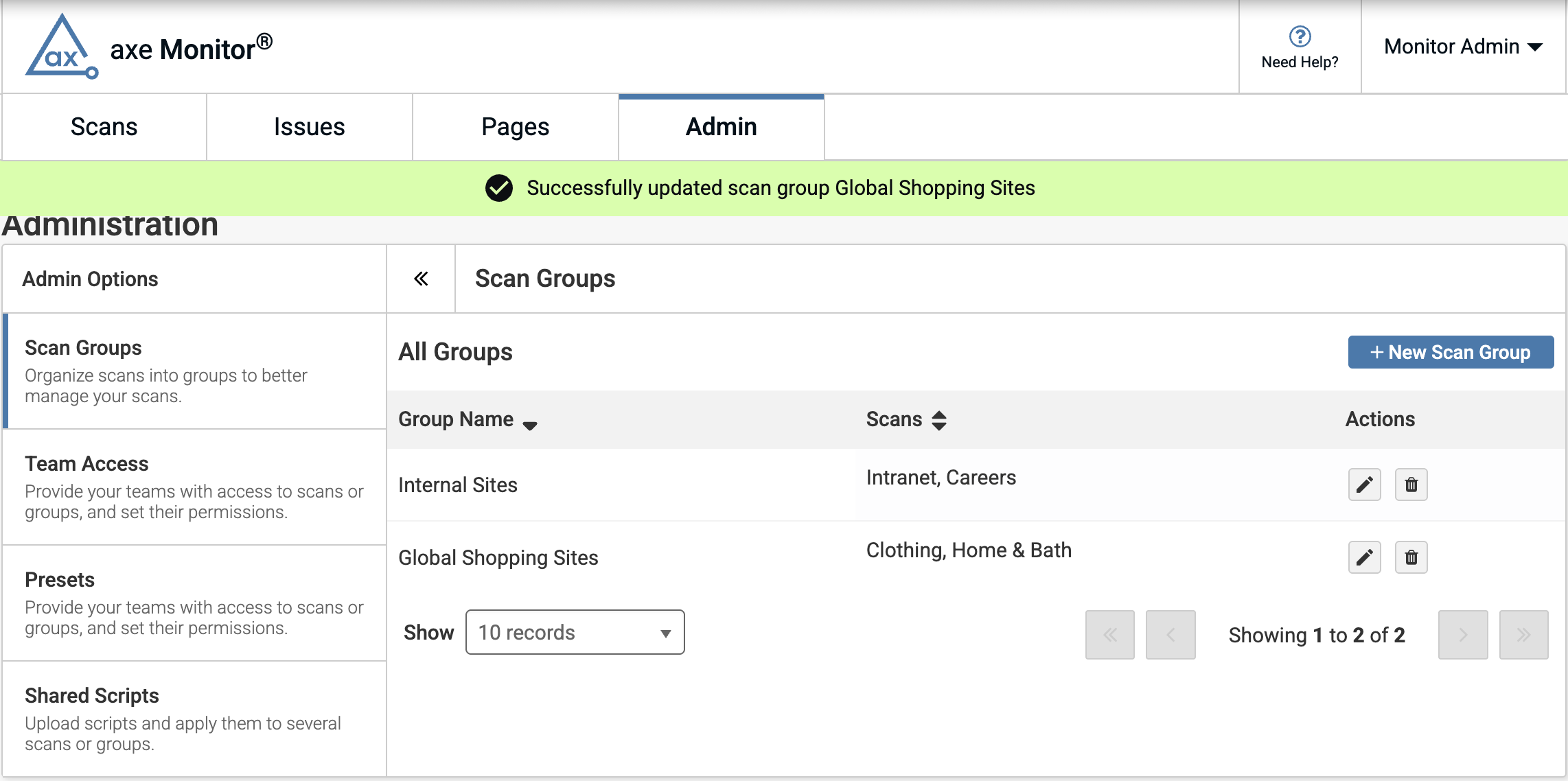
Scan-Gruppen hinzufügen
-
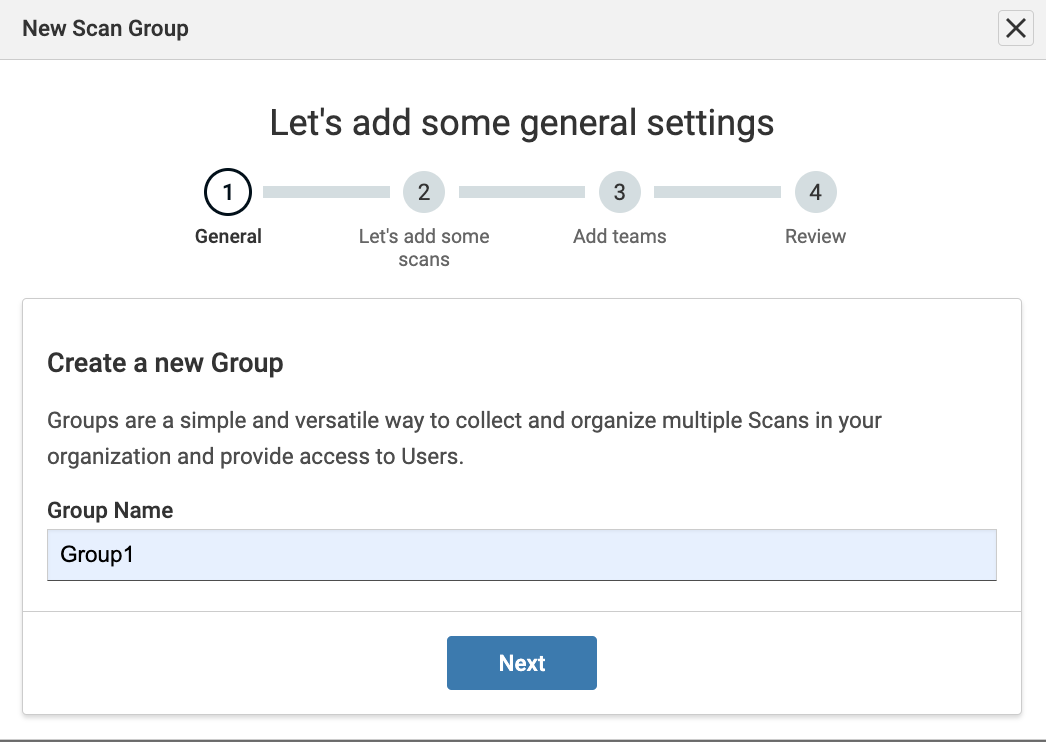
Wählen Sie + Neue Scan-Gruppe und geben Sie einen Namen für Ihre Scan-Gruppe ein.
-
Scans hinzufügen: Optional können Sie vorhandene Scans zu Ihrer Gruppe hinzufügen oder Scans später hinzufügen.
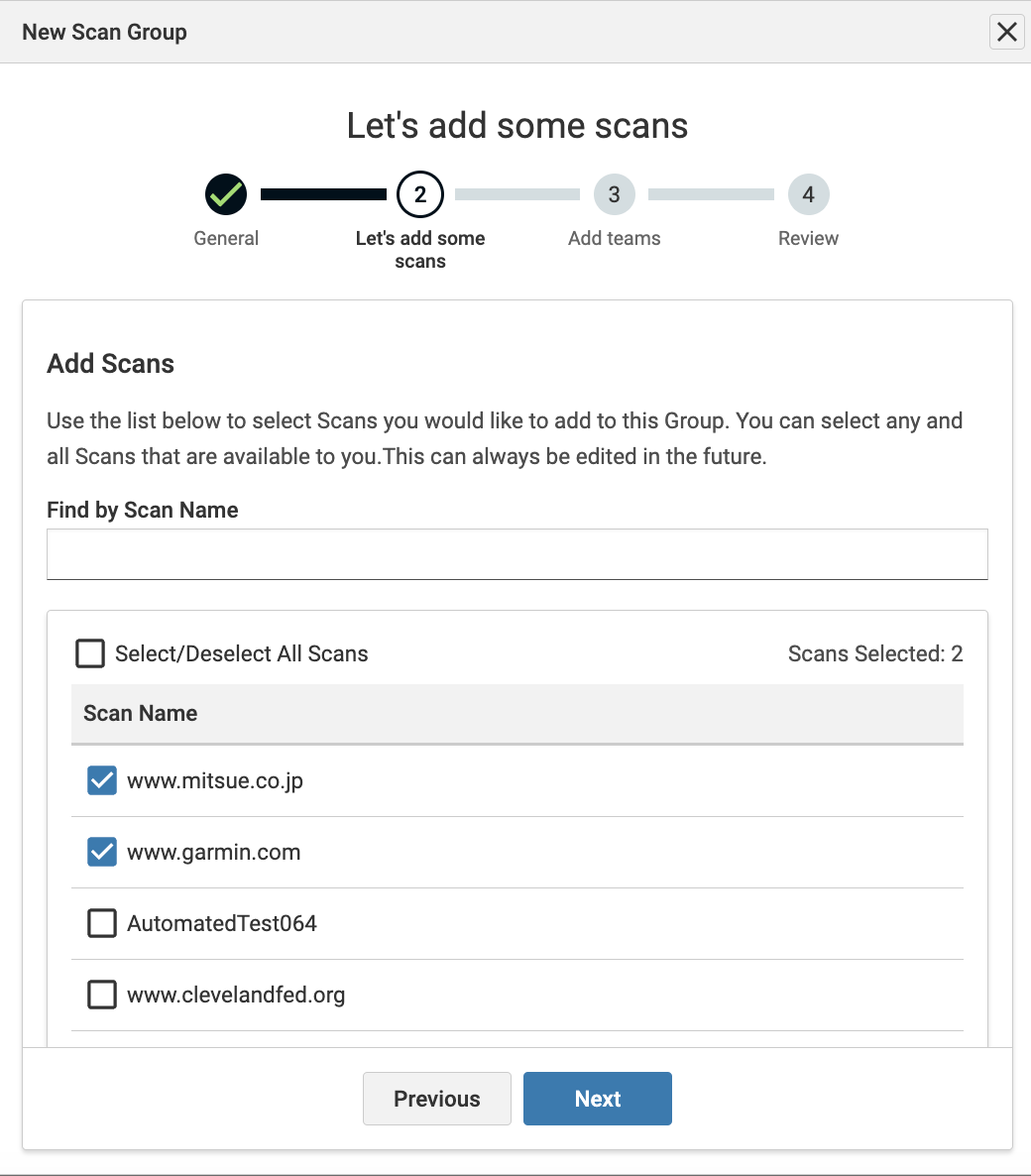
Sie können die Suche und die Mehrfachauswahl verwenden, um Scans effizienter hinzuzufügen.
-
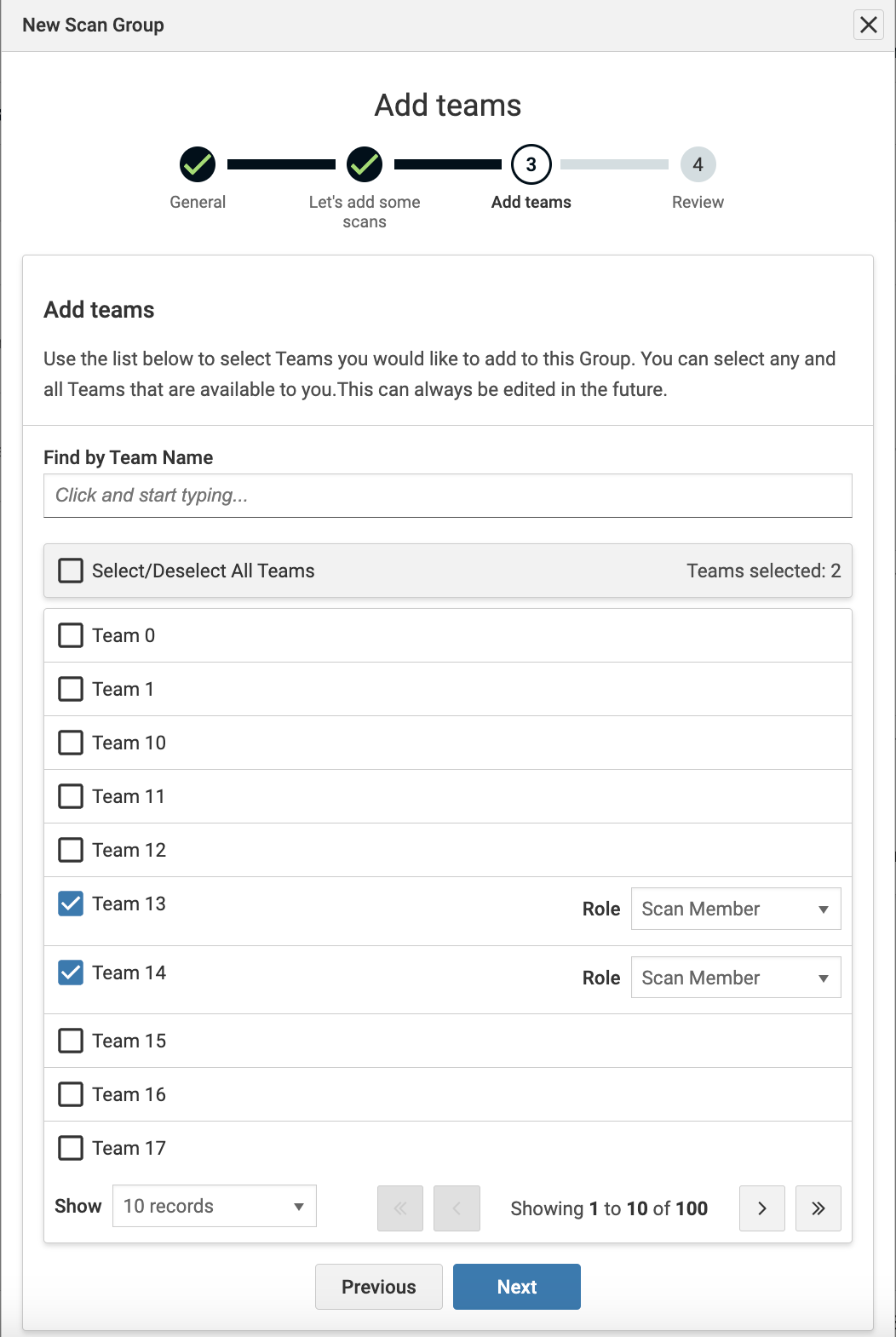
Teams hinzufügen: Sie können einem oder mehreren vorhandenen Teams Zugriff auf diese Scan-Gruppe gewähren.
-
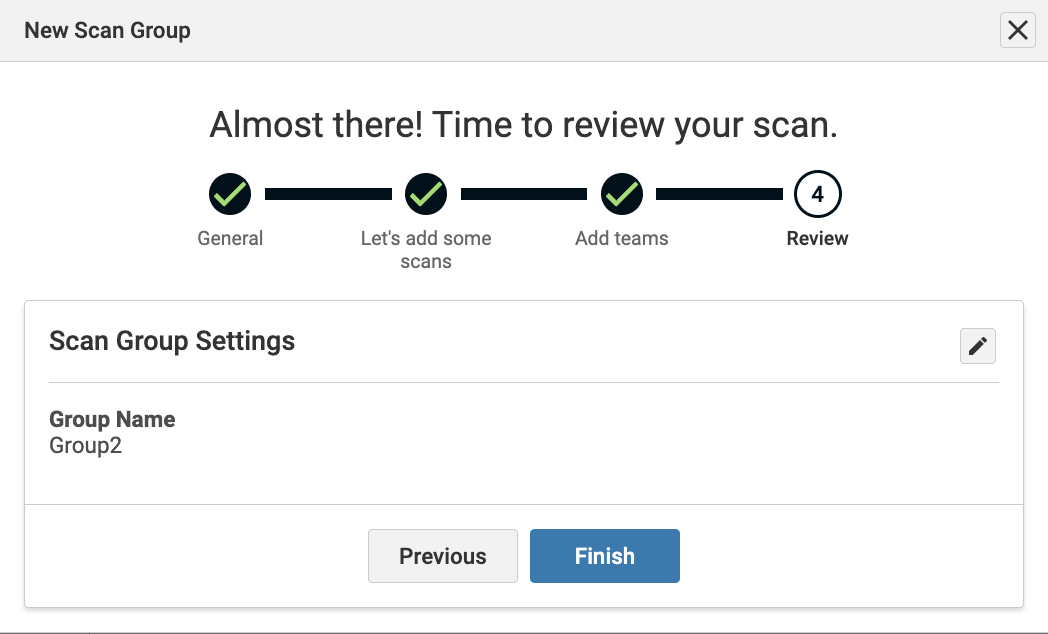
Überprüfen Sie Ihre Einstellungen und wählen Sie Fertig , um Ihre Scan-Gruppe zu aktualisieren.
Scan-Gruppen löschen
-
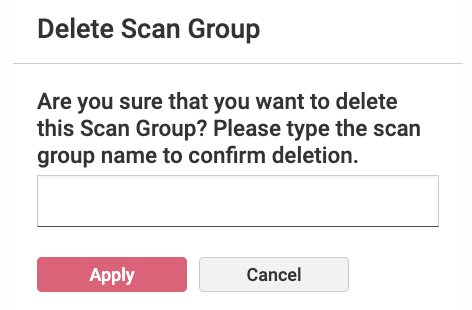
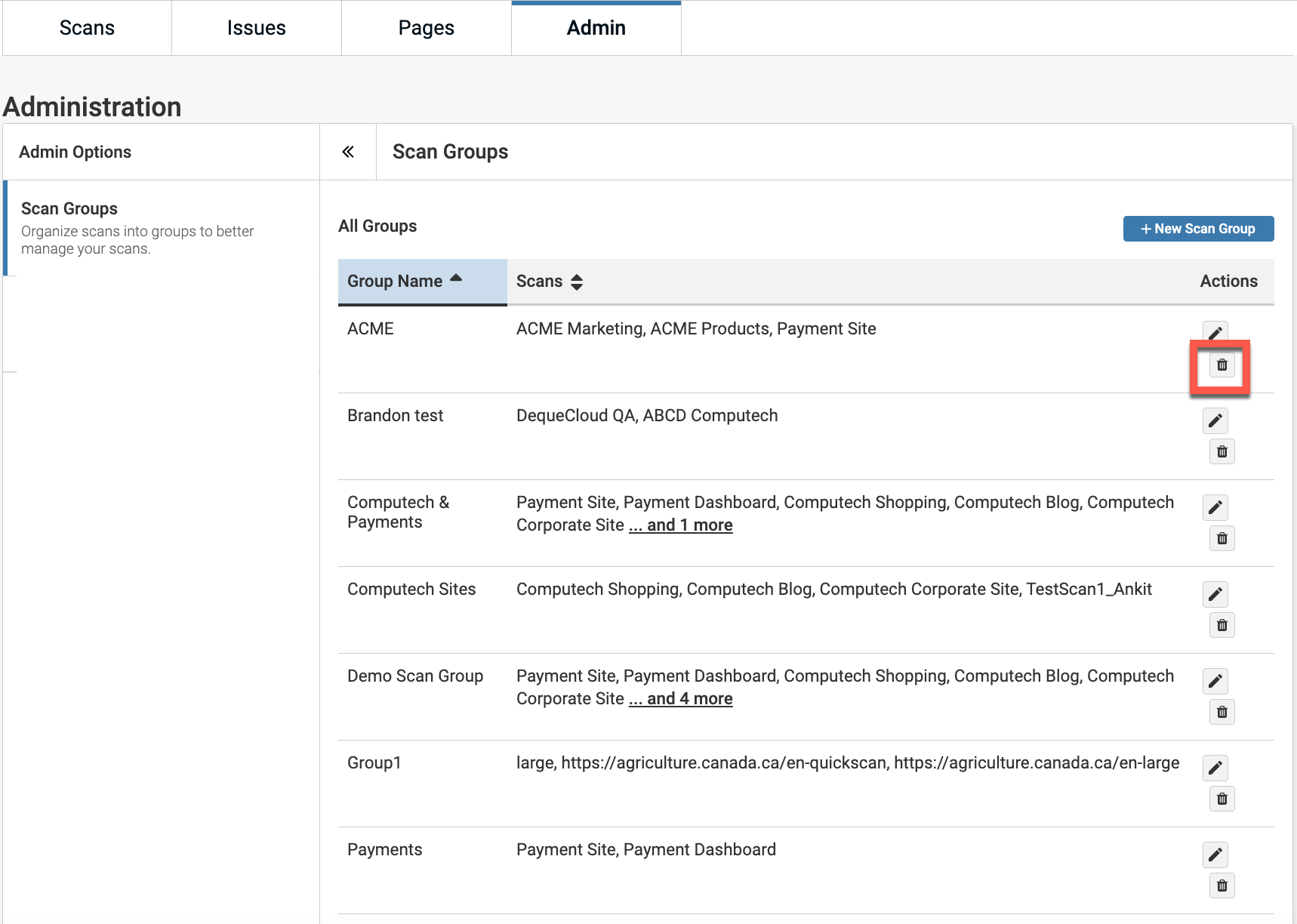
Wählen Sie das Löschen -Symbol neben der Scan-Gruppe aus, die Sie entfernen möchten. Es erscheint ein Dialogfeld mit der folgenden Warnung: „Sind Sie sicher, dass Sie diese Scan-Gruppe löschen möchten? Bitte geben Sie den Namen der Scan-Gruppe ein, um die Löschung zu bestätigen.“
-
Geben Sie den Namen der Scan-Gruppe ein und wählen Sie die Schaltfläche „Anwenden“, um zu bestätigen.