
Die Scanliste filtern
Not for use with personal data
Die Filterung der Scanliste ist besonders nützlich, wenn Sie eine große Anzahl von Scans haben und Ihren Workflow optimieren möchten.
Wählen Sie die Schaltfläche **Filter** , um das Modal mit weiteren Optionen zu öffnen.
Sobald Sie Ihre Filter festgelegt haben, aktivieren Sie die Schaltfläche **Speichern** , um diese Einstellungen anzuwenden. Wenn Sie alle festgelegten Filter zurücksetzen müssen, wählen Sie den Link **Filter zurücksetzen** .
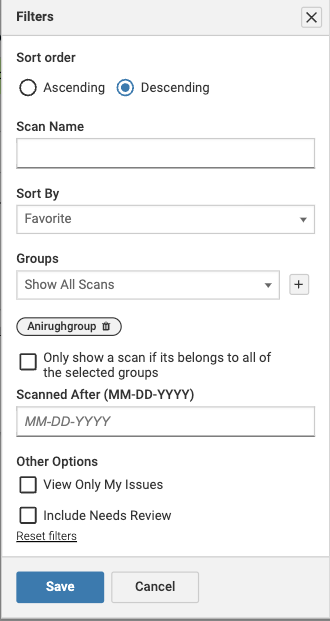
Details des Filter-Modals
| Setting | Action |
| Sortierreihenfolge | Verwenden Sie eines der Optionsfelder, Aufsteigend oder Absteigend, um die Scans in aufsteigender (A-Z, 0-9) oder absteigender (9-0, Z-A) Reihenfolge zu sortieren. |
| Scan-Name | Geben Sie den Namen des Scans ein, der auf der Scanlistenseite angezeigt werden soll. |
| Sortieren nach | Verwenden Sie das Dropdown-Menü, um die Scans basierend auf einer der Spalten zu sortieren: Scan-Name, Barrierefreiheitswert, Gruppe, Kritisch, Ernst, Mäßig oder Zuletzt gescanntes Datum. |
| Gruppen | Filtern Sie nach Scans in einer bestimmten Scan-Gruppe oder mehreren Scan-Gruppen. Verwenden Sie das Dropdown-Menü, um die gewünschte Gruppe auszuwählen und fügen Sie sie zur Filterliste hinzu, indem Sie die + Schaltfläche klicken. Wenn Sie nur Scans anzeigen möchten, die zu ALLEN ausgewählten Gruppen gehören, wählen Sie die Kontrollkästchen-Option. |
| Gescannt nach (MM-TT-JJJJ) | Geben Sie ein Datum (MM-TT-JJJJ) ein, um nur Projekte anzuzeigen, die nach diesem Datum gescannt wurden. |
| Nur meine Probleme anzeigen | Markieren Sie dieses Kontrollkästchen, um Ihre Ergebnisse auf nur Ihnen zugewiesene Probleme zu beschränken. |
| Überprüfung erforderlich einbeziehen | Markieren Sie dieses Kontrollkästchen, um Ihre Problemanzahl zu erweitern und nicht verifizierte Ergebnisse einzuschließen. |
| Filter zurücksetzen | Verwenden Sie diesen Link, um alle festgelegten Filter zu löschen. |