
Scan-Liste
Wenn Sie sich bei axe Monitor anmelden, bietet die Scan-Liste einen Überblick über alle Scans, die Sie im System einsehen können.
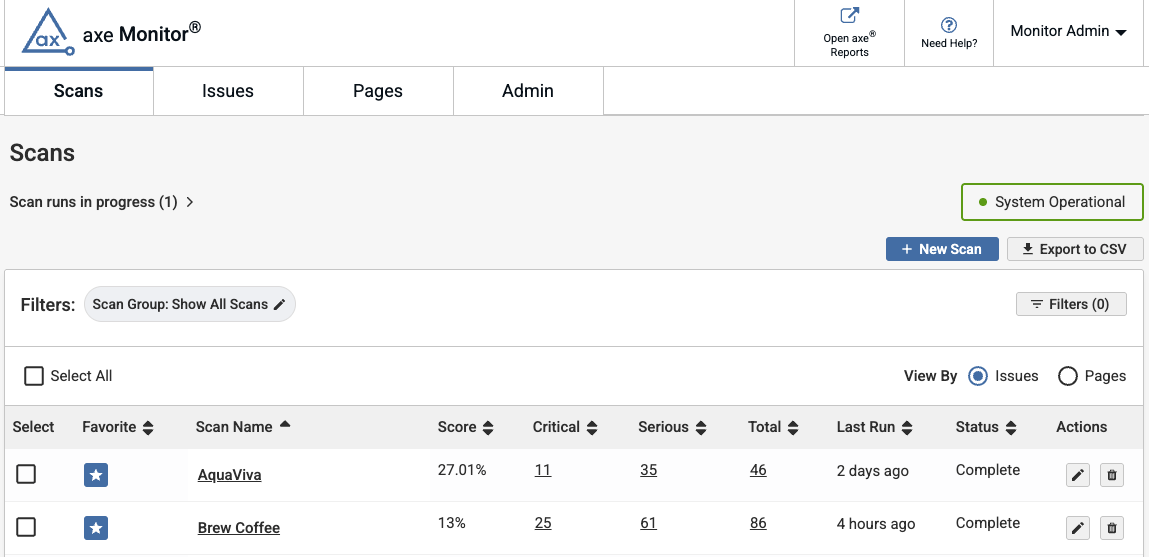
Die Scan-Liste zeigt alle Scans an, auf die Sie Zugriff haben, wobei Scans, die als Favoriten markiert sind, standardmäßig sortiert werden. Jeder Scan enthält einen Scannamen, eine Bewertung, kritische Probleme, ernste Probleme, die Gesamtanzahl der Probleme, die letzte Ausführung und den Status der Scan-Ausführung. Wenn Sie die Berechtigung zum Bearbeiten oder Löschen des Scans haben, werden diese Aktionen in der letzten Spalte angezeigt.
Die Gesamtsumme in der Spalte steht für das Summieren der Punkte aus den Spalten Kritisch, Ernst, moderat und gering.
Die Problemanzahl in der Scan-Liste ist verlinkt und bietet direkten Zugriff auf Filter. Ein Zähler von „100“ in der Spalte Kritisch führt Sie beispielsweise zur detaillierten Liste der 100 kritischen Probleme, die für diesen Scan gefunden wurden.
Laufende Scans
Wenn Sie derzeit Scans in axe Monitor laufen haben, wird „Laufende Scans“ über der Tabelle in der Scan-Liste angezeigt. Wählen Sie den Pfeil, um alle laufenden Scans, deren Dauer, die in der letzten Stunde gescannten Seiten, die insgesamt gescannten Seiten und die Aktionen zum Abbrechen, Bearbeiten oder Löschen (verfügbar für Scan-Administratoren) anzuzeigen.

Wenn Sie Scans haben, die länger laufen als erwartet, können Sie feststellen, ob die Verzögerung möglicherweise durch Ihr Netzwerk verursacht wird. Eine grüne System in Betrieb -Nachricht zeigt an, dass axe Monitor läuft, und eine rote System ausgefallen -Nachricht weist auf ein temporäres Problem mit axe Monitor hin.
Deaktivieren Sie „Live-Tabellenaktualisierungen aktivieren“, um die Live-Animation bei der Dauer- und Seitenanzahl zu stoppen. Aktualisieren Sie die Seite für aktualisierte Informationen.
Wichtige Aktionen
- Wählen Sie das Download-Symbol, um eine .CSV-Datei mit der in der Tabelle angezeigten Scans-Liste zu exportieren.
- Klicken Sie auf die + Neuer Scan -Schaltfläche, um einen Scan zu erstellen.
- Einfluss anzeigen nach: Wählen Sie Probleme oder Seiten , um die Problemanzahl in der Tabelle anzupassen. Die Probleme -Option zeigt die kritischen, ernsthaften und gesamten Probleme des gesamten Scans an. Die Seiten -Option zeigt die Anzahl der Seiten mit kritischen, ernsten und allgemeinen Problemen.
- Nach der Tabelle können Sie entscheiden, ob 10, 25, 50 oder 100 Datensätze auf einmal angezeigt werden sollen. Sie können auch mit den Pfeiltasten durch zusätzliche Datensätze navigieren.
Filter
Standardmäßig ist die Scan-Liste so gefiltert, dass Scans aus allen Gruppen angezeigt werden, auf die Sie Zugriff haben. Neben den aktiven Filtern können Sie auf das Bleistiftsymbol klicken, um die Filter zu ändern. Oder klicken Sie auf die Filter , um weitere Filter anzuwenden.
Im Filter-Modul:
-
Sortierreihenfolge: standardmäßig auf Absteigend gesetzt. Wählen Sie die Optionsschaltfläche für Aufsteigend , um die Sortierreihenfolge zu ändern.
-
Scan-Name: Geben Sie einen teilweisen oder vollständigen Scannamen ein, um nur den passenden Scan anzuzeigen.
-
Sortieren nach: Wählen Sie einen Spaltentitel aus dem Dropdown-Menü.
-
Scan-Gruppe: Wählen Sie eine Scan-Gruppe aus dem Dropdown-Menü. Wählen Sie das + -Symbol, um zur Gruppe zu filtern. Fügen Sie bei Bedarf zusätzliche Gruppen hinzu. Für zwei oder mehr Gruppen verwenden Sie das Kontrollkästchen, um „Nur Scans anzeigen, wenn sie zu allen ausgewählten Gruppen gehören“ zu spezifizieren.
-
Nach dem Scan: Geben Sie ein Datum im Format MM-TT-JJJJ ein, um nur aktuelle Scans zu überprüfen.
-
Nur meine Probleme anzeigen: Filtern Sie Scans und deren Problemanzahlen, um nur Ihnen zugewiesene Probleme anzuzeigen.
-
„Überprüfung erforderlich“ einschließen: Steuern Sie, ob „Überprüfung erforderlich“-Probleme in den Problemanzahlen angezeigt werden sollen.
-
Klicken Sie auf die Speichern -Taste, um Ihre Filter festzulegen, oder Abbrechen , um zu beenden.
Massenaktionen
-
Aktivieren Sie ein Kontrollkästchen für einen einzelnen Scan oder das „Alles auswählen“-Kontrollkästchen, um Massenaktionen anzuzeigen.
-
Wählen Sie eine Option aus dem Dropdown-Menü für Massenaktionen .
- Favorisieren
- Entfavorisieren
- Löschen: Ein Modal erscheint, um die Aktion zu bestätigen. Gelöschte Scans können nicht wiederhergestellt werden.
- Gemeinsames Benutzerflussskript anwenden: Klicken Sie auf die Gemeinsames Skript auswählen -Taste, die erscheint. Ein Modal wird geöffnet. Wählen Sie ein Skript aus dem Dropdown-Menü.
- Gemeinsames Sitzungs-Skript anwenden: Wählen Sie ein Skript aus dem Dropdown-Menü.
- Voreinstellung zuweisen: Wählen Sie eine Voreinstellung aus dem Dropdown-Menü.
Beginnen Sie mit der Priorisierung von Barrierefreiheitsproblemen
Um tief in die Scan-Ergebnisse einzutauchen, wählen Sie einen Scannamen oder die kritische Problemanzahl für diesen Scan aus. Um Ergebnisse über mehrere Scans hinweg auf einmal zu analysieren, wählen Sie axe Reports in der Hauptnavigation.