
Massen-Import von Teamzugriffen
Um den Zugriff auf verschiedene Ebenen vieler Teams sowie vieler Scans oder Gruppen gleichzeitig bereitzustellen, können Sie eine CSV-Datei für den Massenimport erstellen. Auf der Seite **Teamzugriff** wählen Sie die Schaltfläche **Massenimport** .
-
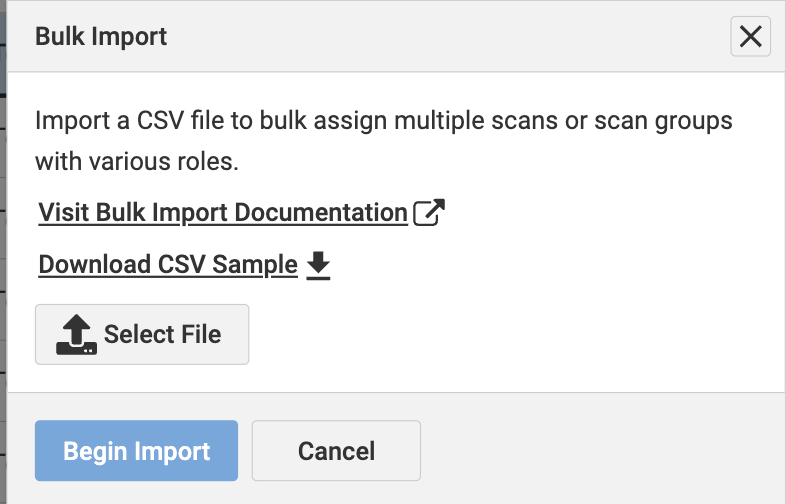
Im sich öffnenden Modal können Sie eine Beispiel-CSV-Datei herunterladen, um das Format der hochzuladenden CSV-Datei zu überprüfen.
-
Wählen Sie Ihre CSV-Datei aus und laden Sie sie hoch.
-
Wählen Sie die Schaltfläche **Import starten** .
Nach dem Upload erscheint eine Bestätigungsmeldung: „Teamzugriff erfolgreich hochgeladen.“
Falls in Ihrer Datei Fehler gefunden werden, erscheint eine Nachricht mit den entsprechenden Details. Sie können diese kopieren und in Ihrer Datei beheben, bevor Sie erneut hochladen.
-
Die Teams zusammen mit ihren zugewiesenen Scans und Scangruppen mit verschiedenen Rollen erscheinen auf der Seite **Teamzugriff** .
CSV-Dateidetails
Die folgenden Felder und Werte müssen in der CSV-Datei korrekt formatiert sein, um mehreren Teams gleichzeitig Zugriff auf diverse Scans und Gruppen zu gewähren.
- Ihre Datei muss für jede Teamzuweisung eine Zeile enthalten.
- Wenn Sie einem Team Zugriff auf mehrere Scans oder Scangruppen gewähren möchten, sollten Sie mehrere Zeilen mit diesem Teamnamen haben.
- Entweder der Scan- oder der Scangruppenname muss für jede Zeile ausgefüllt sein.
Namen für Teams, Scans und Scangruppen müssen genau übereinstimmen, wie sie in Axe Monitor erscheinen.
| Feld | Verwendungsbeschreibung | Pflicht |
|---|---|---|
| **Teamname** | Geben Sie den Teamnamen ein, dem der Scan und die Scangruppe zugewiesen werden sollen. | Erforderlich |
| **Scan** | Geben Sie den Scannamen exakt so ein, wie er in Axe Monitor erscheint, um ihn dem Team zuzuweisen. | Optional |
| **Scangruppenname** | Geben Sie den Scangruppennamen exakt so ein, wie er in Axe Monitor erscheint, um ihn dem Team zuzuweisen. | Optional |
| **Rolle** | Admin, Mitglied oder Betrachter. | Erforderlich |