
Einen manuellen Scanlauf starten
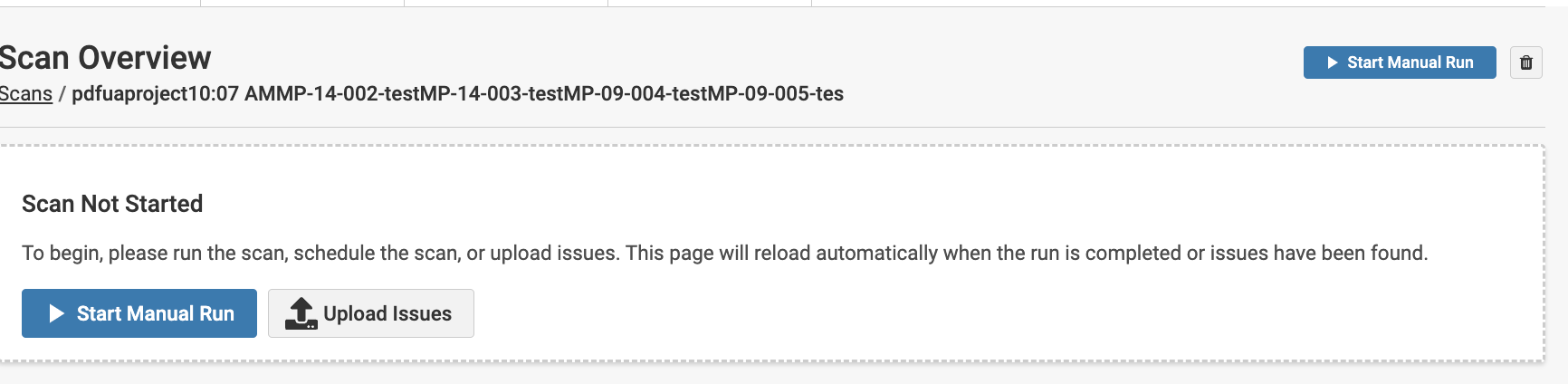
Sie können sofort einen Scan für einen manuellen Lauf von der Scan-Übersichtsseite aus in die Warteschlange stellen, selbst wenn dieser noch nicht zuvor ausgeführt wurde. Wählen Sie die Schaltfläche **Manuellen Lauf starten** , um einen neuen Scanlauf in die Warteschlange zu stellen.
-
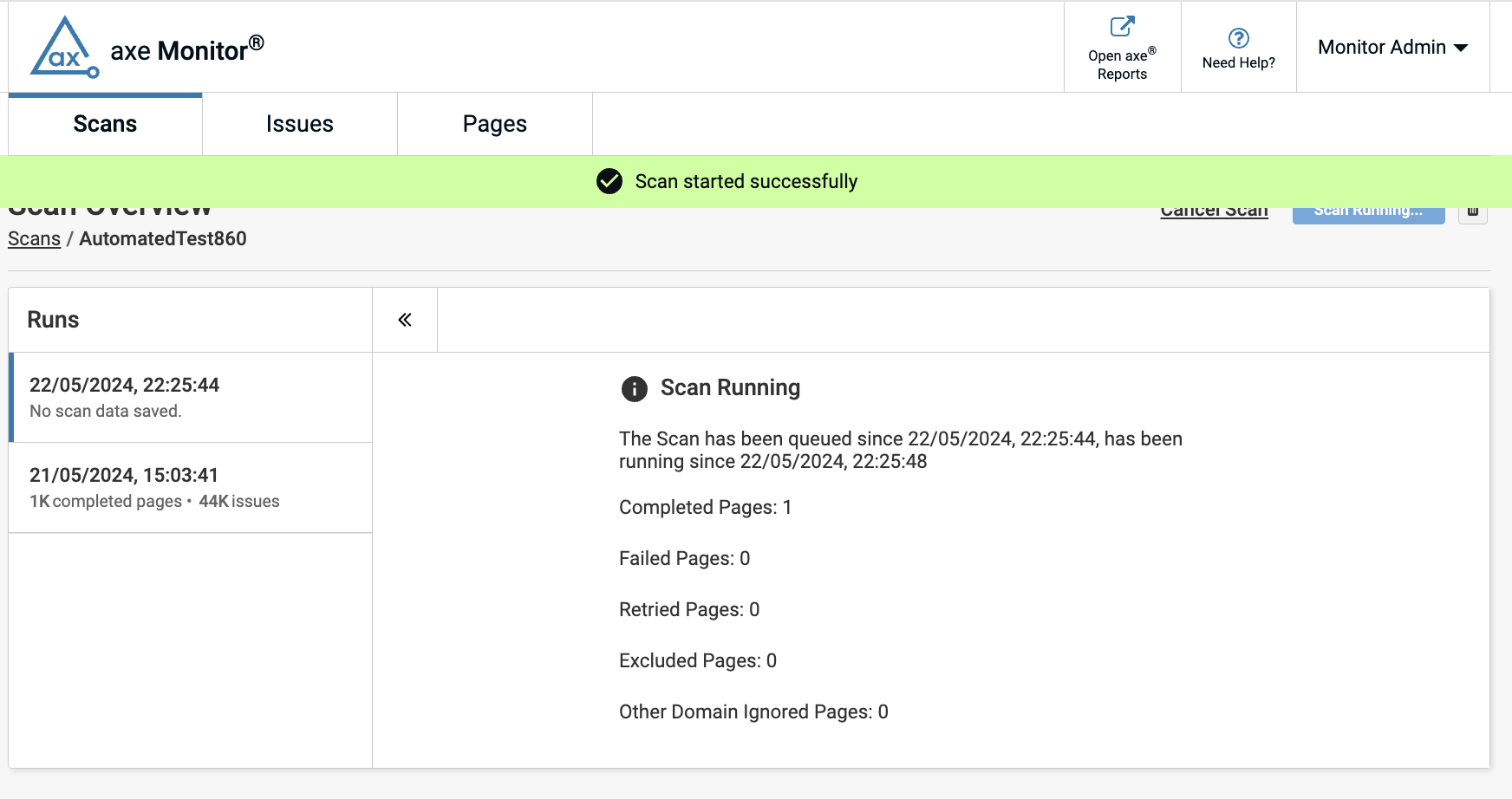
Während ein Scan läuft, ist die Schaltfläche **Manuellen Lauf starten** deaktiviert, bis der Scan ausgeführt wurde.
-
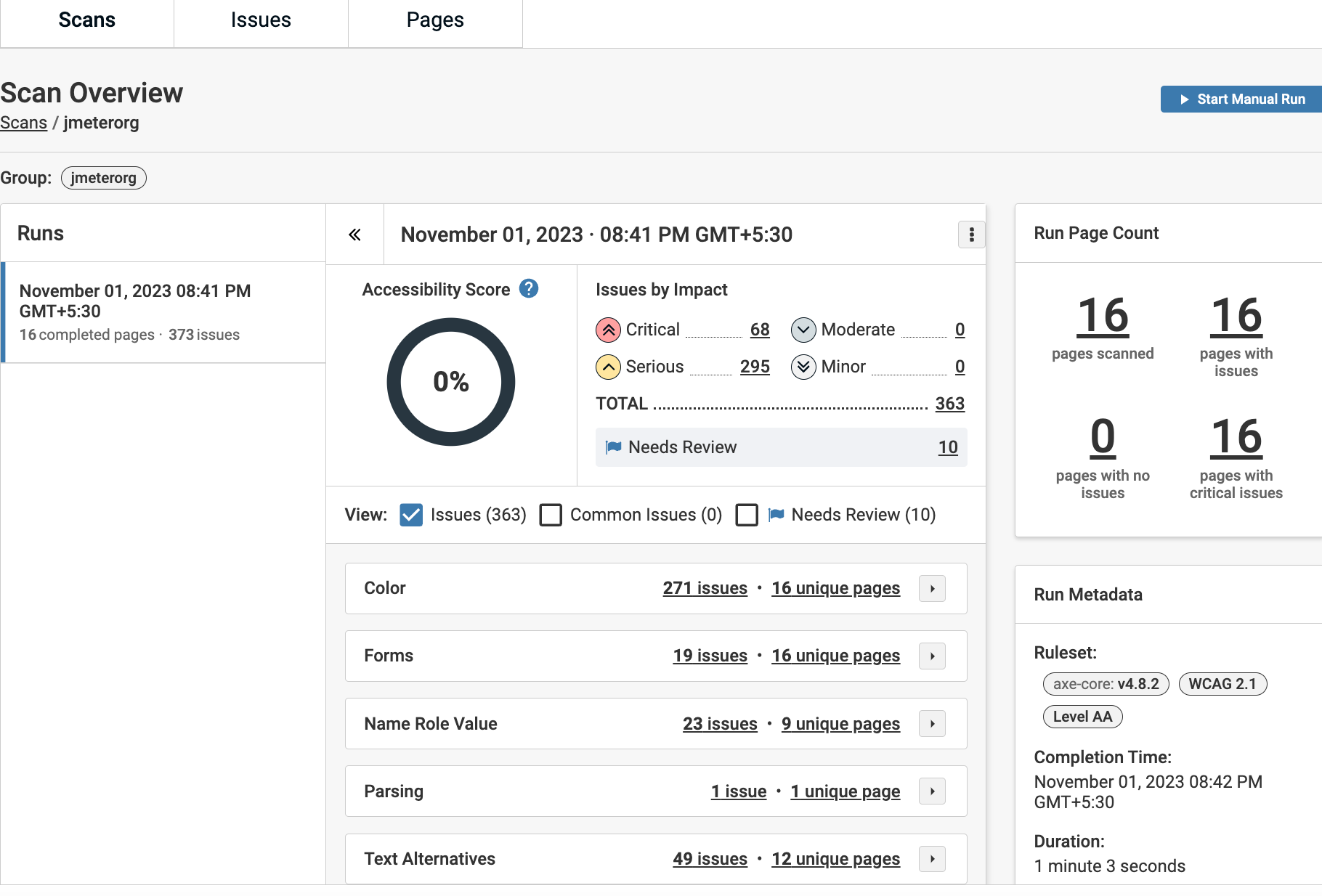
Abgeschlossene Scanläufe werden im Abschnitt Läufe auf der Scan-Übersichtsseite aufgeführt.
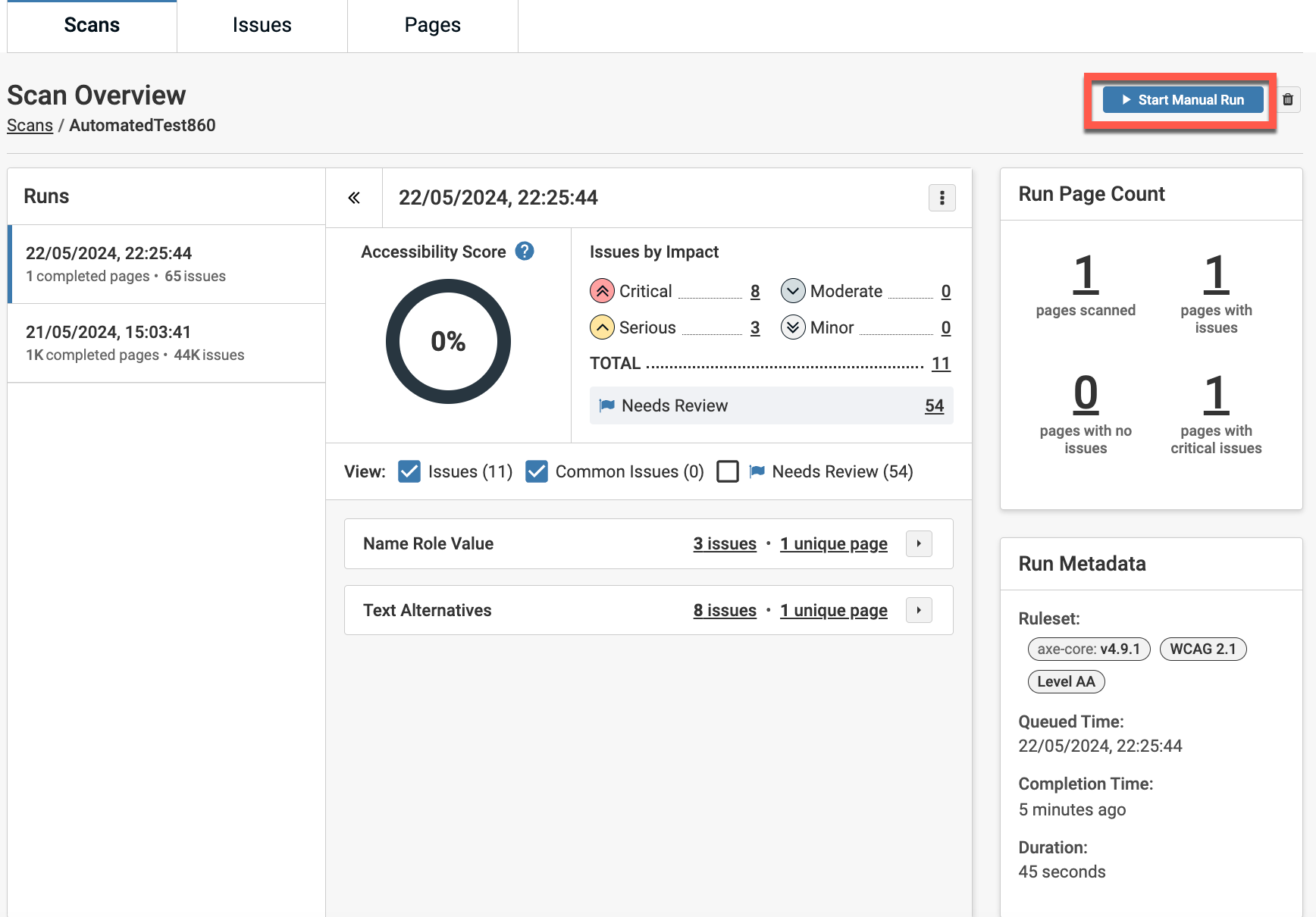
Sie können auch die Schaltfläche **Manuellen Lauf starten** oben auf der Seite verwenden, um den Scan erneut auszuführen und den abgeschlossenen Lauf im Abschnitt Läufe anzuzeigen.
Scans löschen
Überwachungsadministratoren & Scan-Administratoren können einen Scan und alle seine Scanläufe löschen
-
Wählen Sie das Löschsymbol oben auf der Scan-Übersichtsseite aus. Eine Bestätigungsmeldung erscheint, die Sie auffordert, den Scannamen einzugeben, um die Löschung zu bestätigen.
-
Wählen Sie Anwenden, um den Löschvorgang abzuschließen.
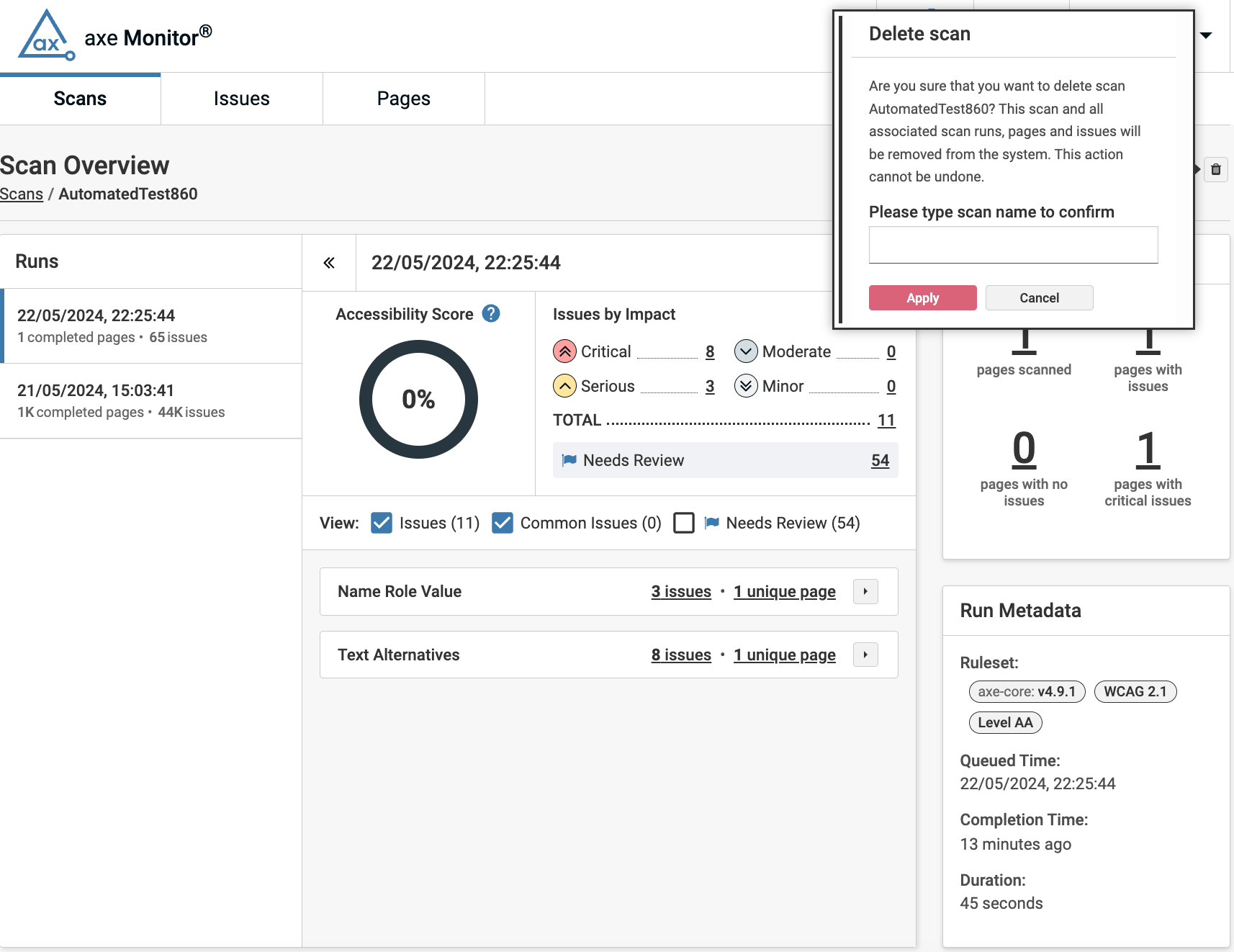
**Hinweis:** *Das Löschen des Scans löscht den Scan und alle zugehörigen Scanläufe. Darüber hinaus werden alle Seiten und Probleme, die mit dem Scan in Zusammenhang stehen, ebenfalls aus dem System entfernt. Diese Aktion ist nicht umkehrbar.*