
Scan-Übersicht
Die Scan-Übersicht bietet Nutzern einen umfassenden Überblick über die Daten eines Scans auf einer einzigen Seite und liefert Einblicke für das effiziente Management von Barrierefreiheitstests, Datenvisualisierung und Problemanalyse.
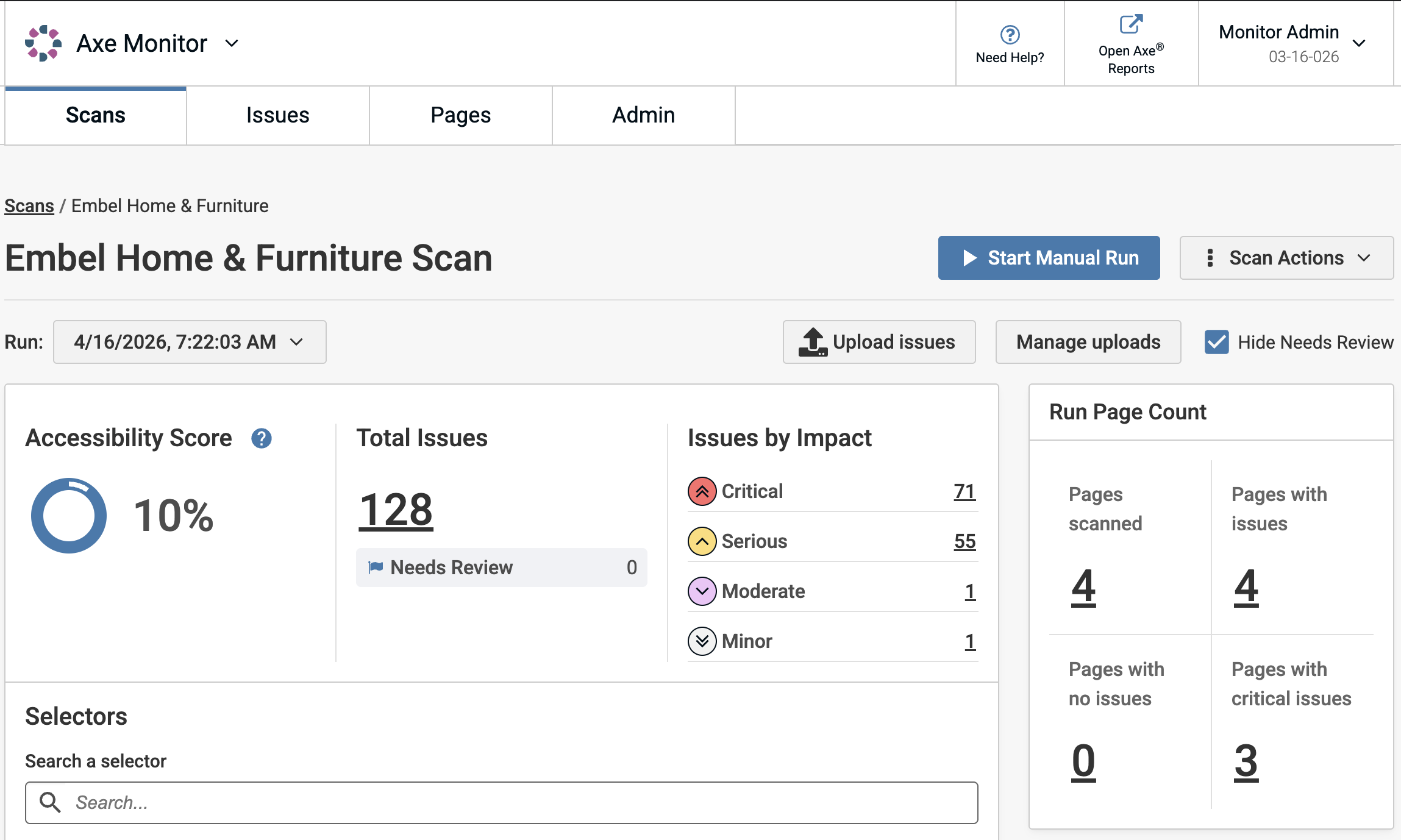
Um die Scan-Übersichtsseite anzuzeigen, wählen Sie den Link Scans im Hauptnavigationsmenü und wählen Sie einen Scan-Namen aus.
Die Scan-Übersichtsseite ermöglicht es Ihnen, den Fortschritt im Laufe der Zeit über Scan-Durchläufe hinweg zu verfolgen. Auf der gesamten Scan-Übersichtsseite verlinken Problem- und Seitenzahlen direkt zu den relevanten Filtern, sodass Sie sich auf die wichtigsten Probleme in Ihren Scan-Ergebnissen konzentrieren können.
Verlauf der Scan-Durchläufe
Das Dropdown-Menü für Datum und Uhrzeit enthält frühere Scan-Durchläufe. Die drei neuesten erfolgreichen Scan-Durchläufe werden mit Datum und Uhrzeit des Abschlusses, Status, Gesamtprobleme und kritischen Problemen angezeigt.
Um älteren Scan-Verlauf für Berichtszwecke zu behalten, senden Sie Ihre Scandaten an Axe Reports.
Scan-Optionen
- Manuellen Durchlauf starten fügt Ihrer Warteschlange einen neuen, bedarfsgesteuerten Scan-Durchlauf hinzu.
- Scan-Aktionen erlauben Scan-Administratoren, einen Scan zu bearbeiten oder zu löschen.
Wenn in den Scan-Einstellungen aktiviert, können Sie auch:
- Axe Reports aktualisieren mit den neuesten Scandaten.
- Einen öffentlichen Link teilen der begrenzten Zugang zu den Scan-Ergebnissen gewährt.
Scan-Durchlauf-Optionen
- Probleme hochladen um Probleme aus einem anderen Axe-Tool, wie Axe DevTools Extension, zum Scan-Durchlauf hinzuzufügen.
- Uploads verwalten: ermöglicht es Ihnen, vorhandene Dateien zu überprüfen, umzubenennen, herunterzuladen oder zu ersetzen.
- „Überprüfungsbedürftige“ Probleme anzeigen oder verbergen.
Barrierefreiheitsbewertung
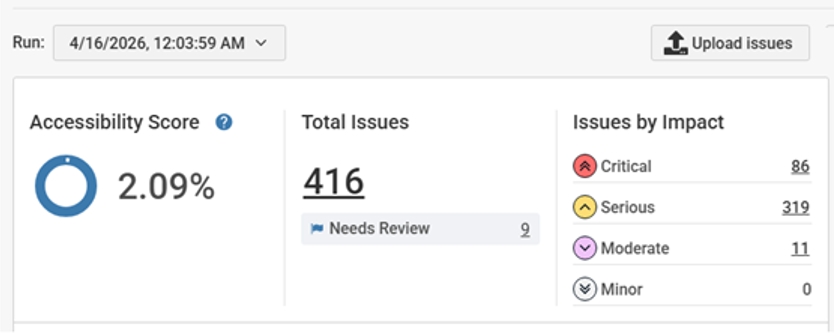
Die Barrierefreiheitsbewertung wird als Prozentsatz angezeigt und basiert auf Faktoren wie der Gesamtzahl der Seiten, der Anzahl der Probleme und der Schwere dieser Probleme. Die Barrierefreiheitsbewertung ist eine durchschnittliche Bewertung für jede Seite im Projekt, wobei die Punktzahlen wie folgt zugewiesen werden: 0 % für kritische Probleme, 40 % für schwerwiegende Probleme, 80 % für moderate Probleme und 100 % für gute Barrierefreiheit.
Verständnis der Berechnung der Barrierefreiheitsbewertung
-
Probleme werden als Kritisch, Schwerwiegend, Moderat oder Geringfügig kategorisiert.
-
Seiten werden als Kritisch, Schwerwiegend, Fair oder Gut kategorisiert, basierend auf dem einflussreichsten Problem auf der Seite. Das heißt, wenn eine Seite ein kritisches Problem hat, ist die Seite kritisch; ein schwerwiegendes Problem, ist die Seite schwerwiegend; ein moderates Problem, ist die Seite fair; und wenn eine Seite nur geringfügige Probleme enthält, ist sie gut.
-
Die Barrierefreiheitsbewertung basiert auf den Seitenkategorien und wird nach folgender Formel berechnet:
- (0,4p2 + 0,8p1 + p0)/ TP wobei:
p2 = Anzahl der schwerwiegenden Seiten
p1 = Anzahl der fairen Seiten
p0 = Anzahl der guten Seiten
TP=Gesamtanzahl der Seiten
- (0,4p2 + 0,8p1 + p0)/ TP wobei:
Beispielsweise gibt Axe Monitor 40 % für eine Seite mit schwerwiegenden Problemen, 80 % für eine Seite mit moderaten Problemen, 100 % für Seiten mit nur geringfügigen Problemen und 0 % für Seiten mit kritischen Problemen. Axe Monitor weist automatisch 0 % zu, wenn ein kritisches Problem vorliegt.
Probleme nach Auswirkung
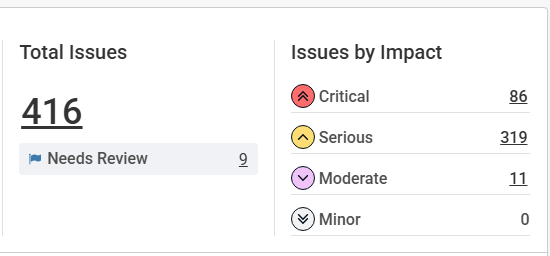
Problemanzahlen werden nach Kritisch, Schwerwiegend, Moderat, Geringfügig und Gesamt aufgeschlüsselt. Wählen Sie die Problemanzahl aus, um zu den Details für gefilterte Ergebnisse zu gelangen.
Überprüfungsbedürftig
Die Gesamtanzahl der als Überprüfungsbedürftig markierten Ergebnisse kann ausgewählt werden. Ein als Überprüfungsbedürftig markiertes Ergebnis muss von einer Person verifiziert werden, um festzustellen, ob es sich tatsächlich um ein Problem handelt. Durch das Auswählen der Anzahl gelangen Sie zur Seite „Probleme“ mit den angewendeten Filtern.
Hinweis: Um mehr über Probleme und Überprüfungsbedürftige zu erfahren, lesen Sie das Thema Probleme vs. Überprüfungsbedürftig.
Nach gemeinsamen Komponenten priorisieren
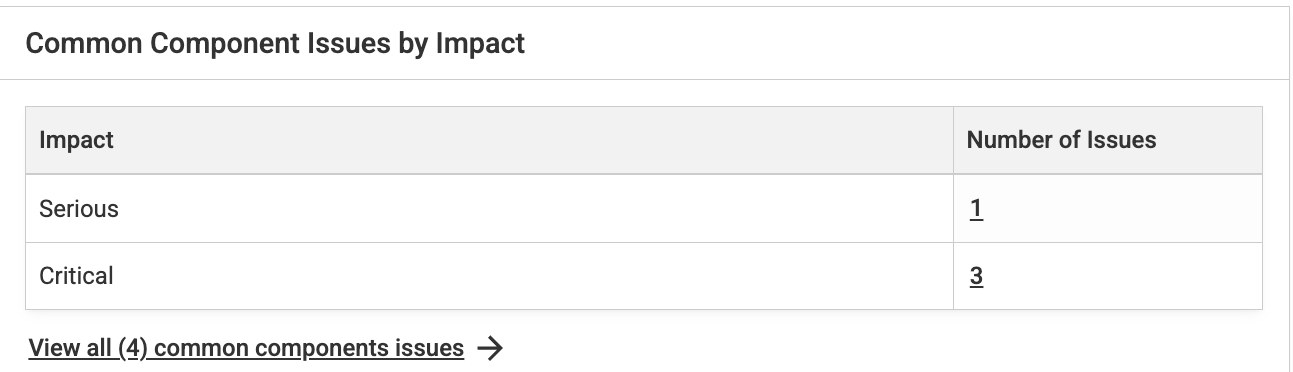
Wenn in den Scan-Einstellungen gemeinsame Komponenten angewendet werden und Barrierefreiheitsprobleme gefunden werden, ermöglicht die Tabelle „Gemeinsame Komponentenprobleme nach Auswirkung“ Ihnen zu verstehen, welche Korrekturen gemeinsamer Komponenten zuerst priorisiert werden sollten. Wählen Sie eine Anzahl in der Tabelle für eine gefilterte Liste von kritischen, schwerwiegenden, moderaten oder geringfügigen Problemen in Bezug auf gemeinsame Komponenten aus.
Priorisieren nach Selektoren", "context": "heading level 2
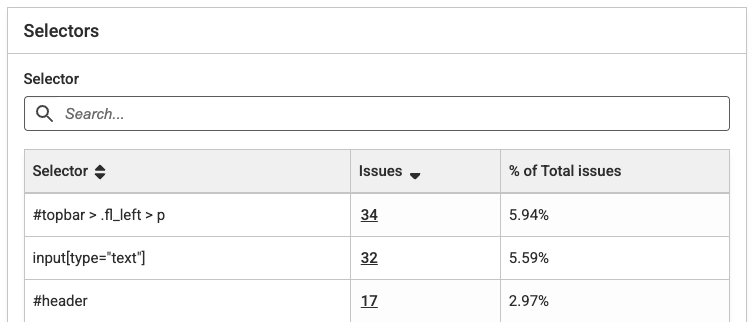
Selektoren werden im Code Ihrer Website verwendet, um die Struktur und das Format der Website zu bestimmen. Selektoren treten häufig auf mehreren Seiten auf. Ein Problem mit der Barrierefreiheit bei einem Selektor oder in einem Bereich Ihres Codes zu beheben, hat häufig einen großen Einfluss auf die Reduzierung Ihrer gesamten Probleme. Zum Beispiel kann die Behebung eines Barrierefreiheitsproblems bei einem „img“-Selektor 20 % aller Barrierefreiheitsprobleme in Ihren Ergebnissen beheben.", "context": "paragraph
Suchen Sie nach einem Selektor durch eine teilweise oder exakte Übereinstimmung, um Ihre Ergebnisse in der Tabelle einzugrenzen.", "context": "paragraph
Die Tabelle zeigt den Selektor, die Anzahl der Probleme und einen Link zu einer gefilterten Problemliste sowie den Prozentsatz der Gesamtprobleme, die von diesem Selektor stammen. Die wichtigsten Selektoren, die zuerst behoben werden sollen, erscheinen oben in der Tabelle. Standardmäßig ist die Tabelle nach Selektoren sortiert, die für den höchsten Prozentsatz an Barrierefreiheitsproblemen verantwortlich sind.", "context": "paragraph
Probleme gruppieren", "context": "heading level 2
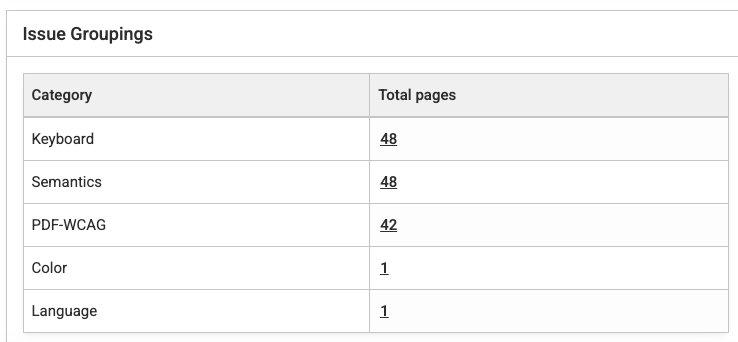
In diesem Panel werden die Probleme nach Problemgruppe angezeigt. Diese von axe-core definierten Gruppierungen helfen Ihnen, gemeinsame Themen in Ihren Scan-Ergebnissen zu verstehen. Wenn Sie zum Beispiel eine hohe Anzahl von Barrierefreiheitsproblemen bei ARIA-Elementen oder Textalternativen haben, möchten Sie möglicherweise Schulungsmöglichkeiten für Ihr Team identifizieren, um diese Probleme in Zukunft zu vermeiden.", "context": "paragraph
Wählen Sie die Seitenanzahl aus, um mehr über die Ergebnisse zu erfahren, die jeden Problemgruppentrend verursachen.", "context": "paragraph
Seiten-Drilldown (Seitenanzahl ausführen)", "context": "heading level 2
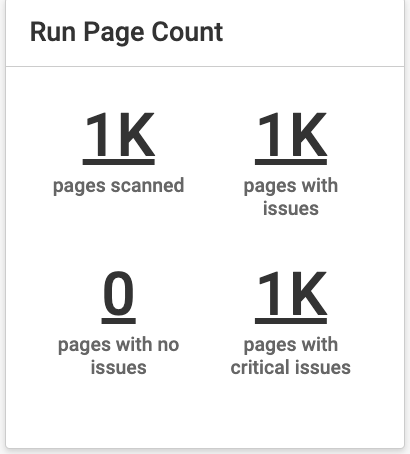
Dieser Abschnitt zeigt die Anzahl der gescannten Seiten, Seiten mit Problemen, Seiten ohne Probleme und Seiten mit kritischen Problemen. Durch das Auswählen einer Anzahl können Sie in eine Liste der Seiten mit den angewendeten Filtern gehen.", "context": "paragraph
Text suchen", "context": "heading level 2
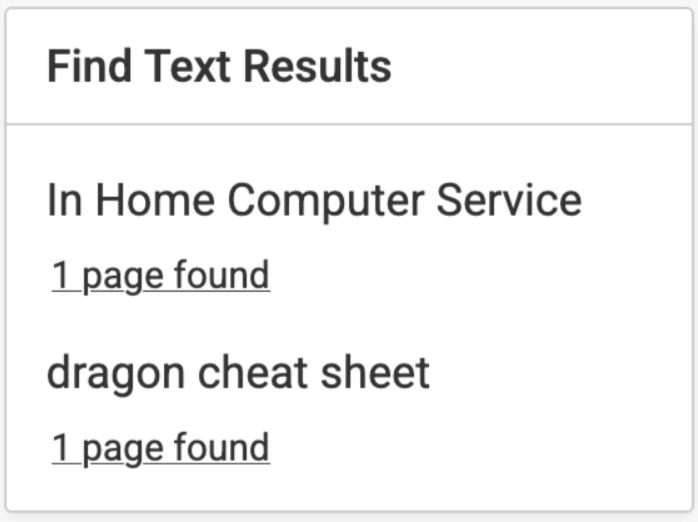
Dieser Abschnitt zeigt das gesuchte Wort oder den gesuchten Satz, der in allen Seiten der Scanläufe gefunden wurde. Verwenden Sie diese Einstellung, um zu überprüfen, ob bestimmte Begriffe oder Aussagen auf Ihrer Website erscheinen.", "context": "paragraph
Lauf-Metadaten", "context": "heading level 2
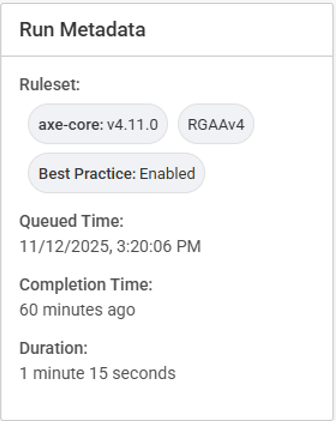
Dieser Abschnitt zeigt die Details des letzten Scanlaufs. Die Informationen umfassen das Regelset, die Warteschlangenzeit, das Abschlussdatum und die -zeit sowie die Dauer des Scanlaufs.", "context": "paragraph