
Hochladeprobleme
Das Hochladen von Problemen in Axe Monitor aus einem anderen Axe-Produkt kann hilfreich sein, um verschiedene Arten von Barrierefreiheitstestergebnissen an einem Ort – Axe Monitor – zu verwalten. Wenn Sie beispielsweise einen manuellen Test oder den Intelligent Guided Test in der Axe DevTools-Erweiterung durchführen und in Axe Monitor hochladen, können Websiteinhaber ein vollständiges Bild der Barrierefreiheitstestergebnisse in Axe Monitor erhalten. Die wichtigen Nutzerabläufe, die Sie manuell getestet haben, können gemeinsam mit Ihren aktuellen Scanergebnissen überprüft und priorisiert werden.
-
Wählen Sie in der Scan-Übersicht **Hochladeprobleme**.
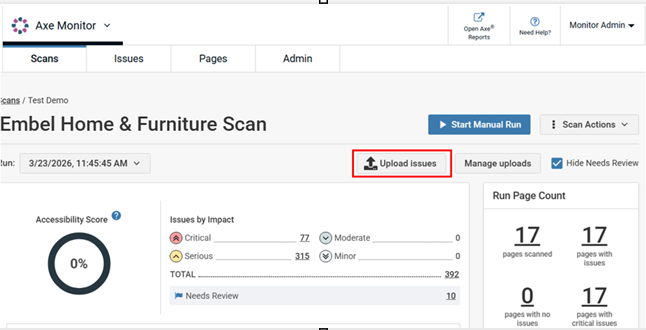
-
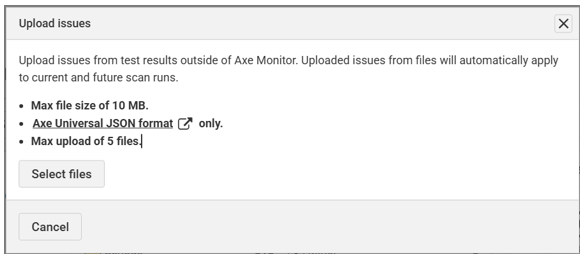
Gemäß den Anweisungen im Modal „Hochladeprobleme“ können Sie nur JSON-Dateien hochladen, die das Axe Universal JSON-Format verwenden. Dateien bis zu 10 MB sind erlaubt, und Sie können bis zu 5 Dateien gleichzeitig hochladen.
-
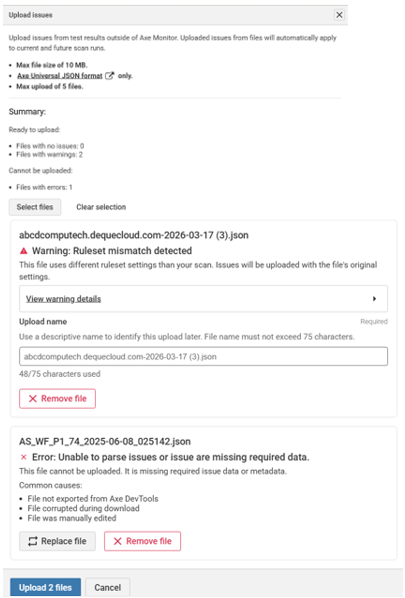
Klicken Sie auf die Option **Dateien auswählen** und wählen Sie eine .json-Datei von Ihrem Computer aus, um sie hochzuladen. Eine Zusammenfassung wird angezeigt, die angibt, ob die Datei hochgeladen werden kann.
**Hinweis:**
- **Auswahl löschen** ermöglicht es Ihnen, eine Datei aus dem Upload zu entfernen.
- **Warnung**: **Regelabweichung** wird angezeigt, wenn die hochgeladenen Ergebnisse mit anderen Einstellungen als den aktuellen Regelsätzen für den Scan erstellt wurden. Erweitern Sie den Link **Warnungsdetails anzeigen** für weitere Informationen zu den Regelsätzen. Dateien können trotzdem bei einer Regelabweichung hochgeladen werden.
- **Fehler**: Wenn die hochgeladene Datei nicht im Axe Universal JSON-Format vorliegt, wird die Anwendung das/die Problem(e) nicht parsen. Sie können die Datei entweder entfernen oder ersetzen.
- **Datei entfernen** wird die Datei aus dem Upload-Prozess entfernen.
- Geben Sie einen Upload-Namen ein, der beschreibt, was im Scanlauf getestet wurde. Etwas Kurzes und Benutzerfreundliches wie „Anmeldefluss“ hilft Ihren Kollegen, die Ergebnisse besser zu verstehen, sodass Ihre Ergebnisse benutzerfreundlich sind.
Sie können den vorhandenen Dateinamen ändern, indem Sie den neuen Namen im Beschreibungsfeld angeben. Der Upload-Name darf 75 Zeichen nicht überschreiten.
-
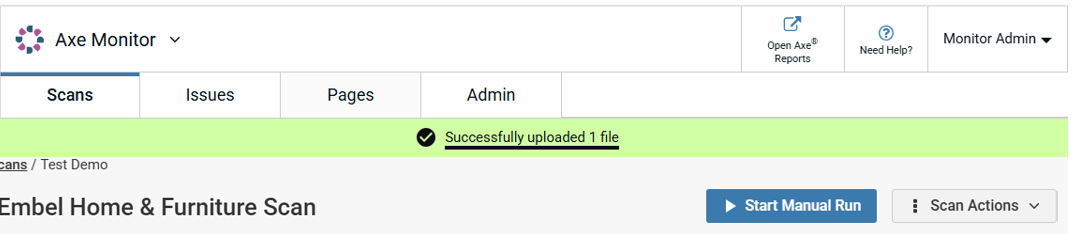
Klicken Sie auf **Hochladen**. Die Nachricht "Datei erfolgreich hochgeladen" wird in der Scan-Übersicht angezeigt.
**Hinweis**: Die Schaltfläche „Hochladeprobleme“ ist auch auf der ersten Scan-Übersichtsseite zugänglich, wenn der Scan vorher nicht durchgeführt wurde. Hochgeladene Probleme werden angezeigt, wenn der erste Scanlauf abgeschlossen ist.