
Erweiterte Scan-Einstellungen
Erweiterte Scan-Einstellungen sind optional. Nachdem Sie alle gewünschten Informationen eingegeben haben, wählen Sie **Weiter**. Sie können diesen Schritt auch überspringen, indem Sie den **Überspringen** -Link auswählen.
**Hinweis**: Manchmal werden .yaml-Dateien nicht erkannt, wenn Sie Chrome auf einem Windows-PC verwenden. Um dies zu beheben, fügen Sie eine MIME-Typ-Zuordnung für .yaml-Dateien auf Ihrem PC hinzu.
Scan-Umfang
- Scannen Sie nach Webseiten, PDFs oder beidem. Wählen Sie die entsprechenden Kontrollkästchen aus. Sie müssen mindestens eine Option auswählen.
- Wählen Sie die Option **Fehlerseiten einschließen** , um auf Barrierefreiheitsprobleme auf 400- und 500-Fehlerseiten zu testen.
- Wählen Sie die Option **Inhalt der gescannten Seiten speichern** , um das vollständig gerenderte HTML in allen Seitenresultaten anzuzeigen.
- Legen Sie die PDF-Optionen fest, wenn Sie nach PDFs scannen.
- **PDF-Zielanzahl**: Geben Sie eine Zahl ein, um die Anzahl der in Ihren Ergebnissen zurückgegebenen PDFs zu begrenzen. Lassen Sie dieses Feld leer, werden PDFs und Webseiten gemäß der Scan-Größe in **Grundeinstellungen**zurückgegeben. Wenn Sie eine PDF-Zielanzahl angeben, kann sich die Scandauer verlängern.
- **Hinweis:** Wenn ein PDF ohne xmp-Metadaten fehlerhaft verarbeitet wurde und das Änderungsdatum in den xmp-Metadaten des PDFs fehlt, kann die Funktion „Scanne PDFs zwischen“ PDFs außerhalb des angegebenen Datumsbereichs scannen.
- **PDF/UA-Verstöße einbeziehen**: PDF/UA-Standards werden bei der Befolgung von ISO-Verfahren verwendet und bieten zusätzliche Prüfungen für die Barrierefreiheit und Nutzbarkeit von PDFs.
- **Scanne PDFs, die verändert wurden zwischen**: Geben Sie einen Datumsbereich im Format MM-TT-JJJJ an, um nur die PDFs zu scannen, die zuletzt innerhalb des angegebenen Bereichs geändert wurden. Dies ermöglicht es Ihnen zu kontrollieren, ob veraltete PDFs in Ihre Testergebnisse einbezogen werden.
- Definieren Sie die Viewport-Einstellungen, um nach Desktop-, Tablet- und mobil-optimierten Seiten zu scannen. **Hinweis**: Es ist erforderlich, alle Felder auszufüllen.
- Geben Sie die Fensterbreite in px ein (Standardwert ist 1920).
- Geben Sie die Fensterhöhe in px ein (Standardwert ist 1080).
- **Verwenden Sie den Headless-Modus für das Scannen** , um Ihre Barrierefreiheitsprüfung mit oder ohne Benutzeroberfläche durchzuführen. Standardmäßig ist diese Option aktiviert und empfohlen. Das Deaktivieren des Headless-Modus ist nur zu Zwecken der Fehlersuche nützlich.
Session starten
Umgebungsvariablen müssen während des allgemeinen Schritts des Einrichtungsprozesses definiert werden. Wenn Sie ein Skript unter Erweiterte Einstellungen im Abschnitt „Session starten“ hochladen (z. B. ein Authentifizierungsskript), das von Umgebungsvariablen abhängt, müssen diese Variablen bereits konfiguriert sein.
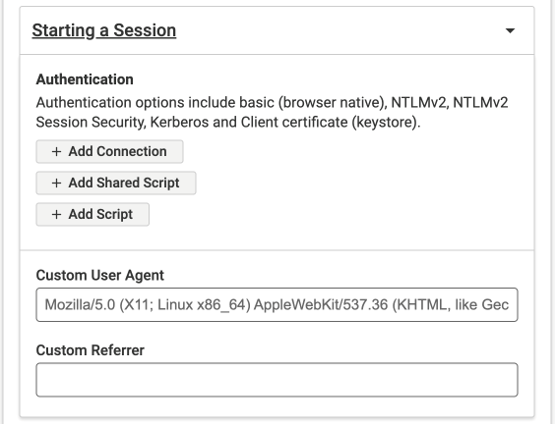
Authentifizierungsoptionen umfassen Basic, NTLM, Kerberos und Client-Zertifikate. Andere Authentifizierungstypen werden auch durch Skripting unterstützt.
**Basic, NTLM, Kerberos oder Client-Zertifikate**
- Wählen Sie **Verbindung hinzufügen**.
- Wählen Sie Ihren Authentifizierungstyp aus dem **Authentifizierungstyp auswählen**. Die verfügbaren Optionen sind:
- Basic
- NTLM
- Kerberos
- Client-Zertifikate
- Wenn Sie **Client-Zertifikate**auswählen, dann im Drop-down-Menü **Keystore-Typ** entweder **Java (JKS)** oder **PKCS12**auswählen.
- Klicken Sie auf **Keystore-Datei hochladen** , um die Keystore-Datei hochzuladen. Diese sollte das öffentliche und private Zertifikat enthalten und im JKS- oder PKCS12-Format vorliegen.
- Geben Sie Ihren Benutzernamen und Ihr Passwort im Feld **Keystore-Passwort** ein und klicken Sie auf **Speichern**.
- Klicken Sie auf **Weiter** , um zu speichern oder auf **Abbrechen** , um zu den Erweiterten Einstellungen zurückzukehren.
**Sitzungsskripte** Verwenden Sie ein Authentifizierungsskript für alle anderen Arten von passwortgeschützten Websites.
- Wählen Sie „Gemeinsames Skript hinzufügen“ (wenn Ihr Monitor-Admin ein gemeinsames Skript hinzugefügt hat) oder „Skript hinzufügen“. Gemeinsames Skript hinzufügen: Wählen Sie ein verfügbares Skript aus dem Dropdown-Menü. Skript hinzufügen: Laden Sie ein Skript mit Authentifizierungsdetails hoch.
- Vorschau der Skriptinhalte anzeigen.
- Optional, markieren Sie „Dieses Skript vor allen anderen Skripten ausführen“, wenn Ihre Website einen Login erfordert, um auf hochgeladene Benutzerfluss-Skripte zuzugreifen.
- Klicken Sie auf die Schaltfläche „Speichern“, um das Skript auf Ihren Scan anzuwenden, oder „Abbrechen“, um zu den Erweiterten Einstellungen zurückzukehren.
**Benutzerdefinierter User-Agent und Referrer**
Geben Sie einen benutzerdefinierten User-Agent ein, wenn Sie während des Scans einen User-Agent-String in den Anforderungs-Headern senden müssen. In einigen Fällen können Entwickler verschiedene Versionen der Website basierend auf dem benutzerdefinierten User-Agent-Typ veröffentlichen. Diese Einstellung ermöglicht es Ihnen, anzugeben, welche Website gescannt werden soll. Diese Fähigkeit ist nützlich, um eine mobile oder Tablet-Version Ihrer Website zu testen.
Geben Sie einen benutzerdefinierten Referrer ein, wenn Ihre Website einen Weiterleitungsaufruf erfordert, um gescannt zu werden. Manchmal ist die Angabe eines Referrers aus Sicherheitsgründen erforderlich, und das Scan-Tool muss Referrer-Informationen in die zu scannenden URLs einfügen. Andere Male kann der angezeigte Seiteninhalt vom Referrer abhängen. Verwenden Sie dieses Feld, um den im Anforderungs-Headern eingestellten Standard-Referrer zu ändern.
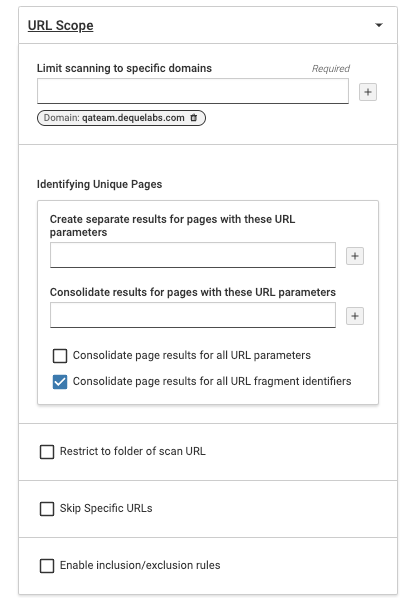
URL-Bereich
-
**Scannen auf bestimmte Domains beschränken**: (Verpflichtend) Dies beschränkt den Scan auf die Domain und alle darunter liegenden Verzeichnisse. Die Eingabe des Domainnamens schränkt das Spidering stärker ein als nur die Domain(s). Zum Beispiel, wenn Sie eine Domain wie *deque.com*eingeben, wird der Scan auf die Domain beschränkt und folgt keinen Links zu anderen Teilen der Domain. Dies stellt sicher, dass nur vertrauenswürdigen Domains Berechtigungen erteilt werden können.
-
**Erstelle separate Ergebnisse für Seiten mit diesen URL-Parametern**: Geben Sie URL-Parameter ein, die während des Website-Scans einbezogen werden sollen, um eindeutige Ergebnisse für die Seiten zu generieren. Diese Parameter, auch bekannt als Query-Strings oder URL-Query-Parameter, helfen beim Filtern und Organisieren von Inhalten oder der Implementierung von Tracking und zur Identifizierung einzigartiger Seiten.
-
**Ergebnisse für Seiten mit diesen URL-Parametern konsolidieren**: Geben Sie URL-Parameter ein, die während des Website-Scans ausgeschlossen werden sollen.
-
**Seitenergebnisse für alle URL-Fragment-Identifier konsolidieren**: Wählen Sie dieses Kontrollkästchen, um alle URL-Parameter während des Website-Scans auszuschließen. Dadurch werden die zwei vorherigen Felder deaktiviert. URL-Fragmente werden verwendet, um spezifische Teile einer Seite zu identifizieren.
-
**Auf Verzeichnis der Scan-URL beschränken**: Wählen Sie dieses Kontrollkästchen, um den Scan auf das Verzeichnis zu beschränken. Standardmäßig ist diese Option nicht ausgewählt.
-
**Bestimmte URLs überspringen**: Wählen Sie dieses Kontrollkästchen, um Seiten mit einem beliebigen URL-Fragment zu überspringen. Der URL-Fragment-Identifier hilft Ihnen, einen Teil der Seite zu identifizieren. Standardmäßig ist diese Option nicht ausgewählt.
-
**Ein-/Ausschlussregeln aktivieren**: Wählen Sie dieses Kontrollkästchen, um Regeln hinzuzufügen, die Axe Monitor erlauben, Dateierweiterungen und URLs von Ihrem Scan ein- oder auszuschließen. Geben Sie ein Schlüsselwort, eine Phrase oder eine Erweiterung pro Zeile in den angezeigten Feldern ein. Verwenden Sie Anführungszeichen um Phrasen oder Schlüsselwörter, wenn sie aus dem Seiteninhalt statt aus der URL identifiziert werden sollen. Wir empfehlen, nur eine Art von Ein-/Ausschlussregel zu wählen.
-
**Textbegriffe finden**: Geben Sie ein Wort oder einen Ausdruck in dieses Feld ein, und Axe Monitor teilt Ihnen mit, ob der genau von Ihnen eingegebene Text auf einer der Seiten in Ihrem nächsten Scanlauf erscheint. Diese Einstellung ist nützlich, um zu bestätigen, ob Begriffe wie „Barrierefreiheitserklärung“ oder „WCAG 2.2“ auf Ihrer Seite auftreten.
**Hinweis**: Die Suche ist nicht case-sensitive, erkennt nur exakte Übereinstimmungen und unterstützt bis zu drei Ausdrücke gleichzeitig.
Optimierung
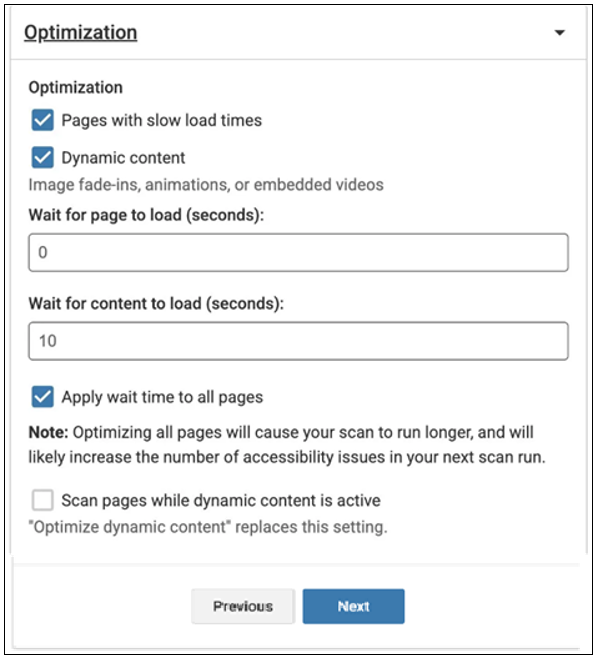
**Seiten mit langen Ladezeiten**: Verwenden Sie diese Option für Seiten, die länger brauchen, um vollständig zu laden und ihren Inhalt darzustellen. Wenn aktiviert, **Auf das Laden der Seite warten** erscheint. Geben Sie die Anzahl der Sekunden ein, die Axe Monitor warten soll, bevor jede Seite gescannt wird. Die standardmäßige Wartezeit beträgt 3 Sekunden.
**Dynamische Inhalte**: Wählen Sie das Kästchen aus, um die Zeit zu verlängern, die Axe Monitor wartet, bevor jede Seite gescannt wird.
Axe Monitor wartet darauf, dass Elemente geladen werden, wie:
- Bild-Einblendungen
- Animationen
- Lazy-loaded Komponenten
- Eingebettete Medien (z.B. Videos, iframes)
- Inhalte, die nach dem initialen Laden der Seite per JavaScript gerendert werden
Wenn die Optimierung für dynamische Inhalte ausgewählt ist, muss sowohl für Seiten als auch für Inhalte zusätzliche Wartezeit hinzugefügt werden.
Die standardmäßige Wartezeit für Inhalte beträgt 10 Sekunden.
**Seiten scannen, während dynamische Inhalte aktiv sind**: Diese Einstellung ermöglicht es Ihnen, Scans schnell abzuschließen, wenn Sie große Mengen an Animationen und eingebetteten Videos haben. Wenn diese Option aktiviert ist, betrachtet die Scan-Engine die Seite als geladen, wenn der Ready-State des Dokuments auf interaktiv gesetzt ist (im Gegensatz zu komplett, was das Standardverhalten des Systems ist). **WARNUNG**: Diese Option ist experimentell und sollte vermieden werden, außer in absolut notwendigen Fällen.
**Priorität**: Wenn Sie möchten, dass bestimmte Scans in Ihrem System früher oder später fertiggestellt werden, ändern Sie die Priorität. Ein Scan mit hoher Priorität wird mit dem doppelten der verfügbaren Ressourcen eines Scans mit mittlerer Priorität ausgestattet. Ein Scan mit mittlerer Priorität wird mit dem doppelten der verfügbaren Ressourcen eines Scans mit niedriger Priorität ausgestattet.