
Hinzufügen gemeinsamer Komponenten zu einem Scan
Gemeinsame Komponenten ermöglichen es Ihnen, Teile von Seiten zu segmentieren, die über mehrere Seiten hinweg geteilt werden, wie Kopf- und Fußzeilen sowie Navigationsbereiche. Während des Scannens werden auf Vorlagenseiten erkannte Probleme als gemeinsame Probleme gruppiert, anstatt auf jeder Seite als doppelte Probleme zu erscheinen.
Hinweis: Dieser Schritt im Assistenten ist optional. Um den Schritt der gemeinsamen Komponenten zu überspringen, wählen Sie den Überspringen-Link.
Nachdem Sie alle erforderlichen Informationen ausgefüllt haben, wählen Sie Weiter.
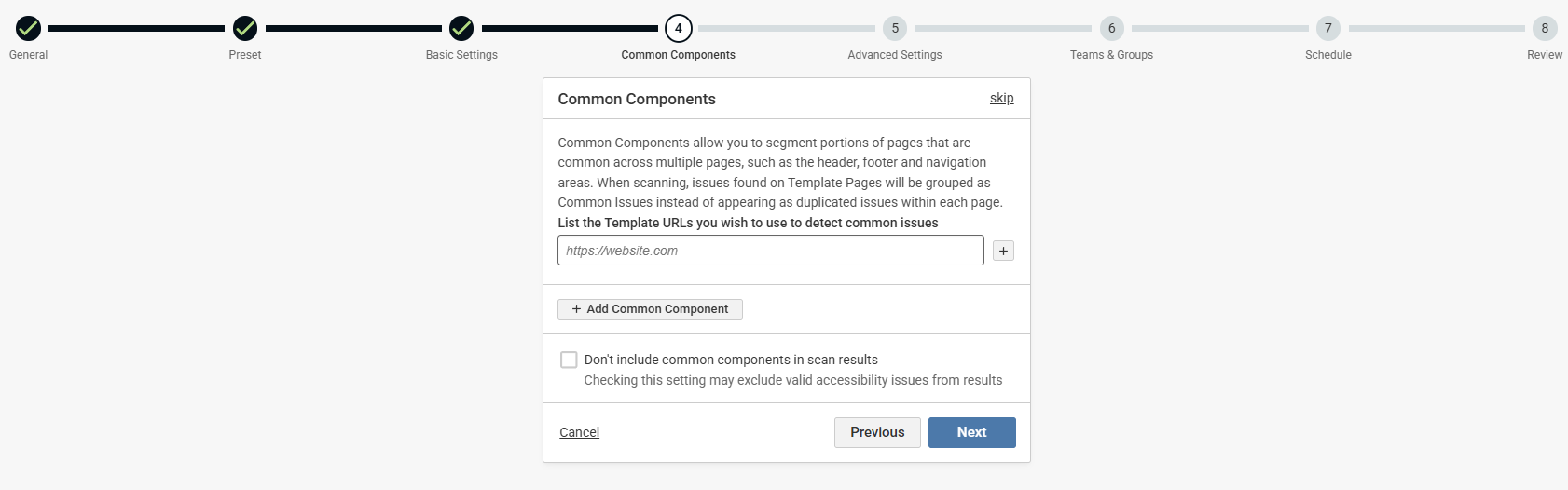
-
Vorlagen-URLs - Geben Sie im Feld für Vorlagen-URLs die URL ein, wo die Erkennung der gemeinsamen Komponenten starten soll (in der Regel die Scan-URL) oder die URL-Vorlage. Verwenden Sie das + Symbol, um weitere URLs hinzuzufügen.
Hinweis: Das URL-Muster ist ein Indikatorfeld und dient zur Orientierung, welche Art von URLs für das routinemäßige Scannen von Problemen verwendet werden. Wenn Sie beispielsweise eine gemeinsame Komponente mit einer URL-Vorlage wie https://webtestingcourse.dequecloud.com/index.phpdefinieren, bedeutet die Eingabe von /index.php im Feld für das URL-Muster, dass die Seite für gemeinsame Komponenten verwendet wird. Dies beeinflusst den Scanvorgang des Systems nicht.
-
Gemeinsame Komponente hinzufügen - Wählen Sie die + Gemeinsame Komponente-Schaltfläche.
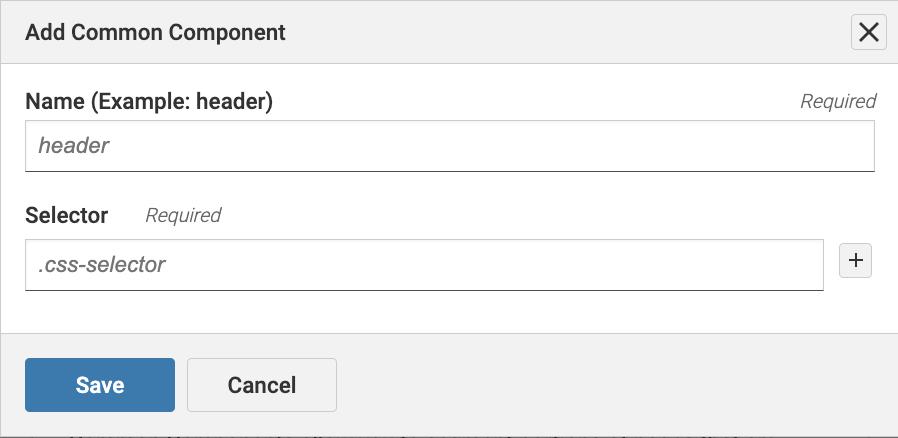
- Name - Geben Sie einen Namen ein. Zum Beispiel „Kopfzeile“.
- Selektor - Aktualisieren Sie den Selektor Ihrer Komponente. Sie können den Selektor bestätigen, indem Sie Ihre URL in einem Browser öffnen. Klicken Sie mit der rechten Maustaste auf die Komponente und wählen Sie Untersuchen. Der CSS-Selektor der Komponente wird in Anführungszeichen im Markup angezeigt. Möglicherweise müssen Sie ein # vor den Selektor-Namen setzen, wenn es sich um eine ID handelt oder wenn der Selektor-Name eine Klasse ist.
- Wählen Sie Speichern um fortzufahren.
Hinweis: Wenn Sie keine gemeinsamen Komponenten (zum Beispiel Kopf- oder Fußzeileninhalt) in die Scanergebnisse einbeziehen möchten, aktivieren Sie das Kontrollkästchen „Gemeinsame Komponenten nicht in Scanergebnisse einbeziehen“.