
Voreinstellungen
Mit Voreinstellungen können axe Monitor-Administratoren eine Einstellungs-Schablone erstellen und diese Schablone auf mehrere Scans oder Scan-Gruppen anwenden.
- Es gibt keine Begrenzung für die Anzahl der Voreinstellungen, die Sie erstellen können.
- Sie können eine Voreinstellung auf beliebig viele Scans oder Scan-Gruppen anwenden.
- Ein Scan kann nur eine Voreinstellung haben.
- Wenn eine Voreinstellungsoption leer gelassen wird, ist diese Einstellung bei Scans mit der Voreinstellung anpassbar.
Eine Voreinstellung erstellen
- Wählen Sie auf der Admin-Seite unter Admin-Optionen „Voreinstellungen“.
- Wählen Sie die Schaltfläche „+ Neue Voreinstellung“.
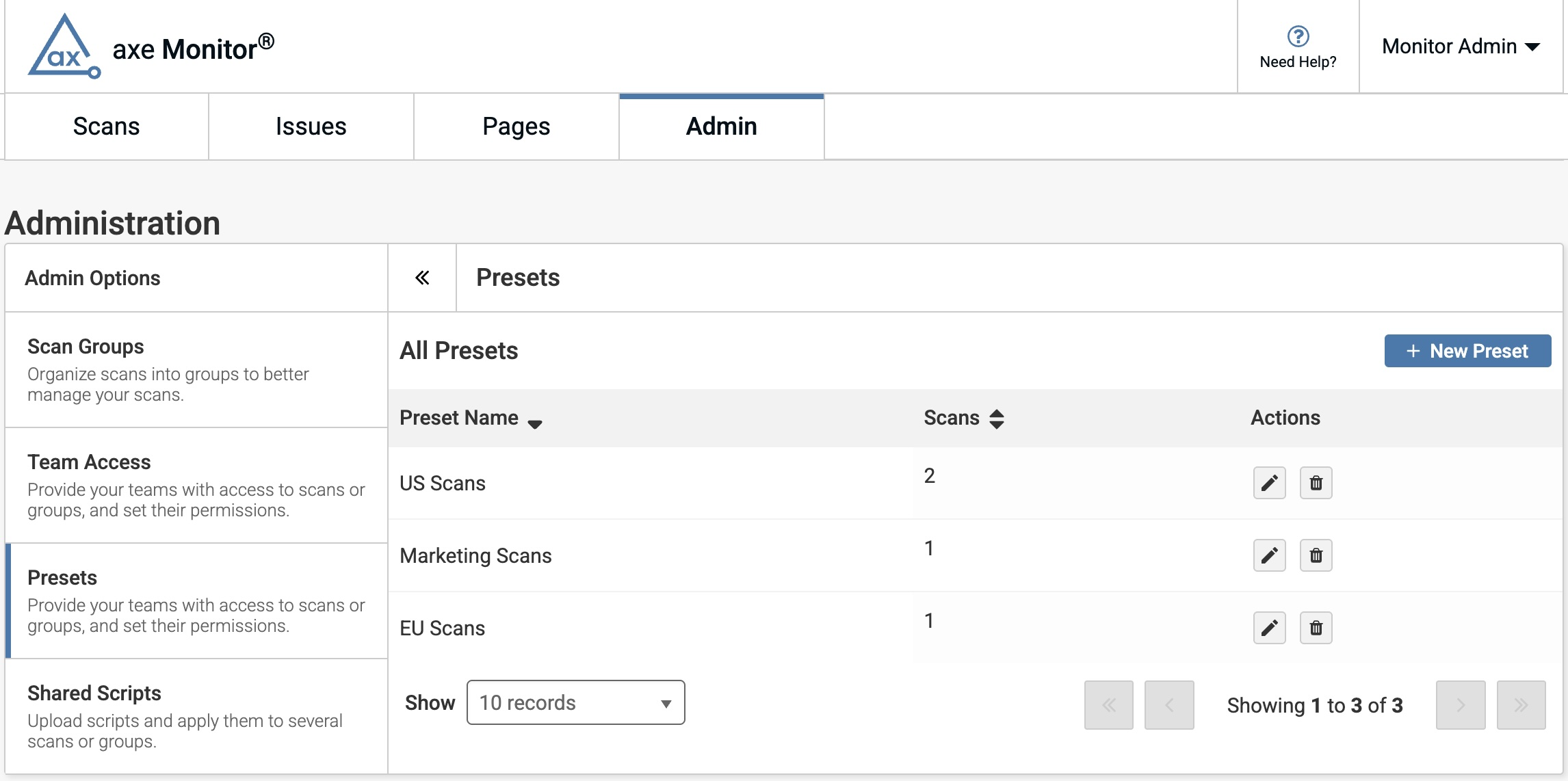
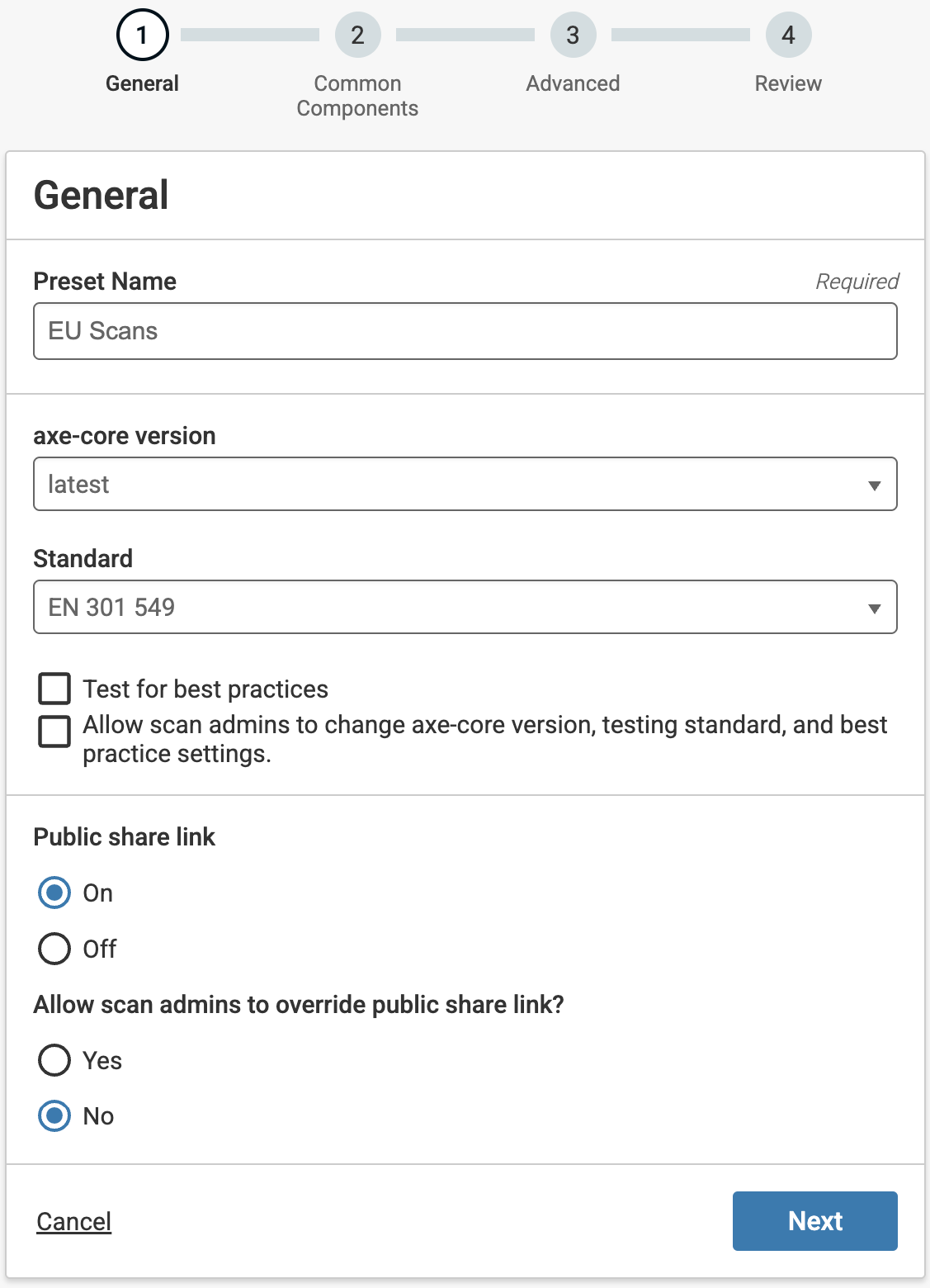
Das Formular für Voreinstellungen umfasst 4 Schritte: Allgemein, Gemeinsame Komponenten, Erweiterte Einstellungen und Überprüfung.
Allgemeine Einstellungen
-
Benennen Sie die Voreinstellung mit maximal 500 Zeichen.
-
Wählen Sie eine axe-core-Version aus. „Neueste“ aktualisiert Ihre Scans automatisch auf die neueste Version von axe-core, wenn eine neue Version verfügbar wird.
Hinweis: Um mit dem RGAA-Teststandard zu testen, müssen Sie die neueste axe-core-Version oder Versionen 4.11.0 und höher aus der axe-core-Version Dropdown-Liste auswählen.
-
Wählen Sie einen Teststandard aus.
-
Markieren Sie das Kästchen, wenn Sie auf zusätzliche Best Practices testen möchten. Hinweis: Wenn Sie mit dem RGAA-Standard testen, umfasst die Auswahl „Test auf Best Practices“ auch WCAG-Ergebnisse.
Hinweis: Wenn Sie mit dem RGAA-Standard testen, wird durch die Auswahl von „Test auf Best Practices“ WCAG-Ergebnisse einbezogen.
-
Markieren Sie das Kästchen, wenn Sie auf zusätzliche Best Practices testen möchten.
-
Markieren Sie das Kästchen, wenn Sie möchten, dass Scan-Administratoren die axe-core-Version, den Teststandard und ob Best Practices getestet werden, ändern können.
-
Wählen Sie, ob Sie öffentliche Freigabelinks anzeigen möchten, damit Gastbenutzer auf Einzelscannergebnisse mit einem Link zugreifen können. Wenn Sie öffentliche Freigabelinks aktivieren, wählen Sie, ob Scan-Administratoren diese Einstellung für einzelne Scans steuern dürfen.
-
Wählen Sie, ob Sie Scan-Daten an axe Reports senden möchten. Diese Einstellung ist optional, jedoch empfohlen.
-
Klicken Sie auf „Weiter“, um zum Abschnitt Erweiterte Einstellungen zu gelangen, auf „Zurück“, um zum Allgemeinen zurückzukehren, oder auf „Abbrechen“, um zu beenden.
Gemeinsame Komponenten
Mit Gemeinsamen Komponenten können Sie Seitenabschnitte segmentieren, die auf mehreren Seiten üblich sind, wie z. B. Header, Footer und Navigationsbereiche. Bei der Überprüfung werden auf Vorlagenseiten gefundene Probleme als Gemeinsame Probleme gruppiert, anstatt als doppelte Probleme auf jeder Seite angezeigt zu werden. Gemeinsame Komponenten sind optional.
Um den Abschnitt Gemeinsame Komponenten abzuschließen:
-
Geben Sie die URL(s) der Vorlage ein, unter der Sie gemeinsame Probleme identifizieren möchten (wie „https://website.com“)
-
Klicken Sie auf die Schaltfläche +, um bei Bedarf weitere Vorlagen-URLs hinzuzufügen.
-
Klicken Sie auf „Gemeinsame Komponente hinzufügen“, wenn Sie eine neue gemeinsame Komponente definieren müssen.
-
Wenn Sie keine gemeinsamen Komponenten in die Scan-Ergebnisse aufnehmen möchten, aktivieren Sie das Gemeinsame Komponenten nicht in Scan-Ergebnisse aufnehmen Kontrollkästchen.
-
Klicken Sie auf „Weiter“, um zum Abschnitt Erweiterte Einstellungen zu gelangen, auf „Zurück“, um zum Allgemeinen zurückzukehren, oder auf „Abbrechen“, um zu beenden.
Hinweis:
- Die Einstellung „Gemeinsame Komponenten nicht in Scan-Ergebnisse aufnehmen“ kann nützlich sein, wenn Ihr Team nicht an Komponenten wie dem Seitenkopf oder Fuß arbeitet.
- Durch das Ausschließen gemeinsamer Komponenten könnten Ihnen valide Barrierefreiheitsprobleme auf Ihren Seiten entgehen.
Erweiterte Einstellungen
Erweiterte Scan-Einstellungen sind optional. Nachdem Sie alle gewünschten Informationen ausgefüllt haben, wählen Sie Weiter. Sie können diesen Schritt auch überspringen, indem Sie den Link Überspringen auswählen.
Scan-Bereich
-
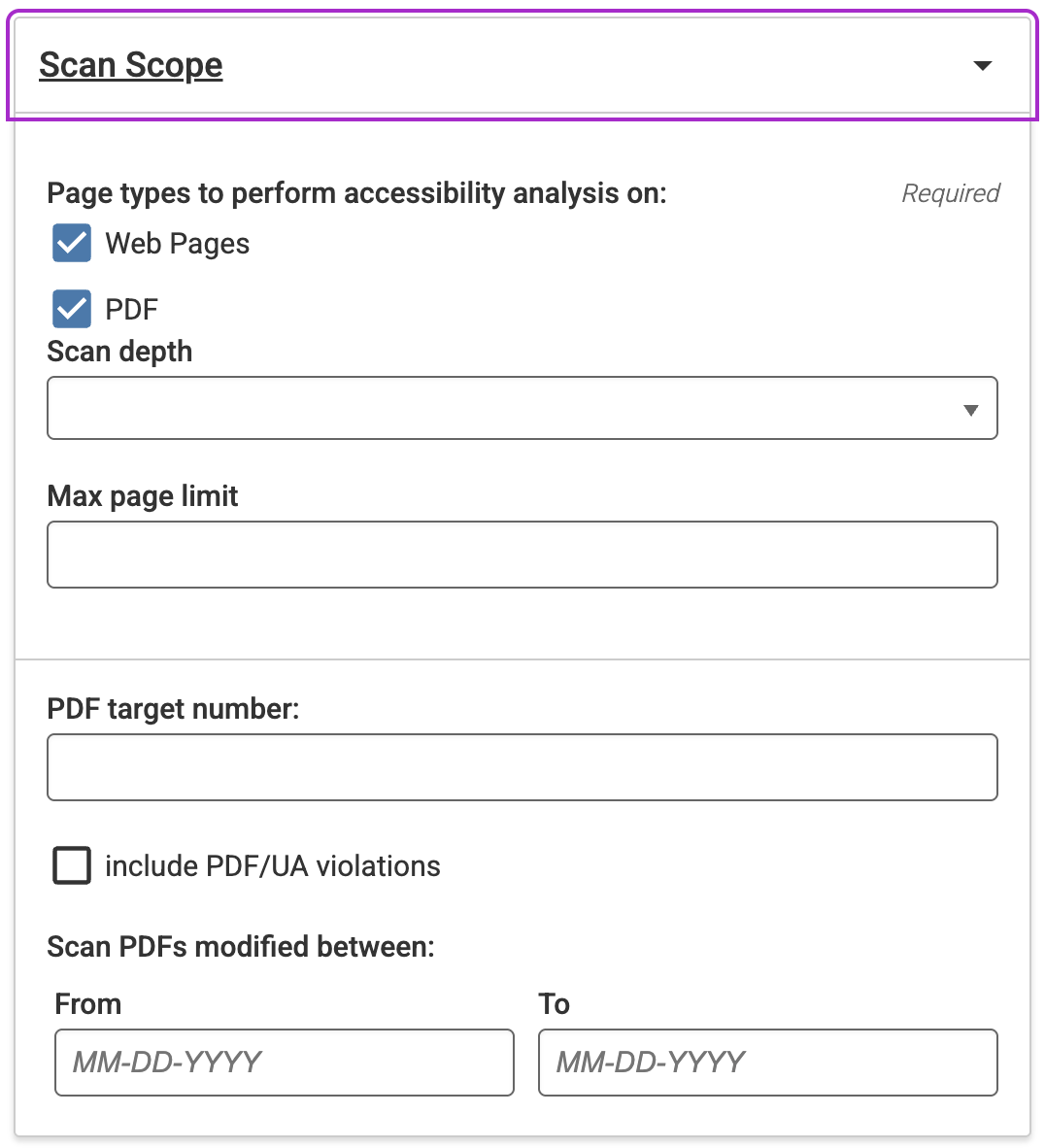
Scannen Sie für Webseiten, PDFs oder beides. Wählen Sie das entsprechende Kontrollkästchen bzw. die Kontrollkästchen aus. Sie müssen mindestens eine Option aktivieren.
-
Legen Sie die PDF-Optionen fest, wenn Sie nach PDFs scannen.
-
PDF-Zielnummer: Geben Sie eine Zahl ein, um die Anzahl der in Ihren Ergebnissen zurückgegebenen PDFs zu begrenzen. Wenn dieses Feld leer bleibt, werden PDFs und Webseiten entsprechend der Scan-Tiefe und der maximalen Seitenanzahl zurückgegeben. Die Angabe einer PDF-Zielnummer kann dazu führen, dass Ihr Scan länger dauert.
-
Einbeziehung von PDF/UA-Verstößen: PDF/UA-Standards werden manchmal verwendet, wenn ISO-Verfahren befolgt werden. Dies bietet zusätzliche Überprüfungen der Zugänglichkeit und Benutzerfreundlichkeit von PDFs.
-
Scannen von PDFs, die geändert wurden zwischen: Geben Sie einen Datumsbereich im Format MM-TT-JJJJ an, um nur die PDFs zu scannen, die zuletzt innerhalb des Bereichs geändert wurden. Dadurch können Sie steuern, ob veraltete PDFs in Ihre Testergebnisse einbezogen werden.
-
Sitzung starten
Geben Sie einen benutzerdefinierten User-Agent ein, wenn während des Scans ein User-Agent-String in den Anforderungsheadern gesendet werden muss. In manchen Fällen können Entwickler unterschiedliche Versionen der Website basierend auf dem Typ des benutzerdefinierten User-Agents veröffentlichen. Diese Einstellung ermöglicht es Ihnen, die zu scannende Website auszuwählen. Diese Fähigkeit ist nützlich, um eine mobile oder Tablet-Version Ihrer Website zu testen.
Geben Sie eine benutzerdefinierte Referrer-Adresse ein, wenn Ihre Website eine Weiterleitung erfordert, um gescannt zu werden. Manchmal ist die Angabe eines Referrers aus Sicherheitsgründen erforderlich, und das Scanning-Tool muss Referrer-Informationen in die URLs einfügen, die es scannt. In anderen Fällen kann der angezeigte Seiteninhalt vom Referrer abhängig sein. Verwenden Sie dieses Feld, um den standardmäßigen Referrer in den Anforderungsheadern zu ändern.
URL-Bereich
-
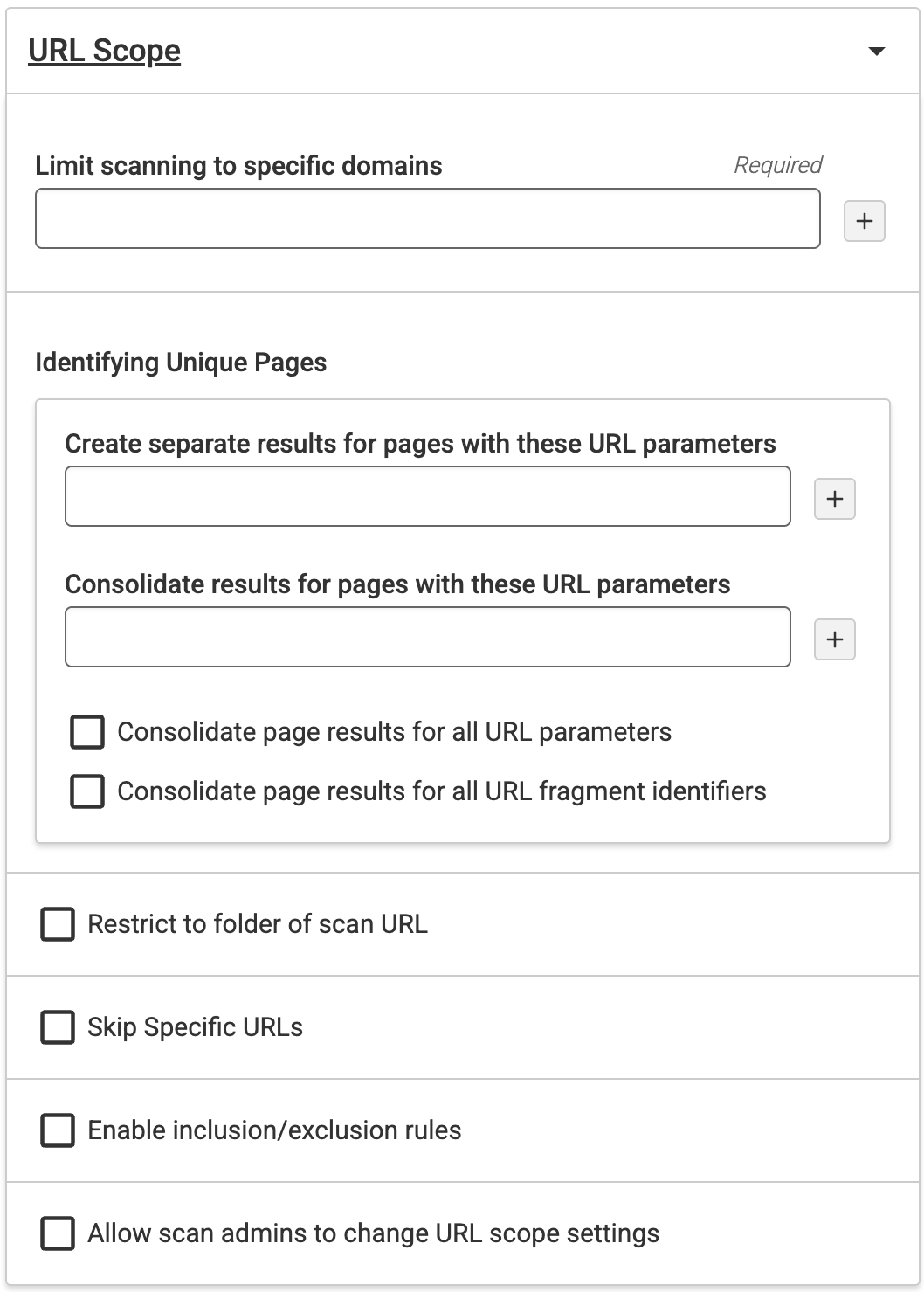
Scannen auf bestimmte Domains beschränken: Beschränkt den Scan auf die Domain und alle darunter liegenden Unterverzeichnisse. Wenn Sie den Domainnamen eingeben, wird das Crawlen weiter eingeschränkt als nur auf die Domain(s). Wenn Sie beispielsweise eine Domain wie „deque.com“ eingeben, wird der Scan auf die Domain beschränkt und folgt keinen Links zu anderen Teilen der Domain. Dadurch können Sie sicherstellen, dass nur vertrauenswürdigen Domains Berechtigungen erteilt werden können.
-
Erstellen Sie separate Ergebnisse für Seiten mit diesen URL-Parametern: Geben Sie URL-Parameter ein, die beim Scannen der Website einbezogen werden sollen, und erstellen Sie separate Ergebnisse für die Seiten. URL-Parameter (auch als Abfragezeichenfolgen oder URL-Abfrageparameter bekannt) sind Elemente, die in Ihre URLs eingefügt werden, um Ihnen zu helfen, Inhalte zu filtern und zu organisieren. Oder implementieren Sie Tracking auf Ihrer Website. Die Parameter helfen dabei, einzigartige Seiten zu identifizieren.
-
Konsolidieren Sie Ergebnisse für Seiten mit diesen URL-Parametern: Geben Sie URL-Parameter ein, die beim Scannen der Website ausgeschlossen werden sollen.
-
Konsolidieren Sie die Seitenergebnisse für alle URL-Parameter: Wählen Sie dieses Kontrollkästchen, um alle URL-Parameter beim Scannen der Website auszuschließen. Durch Auswahl dieses Kontrollkästchens werden die vorherigen beiden Felder deaktiviert.
-
Konsolidieren Sie die Seitenergebnisse für alle URL-Fragment-Identifikatoren: Wählen Sie dieses Kontrollkästchen, um alle URL-Fragment-Identifikatoren beim Scannen der Website auszuschließen. URL-Fragment-Identifikatoren dienen zur Identifizierung eines Seitenteils.
-
Auf Ordner der Scan-URL beschränken: Wählen Sie dieses Kontrollkästchen, um das Scannen auf den Ordner zu beschränken. Dies ist standardmäßig nicht ausgewählt.
-
Bestimmte URLs überspringen: Um Seiten mit beliebigen URL-Fragment-Identifikatoren zu überspringen, verwenden Sie dieses Kontrollkästchen. Der URL-Fragment-Identifikator hilft Ihnen, einen Abschnitt dieser Seite zu identifizieren. Dies ist standardmäßig nicht ausgewählt.
-
Aktivieren von Ein- und Ausschlussregeln: Um Ein- und Ausschlussregeln hinzuzufügen, die es Ihnen ermöglichen, axe Monitor zu verwenden, um Dinge wie Dateierweiterungen und URLs von Ihrem Scan einzuschließen oder auszuschließen, wählen Sie das Kontrollkästchen „Ein- und Ausschlussregeln aktivieren“. Geben Sie pro Zeile ein Schlüsselwort, einen Ausdruck oder eine Erweiterung in die erscheinenden Felder ein. Verwenden Sie Anführungszeichen um Ausdrücke oder Schlüsselwörter, wenn Sie möchten, dass sie im Seiteninhalt und nicht in der URL identifiziert werden. Wir empfehlen, nur einen Typ von Ein- oder Ausschlussregel auszuwählen.
-
Text suchen: Geben Sie ein Wort oder einen Ausdruck in dieses Feld ein, und Axe Monitor wird Ihnen mitteilen, ob der von Ihnen eingegebene genaue Text auf einer der Seiten in Ihrem nächsten Scanlauf erscheint. Diese Einstellung ist nützlich, um zu überprüfen, ob Begriffe wie „Erklärung zur Barrierefreiheit“ oder „WCAG 2.2“ auf Ihrer Website erscheinen.
Hinweis: Die Suche ist nicht case-sensitive, identifiziert nur exakte Übereinstimmungen und unterstützt bis zu drei Ausdrücke gleichzeitig.
-
Scan-Admins das Ändern der URL-Bereichseinstellungen erlauben: Verwenden Sie dieses Kontrollkästchen, um die Bearbeitung der URL-Bereichseinstellungen bei Scans mit dieser Voreinstellung zu ermöglichen.
Überprüfung
Überprüfen Sie alle auf die Voreinstellung angewendeten Einstellungen.
Um Einstellungen zu ändern, wählen Sie die Links „Zurück zu…“ in jedem Abschnitt. Wenn Ihre Einstellungen wie gewünscht eingetragen sind, klicken Sie auf „Absenden“, um die Voreinstellung zu erstellen.
Wenn Sie Ihre Meinung geändert haben, klicken Sie auf „Abbrechen“. Alle Inhalte, die Sie in die Voreinstellung eingegeben haben, werden nicht gespeichert.
Voreinstellungen anwenden
Beim Erstellen oder Bearbeiten eines neuen Scans können Voreinstellungen im zweiten Schritt angewendet werden.
Erfahren Sie mehr: Scans erstellen und bearbeiten
Nach dem Erstellen einer Voreinstellung
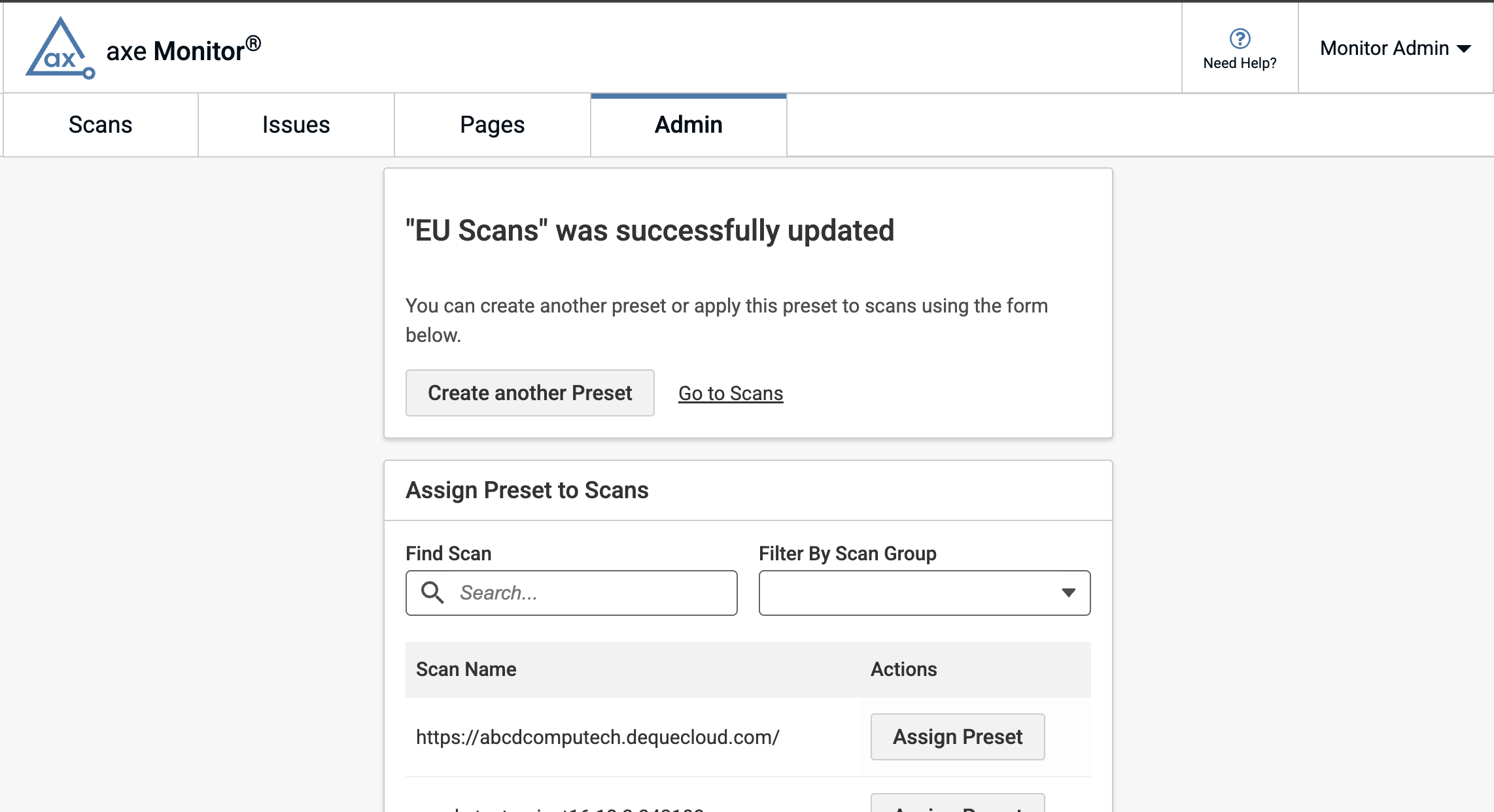
Nach dem Speichern einer Voreinstellung erscheint eine Bestätigungsseite, die anzeigt, dass die Voreinstellung erstellt wurde. Nach der Erfolgsmeldung verwenden Sie die Suchleiste, um Scans oder Scangruppen zu finden. Wählen Sie die Schaltfläche „Voreinstellung anwenden“ für gewünschte Scans.
Voreinstellungen massenhaft anwenden
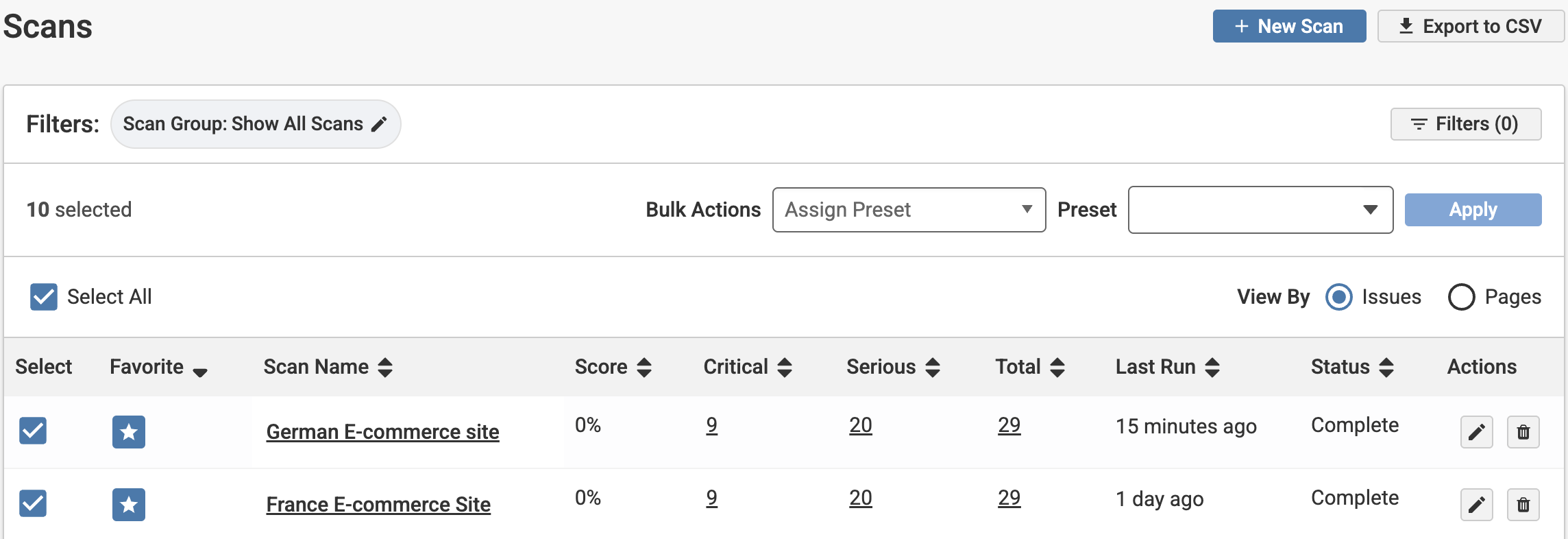
- Verwenden Sie auf der Scanliste das Kontrollkästchen „Alle auswählen“ oder mindestens das Kontrollkästchen eines Scans, um Massenaktionen zu erzeugen.
- Scan-Admins können „Voreinstellung zuweisen“ auswählen, um die Einstellungen für mehrere Scans gleichzeitig zu ändern.
- Wählen Sie im erscheinenden Dropdown-Menü Ihre gewünschte Voreinstellung.
- Klicken Sie auf „Anwenden“.
- Überprüfen Sie im erscheinenden Modal die Scans. Klicken Sie auf „Anwenden“, um die Voreinstellung zu den Scans hinzuzufügen, oder auf „Abbrechen“, um zur Scanliste zurückzukehren.
Um eine Voreinstellung auf eine oder mehrere Scangruppen anzuwenden:
-
Wählen Sie die Filter-Schaltfläche.
-
Im Feld Scan-Gruppen finden Sie Ihre gewünschte Scan-Gruppe.
-
Wählen Sie die + Schaltfläche, um nach einer Scan-Gruppe zu filtern.
-
Wählen Sie zusätzliche Scan-Gruppen aus, falls gewünscht.
-
Klicken Sie auf die Schaltfläche „Anwenden“, um Ihren Filter zu setzen.
-
Verwenden Sie in der Scan-Liste das Kontrollkästchen „Alle auswählen“ oder zumindest das Kontrollkästchen eines Scans, um Massenaktionen zu generieren.
-
Wählen Sie „Voreinstellung zuweisen“, um die Einstellungen für mehrere Scans gleichzeitig zu ändern.
-
Wählen Sie in dem erscheinenden Dropdown-Menü Ihre gewünschte Voreinstellung aus.
-
Klicken Sie auf „Speichern“, um die Voreinstellung anzuwenden.
Eine Voreinstellung bearbeiten oder löschen
Im Voreinstellungen-Panel im Admin-Bereich können axe Monitor-Admins auf das Stiftsymbol unter Aktionen klicken, um eine Voreinstellung zu bearbeiten, oder auf das Mülleimersymbol, um sie zu löschen.