Massenaktionen in der Issues-Ansicht
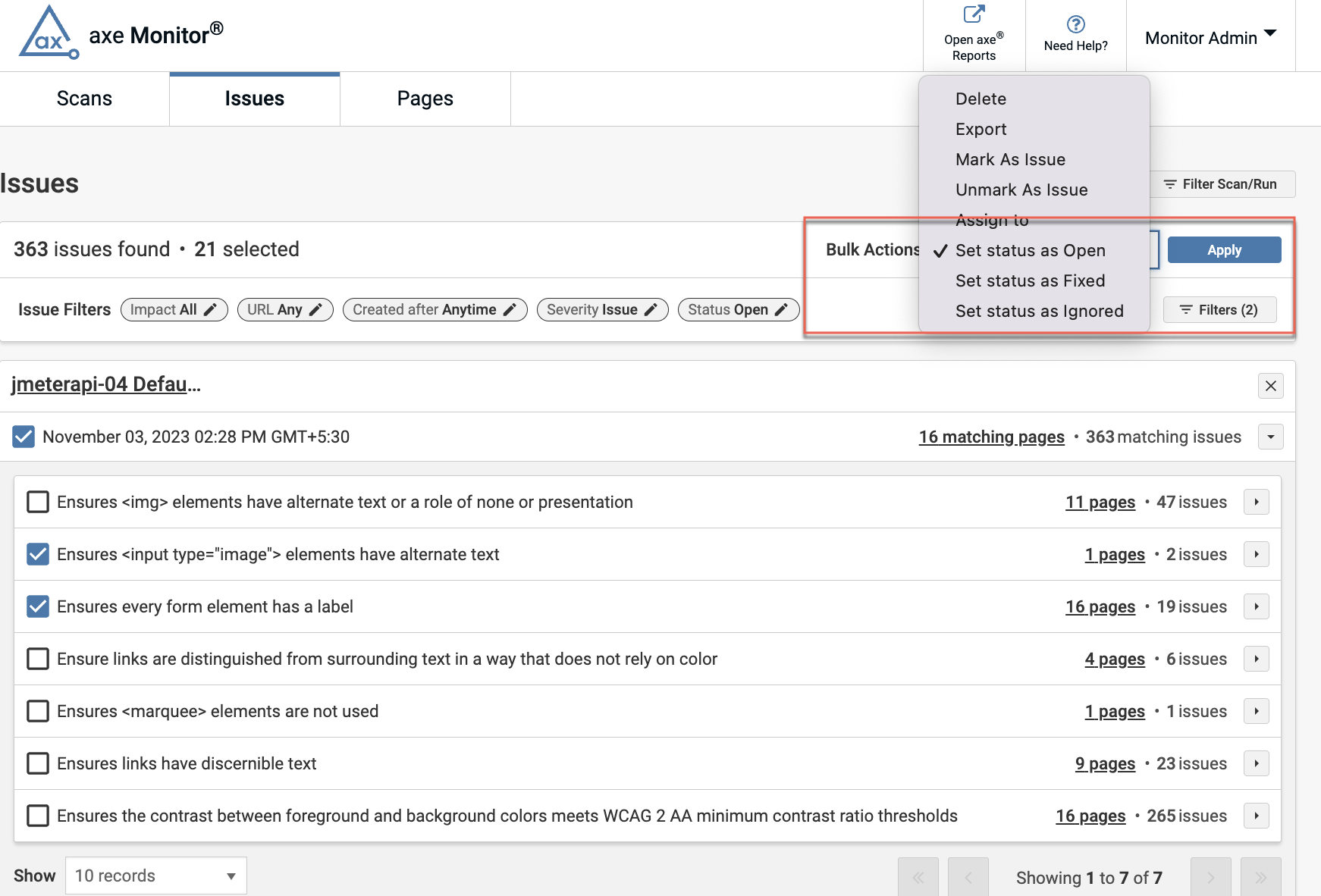
Sie können mehrere Ergebnisse gleichzeitig löschen, exportieren, als Issues markieren/entmarken und den Status aktualisieren.
Bevor Sie eine Massenaktion ausführen, wählen Sie alle oder einzeln die Issues aus, die Sie aktualisieren möchten.
Massenexport
Issues können als CSV- oder axe Universal JSON-Dateien exportiert werden.
CSV-Export
-
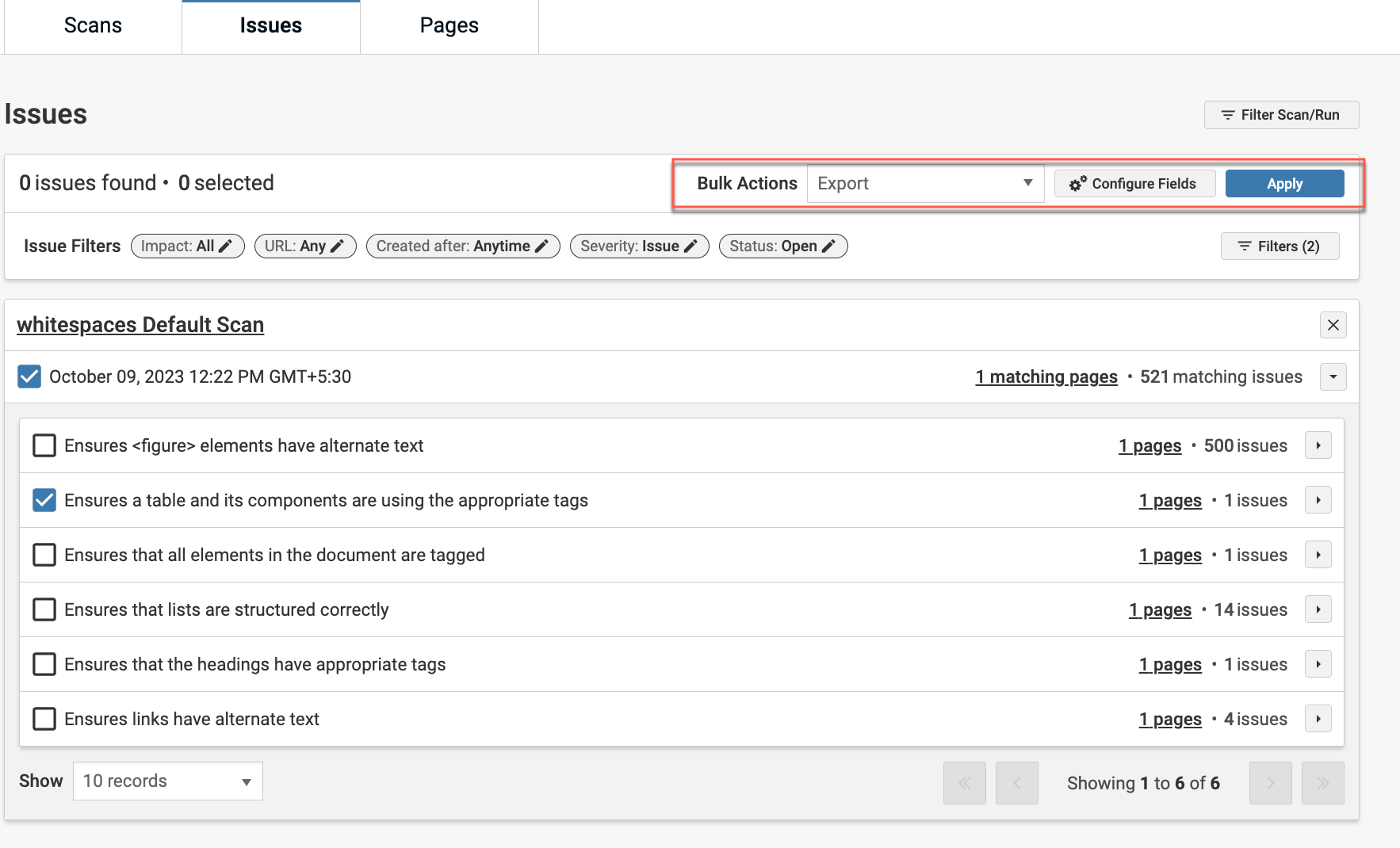
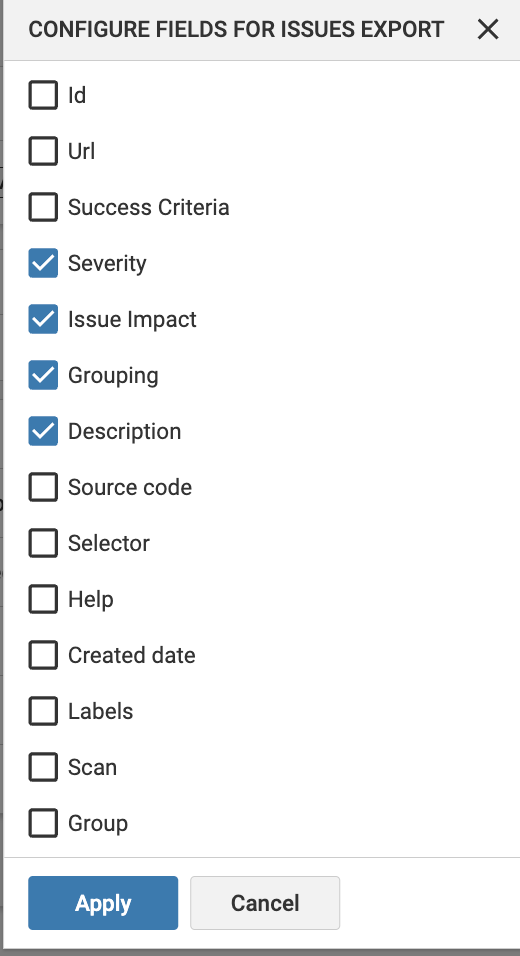
Wenn Sie im Dropdown-Menü Export auswählen, erscheint eine Schaltfläche, um Felder zu konfigurieren. Um die Anzahl der Spalten in Ihrer CSV-Datei zu reduzieren, wählen Sie nur die für Sie relevanten Spalten aus.
-
Wenn Sie eine Legacy-Option (detailliert oder kurz) im Export-Dropdown auswählen, erhalten Sie CSV-Dateien im gleichen Format wie in früheren Versionen von axe Monitor.
Wählen Sie Anwenden , um Ihren Download zu erstellen.
Hinweis 1: Beim Exportieren von Issues (Legacy Detailed oder Legacy Brief) mit axe Monitor können Sie eine beliebige Anzahl von Issues auf einmal exportieren. Wenn die Gesamtzahl 50.000 übersteigt, werden die Issues in mehrere CSV-Dateien aufgeteilt, die jeweils bis zu 50.000 Issues enthalten, und zusammen als ZIP-Datei heruntergeladen.
Hinweis 2: Um Zugänglichkeitsprobleme von Best Practice-Problemen zu filtern, exportieren Sie den Bericht mit der Legacy Detailed Option. In der CSV-Datei sind Issues ohne WCAG-Level oder Erfolgskriterium Best Practice -Probleme.
JSON-Export
Wenn Sie Export zu JSON auswählen und Anwenden drücken, wird eine JSON-Datei mit Ihren Ergebnissen heruntergeladen. Diese Datei verwendet das axe Universal-Format.
Löschen
Verwenden Sie diese Option mit Vorsicht. Wenn Sie Löschen auswählen und Anwenden drücken, können gelöschte Ergebnisse nicht rückgängig gemacht werden.
Wenn ein gelöschtes Issue beim nächsten Scanlauf erneut gefunden wird, wird das gelöschte Issue als Offen angezeigt. Um dies zu vermeiden, können Sie das Issue stattdessen entmarken.
Als Issues markieren
Ergebnisse, die eine Überprüfung benötigen, können als Issues markiert werden, sobald Sie sie analysiert haben und feststellen, dass es sich um gültige Zugänglichkeitsprobleme handelt.
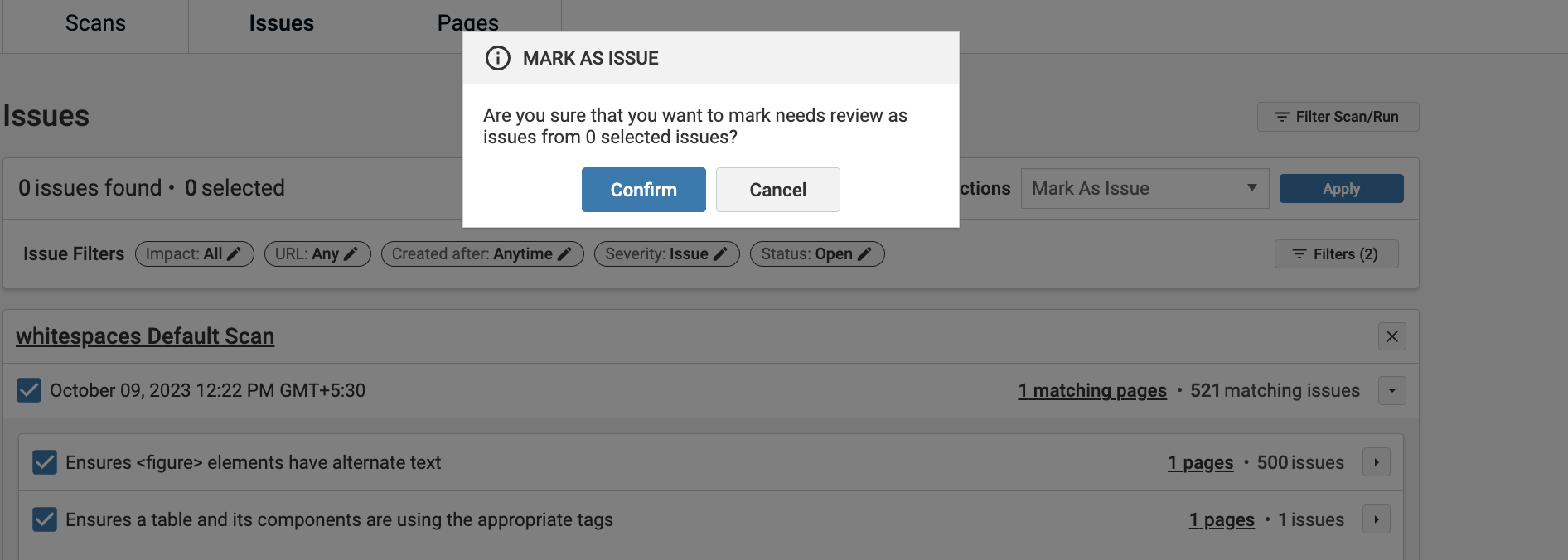
Um Ergebnisse als Issues zu markieren, wählen Sie Ergebnisse aus und wählen Sie Als Issue markieren aus dem Dropdown-Menü Massenaktion. Wählen Sie Anwenden und bestätigen Sie Ihre Aktion im Modal.
Als Issues entmarkieren
Verwenden Sie die Als Issue entmarkieren -Option, wenn Sie unsicher sind, ob ein Issue ein gültiges Zugänglichkeitsproblem darstellt.
Um Issues zu entmarkieren, wählen Sie Ergebnisse aus und wählen Sie Als Issue entmarkieren im Dropdown-Menü Massenaktion. Dadurch wird der Status des Issues auf Benötigt Überprüfung zurückgesetzt.
Wählen Sie Anwenden und bestätigen Sie Ihre Aktion im Modal.
Benutzer zuweisen
Wenn Sie Zuweisen an aus dem Dropdown-Menü Massenaktion auswählen, erscheint ein zusätzliches Dropdown-Menü mit den Benutzern, die Zugriff auf diesen Scan haben. Wählen Sie einen Benutzer aus und drücken Sie die Anwenden -Schaltfläche. Im Bestätigungsmodal können Sie Ihre Änderungen bestätigen oder abbrechen.
Die Zuordnung von Issues ermöglicht es Ihnen, nach den einem Benutzer zugewiesenen Issues zu filtern oder dem Beauftragten, seine Scansliste nach „Nur meine Issues anzeigen“ zu filtern.
Hinweis: Sie können einem Issue nur einen Benutzer zuweisen.
Status festlegen
Um den Status zu aktualisieren, wählen Sie Ergebnisse und wählen Sie geöffnet, behoben oder ignoriert aus dem Dropdown-Menü für Massenaktionen. Wählen Sie **Anwenden**.
- Andere relevante Themen
- Einzelheiten zum Problem
- Seitenansicht