
Geteilte Skripte
Not for use with personal data
Geteilte Skripte ermöglichen es axe Monitor-Administratoren, Spec-Dateien hochzuladen und sie über mehrere Scans für den Start einer Sitzung (Authentifizierung) und das Befolgen präziser Benutzerflüsse anzuwenden.
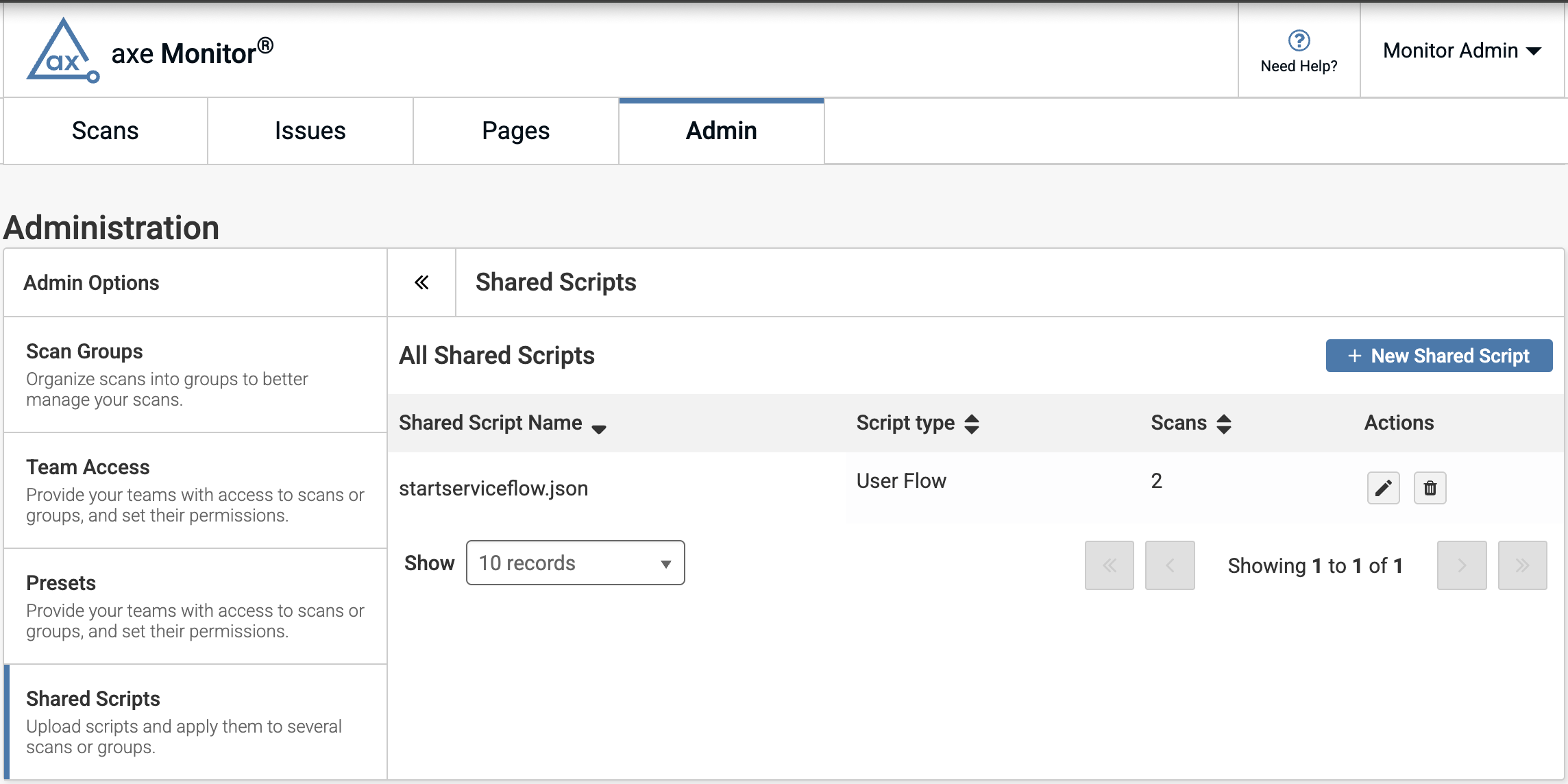
Ein geteiltes Skript hochladen
- Auf der Admin-Seite unter Admin-Optionen „Geteilte Skripte“ auswählen.
- Wählen Sie die Schaltfläche „+ Neues geteiltes Skript“.
- Ein neues Formular erscheint. Laden Sie axe DevTools CLI herunter.
- Verwenden Sie die Anleitungen , um eine .JSON- oder .yml-Datei mit Ihrem Skript zu erstellen.
- Speichern Sie Ihr Skript mit einem beschreibenden Dateinamen, damit andere Ihr Skript leicht auf Scans anwenden können. Zum Beispiel ist „marketing-sites-login.json“ informativer als „loginscript.json“.
- Klicken Sie auf „Skriptdatei auswählen“, um Ihre Datei hochzuladen.
- Klicken Sie auf „Weiter“, um fortzufahren, oder auf „Abbrechen“, um zu beenden.
Umgebungsvariablen
Optional können Sie vertrauliche Informationen wie Benutzernamen und Passwörter sicher in Ihren Skripten speichern. Beim Ausführen eines Skripts werden Umgebungsvariablen (ausgedrückt als „<< env.VARIABLE_NAME >>") durch die bereitgestellten Werte ersetzt.
- Wählen Sie die Schaltfläche „Umgebungsvariable hinzufügen“, um den Namen und den Wert einzugeben.
- Klicken Sie entweder auf die Schaltfläche „Weiter“, um fortzufahren, „Zurück“, um zu den allgemeinen Einstellungen zurückzukehren, oder „Abbrechen“, um zu den Geteilten Skripten zurückzukehren.
Überprüfen und Einreichen
- Überprüfen Sie alle Inhalte in Ihrer Spec-Datei.
- Um Ihr Skript zu ändern, wählen Sie die Schaltfläche „Zurück“.
- Wenn Ihre Spec-Datei bereit zum Hochladen ist, klicken Sie auf „Einreichen“, um das geteilte Skript zu erstellen.
Geteilte Skripte in Bulk anwenden
- In der Scan-Liste verwenden Sie das „Alle auswählen“-Kontrollkästchen oder zumindest das Kontrollkästchen eines Scans, um Sammelaktionen zu generieren.
- Scan-Administratoren können „Gemeinsames Sitzungsskript anwenden“ oder „Gemeinsames Benutzerfluss-Skript anwenden“ auswählen, um die Einstellungen für mehrere Scans gleichzeitig zu ändern.
- Im erscheinenden Dropdown-Menü wählen Sie Ihr gewünschtes Skript aus und klicken Sie auf das „+“-Symbol.
- Klicken Sie auf „Anwenden“.
- Überprüfen Sie die Scans im erscheinenden Modal. Klicken Sie auf „Anwenden“, um das Skript zu den Scans hinzuzufügen, oder auf „Abbrechen“, um zur Scan-Liste zurückzukehren.

Um ein geteiltes Skript auf eine oder mehrere Scan-Gruppen anzuwenden:
- Wählen Sie die „Filter“-Schaltfläche.
- Im Feld für Scan-Gruppen finden Sie Ihre gewünschte Scan-Gruppe.
- Wählen Sie die „+“-Schaltfläche, um zu einer Scan-Gruppe zu filtern.
- Wählen Sie bei Bedarf weitere Scan-Gruppen aus.
- Klicken Sie auf die Schaltfläche „Anwenden“, um Ihren Filter zu setzen.
- In der Scan-Liste verwenden Sie das „Alle auswählen“-Kontrollkästchen oder zumindest das Kontrollkästchen eines Scans, um Sammelaktionen zu generieren.
- Scan-Administratoren können „Gemeinsames Sitzungsskript anwenden“ oder „Gemeinsames Benutzerfluss-Skript anwenden“ auswählen, um die Einstellungen für mehrere Scans gleichzeitig zu ändern.
- Im erscheinenden Dropdown-Menü wählen Sie Ihr gewünschtes Skript aus und klicken Sie auf das „+“-Symbol.
- Klicken Sie auf „Anwenden“.
- Überprüfen Sie die Scans im erscheinenden Modal. Klicken Sie auf „Anwenden“, um das Skript zu den Scans hinzuzufügen, oder auf „Abbrechen“, um zur Scan-Liste zurückzukehren.
Ein geteiltes Skript bearbeiten oder löschen
Im Panel für geteilte Skripte im Admin-Bereich können axe Monitor-Administratoren das Stiftsymbol unter Aktionen auswählen, um ein geteiltes Skript zu bearbeiten, oder das Papierkorbsymbol, um es zu löschen.