
Aktualisieren von axe® Reports
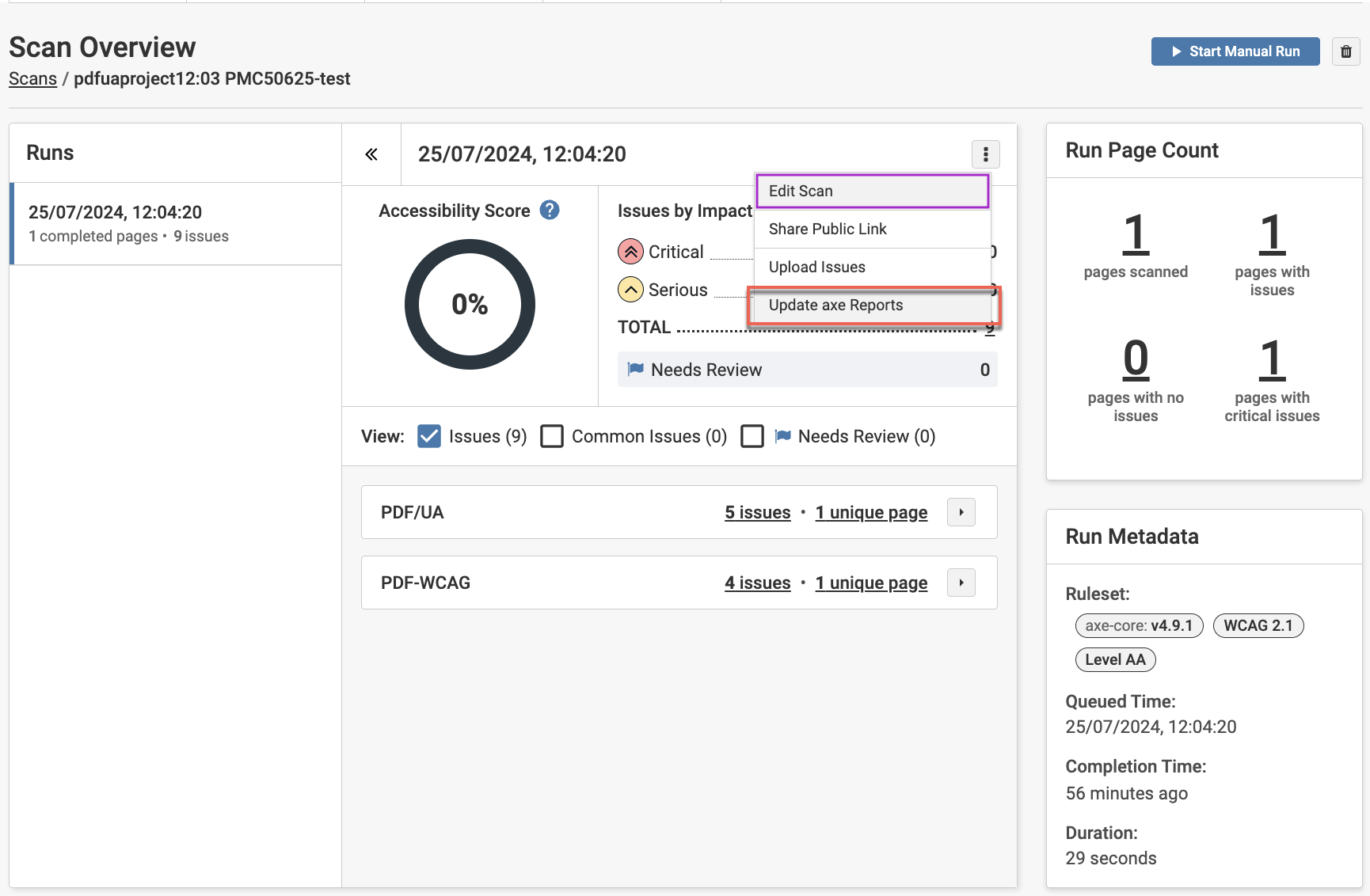
Verwenden Sie die Option **axe® Reports aktualisieren** , um axe® Reports mit den neuesten Scan-Details des Projekts zu aktualisieren. Um dies zu tun, wählen Sie das **Weitere Ausführungsoptionen** -Ellipsensymbol und dann die Option **axe® Reports aktualisieren** .
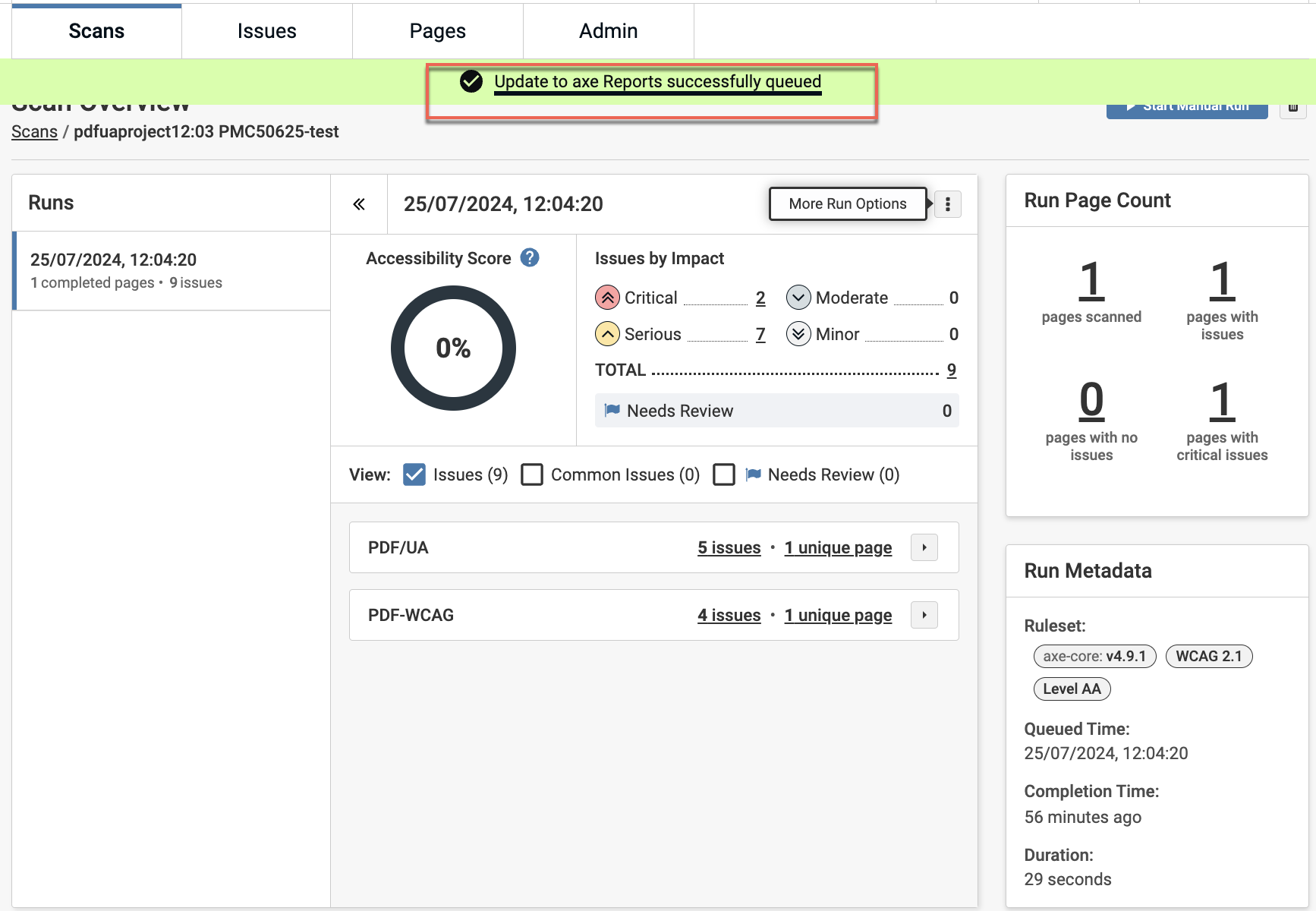
Der Scanlauf wird in die Warteschlange gestellt und erfolgreich in axe® Reports aktualisiert. Die Scan-Daten erscheinen in axe® Reports mit dem Scan-Namen aus axe Monitor.
Diese Option ist für den Benutzer nur sichtbar, nachdem die Option „Möchten Sie, dass dieser Scan in axe® Reports angezeigt wird?“ für den Scan als Ja ausgewählt wurde, während er erstellt wird. Diese Option erscheint im Abschnitt Erweiterte Einstellungen des Scan-Erstellungsassistenten. Um mehr darüber zu erfahren, lesen Sie das Thema Feinabstimmung der Scan-Einstellungen.
Aktualisieren von Scan-Gruppen als Dimensionen in axe® Reports
Wenn Unterdimensionen in axe® Reports eingerichtet sind und Sie Scans in axe Monitor Scan-Gruppen zugewiesen und den Scan so konfiguriert haben, dass axe® Reports aktualisiert wird, können Sie die zugewiesenen Scan-Gruppen als Dimensionen aktualisieren. Dieser Prozess umfasst drei Szenarien:
Szenario 1: Erster Update mit eingerichteten Unterdimensionen
Wenn der Scan zum ersten Mal in axe® Reports aktualisiert wird, werden die zugewiesenen Scan-Gruppen als Dimensionen hinzugefügt.
Szenario 2: Nachfolgende Updates mit eingerichteten Unterdimensionen
Wenn Dimensionen während des ersten Updates in axe® Reports konfiguriert wurden, werden bei nachfolgenden Updates die Scan-Gruppen ignoriert und die bestehenden Unterdimensionen beibehalten.
Szenario 3: Erster Update ohne eingerichtete Unterdimensionen
Wenn Unterdimensionen in axe® Reports nicht eingerichtet sind, werden die Scan-Ergebnisse wie gewohnt aktualisiert, aber fehlende Unterdimensionen werden ignoriert.