
Ajouter une capture d'écran à un problème
Ajouter une capture d'écran à un problème utilise un processus simple de « recherche/téléchargement » qui devrait vous être familier. Vous pouvez télécharger jusqu'à 15 captures d'écran par problème.
Pour ajouter une capture d'écran:
Vous pouvez ajouter des captures d'écran en utilisant soit la fonction de détection automatique, le glisser-déposer ou copier-coller, ou encore la fonction de téléchargement de captures d'écran depuis votre système vers le problème pour un point de contrôle.
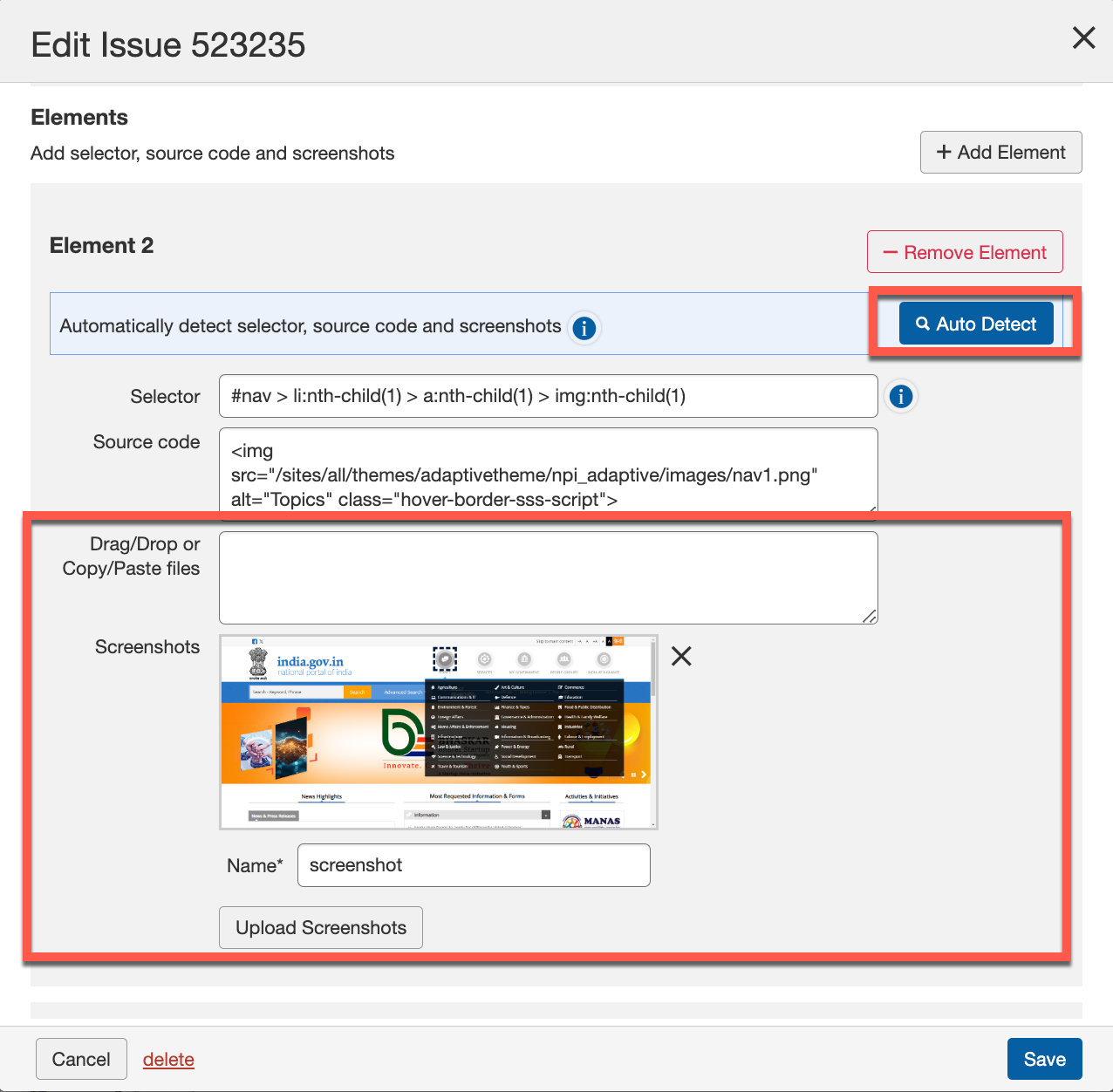
Le bouton Détection automatique est utilisé pour détecter et ajouter automatiquement la capture d'écran pour un élément. Lorsque vous cliquez sur le bouton Détection automatique , l'URL s'ouvre dans un nouvel onglet du même navigateur. Dans le nouvel onglet, sélectionnez l'élément que vous souhaitez ajouter pour qu'il soit automatiquement inclus en tant qu'élément.
Pour ajouter plusieurs captures d'écran manuellement, vous avez les deux méthodes suivantes :
-
Glisser/Déposer ou Copier/Coller des fichiers : Vous pouvez copier et coller les captures d'écran depuis la mémoire du presse-papiers, ou glisser et déposer les captures d'écran depuis votre système vers le problème ici.
-
Télécharger des captures d'écran : À droite du champ Capture d'écran dans la boîte de dialogue Modifier le problème, cliquez sur le bouton Télécharger des captures d'écran .
-
La boîte de dialogue Ouvrir s'affiche avec des outils de gestion de fichiers pour trouver et choisir l'image de la capture d'écran à télécharger depuis un lecteur local ou réseau.
-
Trouvez et sélectionnez le fichier image souhaité sur votre ordinateur (par exemple, en utilisant Chrome, recherchez, puis mettez en surbrillance pour remplir le champ Nom de fichier, puis activez le bouton Ouvrir ).
Une miniature de l'image s'affiche sous le champ Capture d'écran (avec un X en haut à droite pour la supprimer), et le champ Nom est automatiquement rempli avec le nom du fichier image.
-
Cliquez sur le bouton Enregistrer .
La fenêtre contextuelle Ajouter/Modifier problème se ferme, et vous revenez à l'écran Problèmes pour
. La capture d'écran reste une partie de l'enregistrement du problème (et sera visible lors de la modification du même problème à nouveau). -