
Navigation à l'écran
Barre de menu horizontale
Le menu principal, une barre de menu horizontale en haut de chaque page avec un fond bleu, sert de menu de navigation à l'écran. Les options ne se développent pas en sous-options. Elles fonctionnent comme des liens vers les différents écrans principaux de axe Auditor. Le menu Paramètres, qui est marqué avec une icône de profil utilisateur, fonctionne cependant comme une véritable liste déroulante et révèle des liens vers l'écran Mon Compte et pour se déconnecter.
Ce tableau répertorie les étiquettes de menu numérotées dans l'image d'écran accompagnante des éléments de navigation à l'écran affichés dans la zone d'en-tête de axe Auditor tels qu'ils apparaissent de gauche à droite. Chaque option de la barre de menu horizontale (menu principal) est décrite avec un résumé de son but dans la colonne de droite.
-
Accueil Également appelée Tableau de bord, c'est l'écran initial affiché par défaut après une connexion réussie. Lorsque des exécutions de tests ont été attribuées à vous, elles s'affichent dans le volet de gauche, vous permettant de voir le Cas de Test, le Produit, la Version, les Pages à Tester, l'État et les Actions. Le volet de droite affiche des liens vers Deque University, Deque Checkpoints, les lignes directrices WCAG & ACAA.
-
Cas de Test Un cas de test peut être synonyme de l'organisation, du groupe de tests ou du flux de travail. En sélectionnant cela, vous affichez l'écran des Cas de Test, qui vous permet de voir le Nom, le Produit, et la Date de début de la dernière exécution, et de sélectionner parmi diverses options (Afficher les exécutions de test, Modifier le cas de test, Enregistrer comme nouveau cas de test, ou Archiver) dans un menu Actions pour chacun. Le menu de la barre latérale gauche affiche des Dossiers qui, lorsqu'ils sont cliqués, contrôlent l'affichage dans le volet principal à droite. À droite de chaque dossier, vous pouvez cliquer sur un menu avec des options pour Modifier, Déplacer ou Supprimer. En haut du menu de gauche, vous pouvez également cliquer sur le bouton Créer un nouveau dossier. Dans l'en-tête de page à droite, se trouve un bouton pour créer un Nouveau cas de test. Pour plus d'informations, voir Cas de Test.
-
Exécutions de Test Une exécution de test peut être synonyme du projet de test, de la page ou des groupes de pages. La sélection des Exécutions de Test affiche l'écran des Exécutions de Test, qui affiche des colonnes d'informations pour le Cas de Test, le Nom d'utilisateur, la Date de Création, la Date de Fin, les Pages, les Problèmes, les Indicateurs, et les Actions. Le contenu affiché dans la colonne Cas de Test sont des liens vers l'écran Cas de Test respectif pour chacun. La Date de Fin affichera l'État lorsqu'elle n'est pas terminée. La colonne Actions affiche des boutons pour Reprendre, Commencer les Tests, ou Examiner. Chaque exécution peut être sélectionnée avec des cases à cocher et un bouton Archiver est disponible en haut du tableau. Au-dessus de l'affichage du tableau, il y a des Filtres qui vous permettent de contrôler l'affichage par Cas de Test, État de Complétion, Produit, Version, Environnement, Plateforme, et Technologie d'Assistance. Pour plus d'informations, voir Exécutions de Test.
-
Paramètres du Compte (menu avatar de profil) Affiche un menu déroulant avec des options pour se déconnecter ou accéder à l'écran Mon Compte pour changer votre Nom d'utilisateur, Email, Durée de la session, et/ou Mot de passe. Pour plus d'informations, voir Mon Compte.
Écrans Secondaires
Les écrans accessibles depuis la barre de menu horizontale principale sont considérés comme "primaires", cependant, il existe des écrans "secondaires" qui sont tout aussi importants, mais pas immédiatement visibles au premier coup d'œil sur l'interface utilisateur. En fait, c'est là que la majeure partie de votre travail sera effectuée lors de l'utilisation de axe Auditor. Ils nécessitent des conditions spécifiques et des chemins de navigation pour être atteints. Les chemins de "forage" pour chacun sont indiqués dans les descriptions qui suivent.
Aperçu de l'Exécution de Test
Comprend un tableau de bord avec des informations clés pour l'exécution de test. Les informations affichées varient en fonction de l'état de l'Exécution de Test. Pour une exécution de test complétée, les informations affichées incluent :
- Des graphiques affichant la conformité selon les critères de réussite WCAG, les comptes de problèmes par impact utilisateur, et les principaux problèmes
- Détails de l'exécution de test qui incluent l'heure de début, l'heure de fin, le nombre de pages et de composants
- Section affichant des captures d'écran, les problèmes enregistrés, et tout élément marqué
- État de complétion global de l'exécution de test
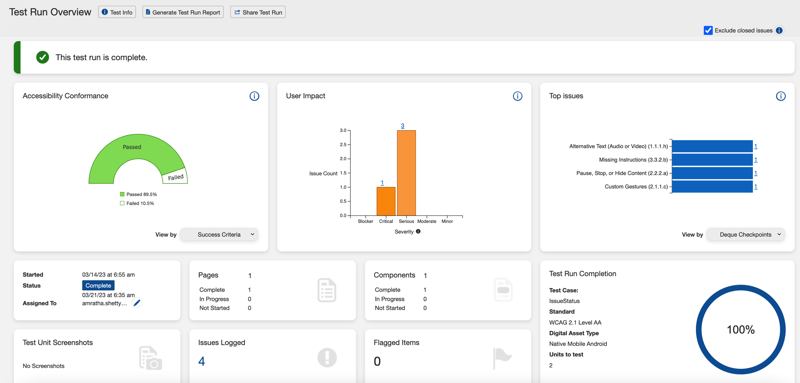
Lorsqu'un Cas de Test est attribué à un utilisateur pour test, il devient une Exécution de Test. Il peut y avoir plusieurs Exécutions de Test associées à un Cas de Test. Lorsqu'une Exécution de Test individuelle est consultée, l'écran Aperçu de l'Exécution de Test sert de "tableau de bord" d'informations pour cette instance particulière d'exécution de test. Il existe plusieurs moyens d'accéder à l'écran Aperçu de l'Exécution de Test. Les chemins de navigation incluent :
- Accueil écran > Vos Exécutions de Test tableau > Actions colonne > [Commencer les Tests] ou [Reprendre] boutons ou
- Exécutions de Test écran > Actions colonne > [Commencer les Tests], [Reprendre] ou [Examiner] boutons.
Préparer une Page pour les Tests Automatisés et Manuels
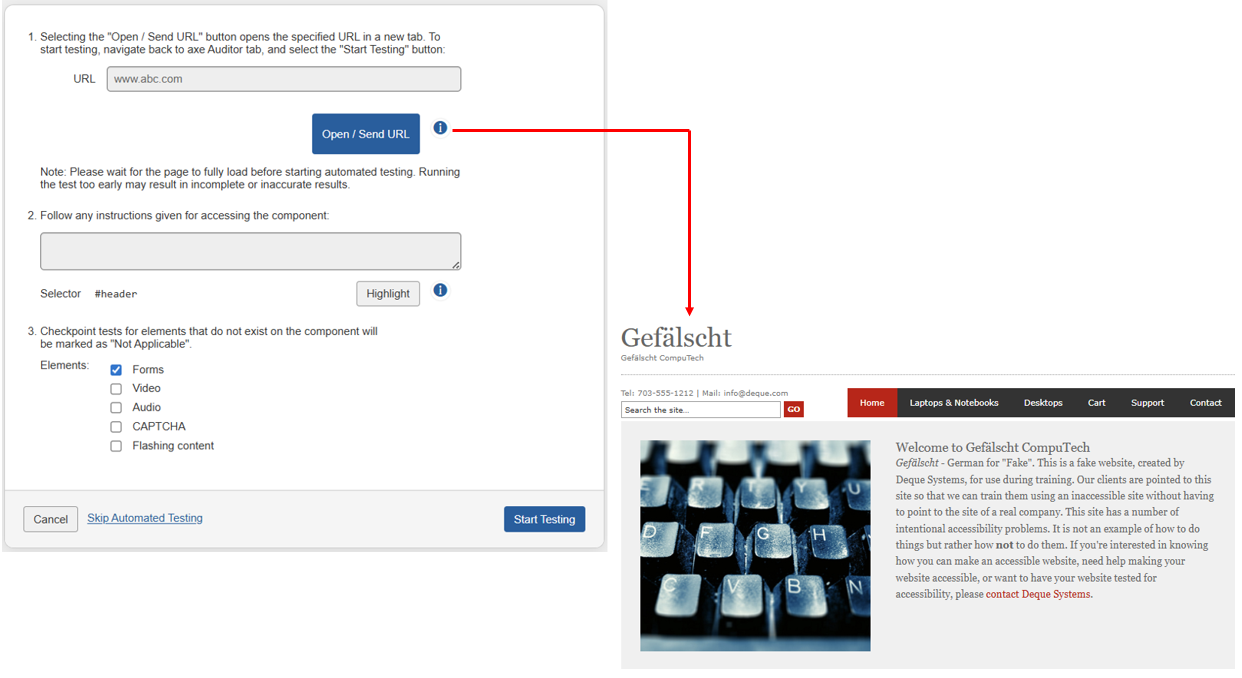
Lorsque vous souhaitez reprendre ou commencer à tester un Exécution de Test, vous pouvez initier le processus soit depuis l'écran d'accueil, soit depuis l'écran des Exécutions de Test en cliquant sur des boutons d'action. Note : Si vous décidez de passer les tests automatisés, un lien est fourni pour accéder directement aux tests manuels, auquel cas un écran intitulé Préparer la page pour les tests manuels apparaît. Les chemins de navigation incluent :
- **Accueil** écran > **Vos Exécutions de Test** tableau > **Actions** colonne > **[Commencer le Test]** ou **[Reprendre]** boutons **Vue d'ensemble de l'Exécution de Test** écran > **<Nom de la Page>** section > **[Commencer le Test]** ou **[Reprendre]** boutons > **[Connecter le Navigateur]** bouton ou
- **Exécutions de Test** écran > **Actions** colonne > **[Commencer le Test]** ou **[Reprendre]** boutons > **Vue d'ensemble de l'Exécution de Test** écran > **<Nom de la Page>** section > **[Commencer le Test]** ou **[Reprendre]** boutons > **[Connecter le Navigateur]** bouton.
Pour plus d'informations, voir Préparer une Page pour les Tests Automatisés et Manuels.
Tests de Point de Contrôle pour la Page : <Nom de la Page> (page de test "hub")
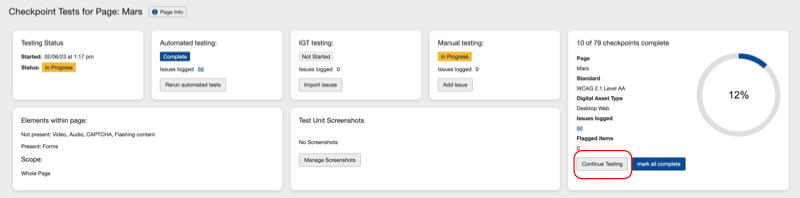
Cet écran sert de "tableau de bord" pour une page particulière en cours de test, qui peut être l'une des nombreuses pages testées dans un Cas de Test et ses Exécutions de Test associées. Il vous fournit des informations clés sur l'état actuel d'une page. Il peut être accédé soit depuis l'écran d'accueil, soit depuis l'écran des Exécutions de Test en cliquant sur des boutons d'action en fonction de l'état d'achèvement. Les chemins de navigation incluent :
- **Accueil** écran > **Vos Exécutions de Test** tableau > **Actions** colonne > [Reprendre] bouton > Aperçu de l'exécution du test écran > <Nom de la page> section > [Reprendre] bouton ou
- Exécutions de tests écran > Actions colonne > [Reprendre] bouton > Aperçu de l'exécution du test écran > <Nom de la page> section > [Reprendre] bouton.
Écrans de tests de point de contrôle individuels
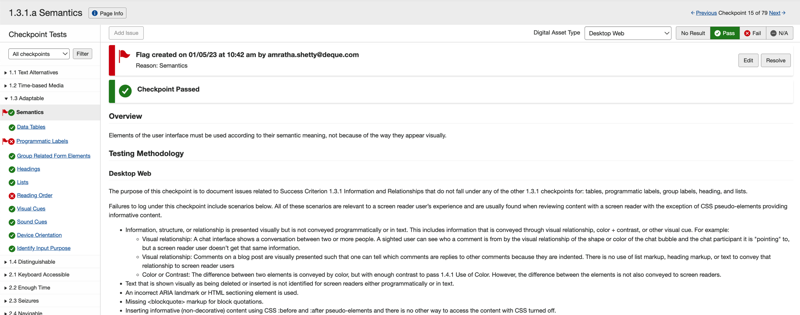
Les écrans de points de contrôle sont accessibles depuis le point de départ de l'écran d'accueil ou des écrans d'exécutions de tests, mais peuvent également être atteints via des liens de navigation à partir d'un écran de point de contrôle existant. C'est là que vous visualisez les conseils sur la méthodologie de test experte, et également ajoutez des problèmes, des drapeaux, et attribuez des résultats de complétion. Les chemins de navigation comprennent :
- Accueil écran > Vos exécutions de tests tableau > Actions colonne > [Reprendre] bouton > Aperçu de l'exécution du test écran > <Nom de la page> section > [Reprendre] bouton > Tests de point de contrôle pour la page : <Nom de la page> écran > Nom du point de contrôle lien de colonne;
ou\ - Exécutions de tests écran > Actions colonne > [Reprendre] bouton > Aperçu de l'exécution du test écran > <Nom de la Page> section > [Reprendre] bouton > Tests de Vérification pour la Page : <Nom de la Page> écran > Nom de Vérification lien de colonne.
écrans 'Problèmes Pour'
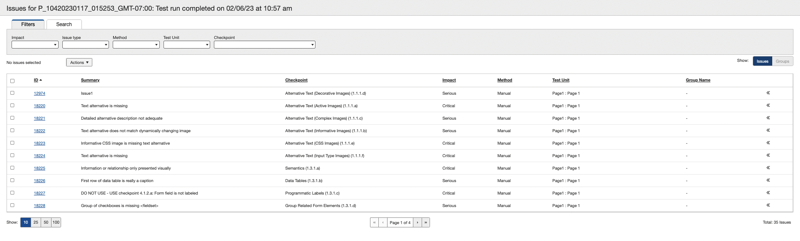
Les problèmes dans axe Auditor peuvent être vus sur un écran nommé Problèmes pour : <Nom du Cas de Test>, qui peut être accessible à partir de nombreuses zones de l'application. Selon la zone de l'interface utilisateur à partir de laquelle l'écran est accessible, différents filtres sont automatiquement appliqués pour afficher une liste spécifique de problèmes. Pour plus d'informations, voir Visualisation des Problèmes.