
Test automatisé
Le processus de test automatisé d'Axe Auditor commence sur l'écran Vue d'ensemble des tests avec le bouton Démarrer le test pour une page à tester. Le système prépare ensuite la page à tester et commence les tests. Des règles automatisées sont appliquées et les problèmes résultants sont enregistrés. Cependant, vous pouvez choisir l'option de sauter les tests automatisés et préparer le test manuel.
Vue d'ensemble
Avant de commencer, consultez:
Pour initier des tests automatisés:
-
Sur l'écran Préparer la page pour les tests automatisés et manuels, activez le bouton Ouvrir/Envoyer l'URL, suivez les instructions nécessaires en matière d'accès à la page, puis cliquez sur le bouton Démarrer le test .
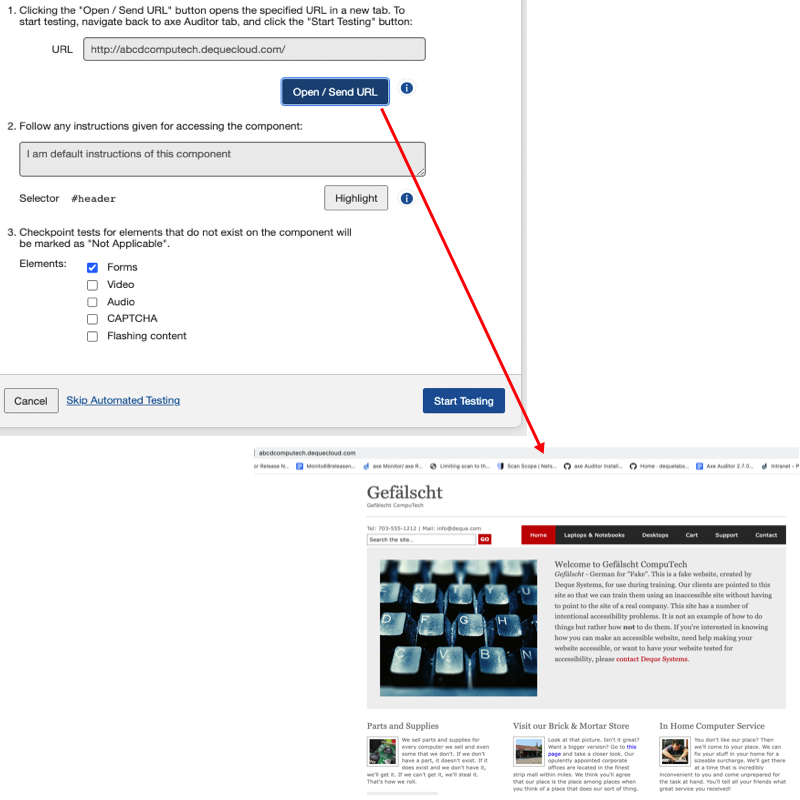
Cela démarre le test automatisé, en affichant une icône de chargement et un message de progression.
-
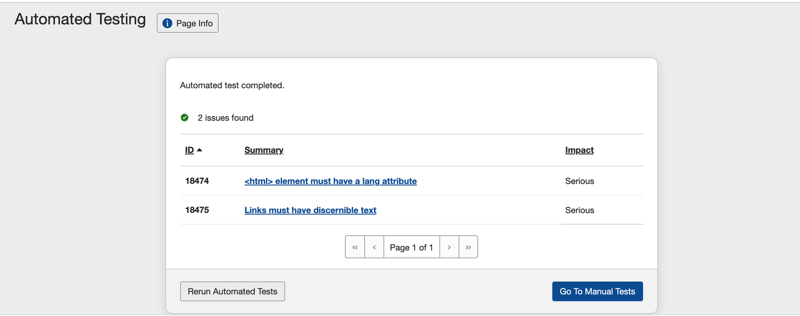
Lorsque l'écran de test automatisé est terminé, la page de test automatisé apparaît, affichant les problèmes trouvés lors du test. Vous pouvez relancer les tests automatisés ou commencer le processus de test manuel.
-
L'activation du bouton de test manuel vous conduit aux tests de point de contrôle pour la page : <Page Name>, montrant le statut du test automatisé comme 'terminé', avec un lien pour relancer les problèmes automatisés.
Réaffectation des résultats de point de contrôle
Les tests automatisés peuvent être initiés après le début des tests manuels, et même après que les points de contrôle ont eu des résultats assignés après avoir été testés manuellement. Il est possible, à la suite des tests de règles automatisées, qu'un résultat de test de point de contrôle devienne invalide en raison des problèmes détectés. Les problèmes des tests automatisés sont automatiquement ajoutés et associés aux points de contrôle de test manuel les plus appropriés. Lorsqu'un tel problème est ajouté à un point de contrôle qui a déjà reçu un résultat de test manuel Passer ou Non applicable, le résultat du point de contrôle doit être réinitialisé ou réaffecté à Aucun résultat pour permettre l'association du problème du test automatisé avec le point de contrôle approprié. Un message à cet effet apparaîtra lorsque cela se produira.
Ignorer les tests automatisés
L'écran 'Préparer le composant pour les tests automatisés et manuels' offre un lien Ignorer les tests automatisés, qui, une fois activé, vous dirigera vers l'écran 'Préparer (composant ou page) pour les tests manuels'.
Activez le lien Ignorer les tests automatisés .
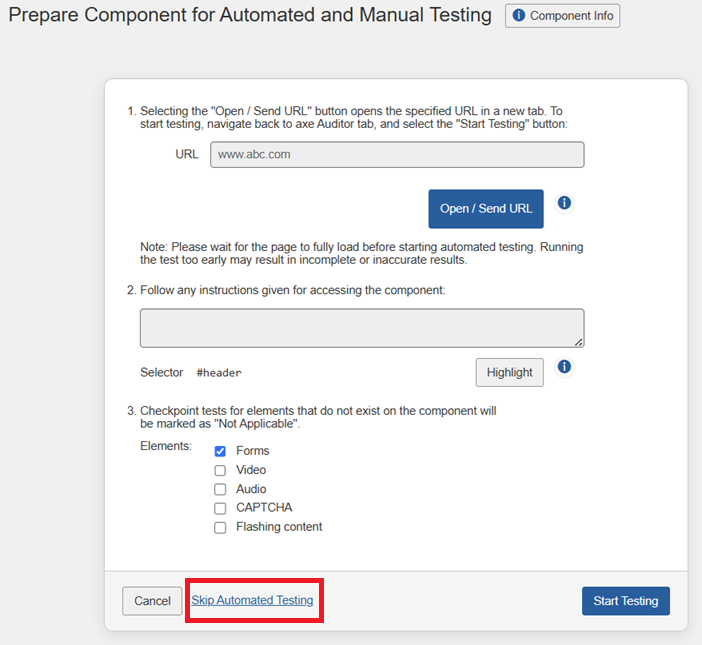
Un message apparaît indiquant que 'Les tests automatisés ont été ignorés. Des tests automatisés peuvent être lancés plus tard depuis la page des tests de point de contrôle.'
Continuez à préparer le composant ou la page pour les tests manuels. Pour des instructions complètes, consultez Tests Manuels.
Résultats des Tests Automatisés
Remarque - Lorsqu'aucun problème n'est détecté : Un message en ce sens est affiché comme suit : 'Aucun problème automatisé n'a été détecté pour cette page (ou composant)'.
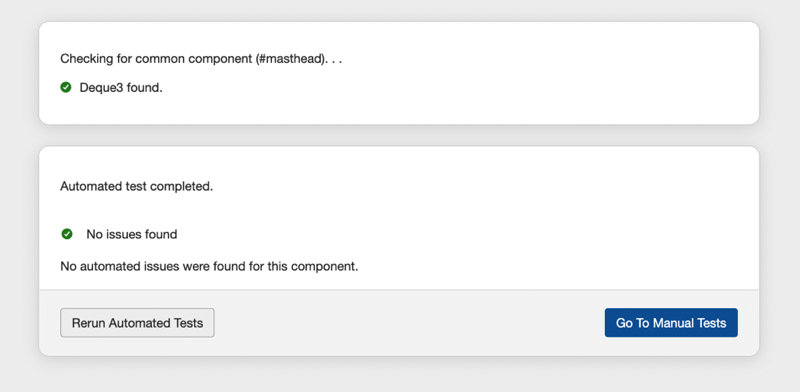
Des boutons sont fournis en bas de la boîte de dialogue vous permettant de relancer les tests automatisés ou de passer aux tests manuels.
Lorsque des problèmes sont détectés et que les tests automatisés se terminent : L'accès à l'écran des résultats des tests automatisés se fait en activant un bouton depuis l'écran de test automatisé. Après que les tests automatisés ont été effectués, l'écran de test automatisé est actualisé pour afficher un message de fin indiquant le nombre de problèmes détectés. Il affiche également un lien pour accéder aux tests manuels, ainsi qu'un bouton Aller aux résultats manuels.
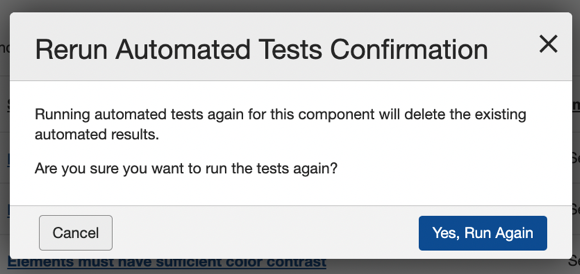
Lorsque vous relancez les tests automatisés : Un message de confirmation apparaît, confirmant si vous souhaitez relancer les tests automatisés. Activez le bouton Oui, relancer pour recommencer les tests automatisés.
L'action de relancer les tests automatisés supprimera les résultats automatisés existants avant de relancer les tests.
Pour voir les résultats :
-
L'écran des résultats des tests automatisés affiche un message de réponse du système indiquant le nombre de problèmes détectés. Sous le message, l'écran affiche un tableau à 3 colonnes d'informations sur les problèmes (ID, Résumé et Impact), suivi des options d'action pour soit les relancer, soit naviguer vers l'écran des tests de point de contrôle pour la page afin de commencer les tests manuels.
-
Activez tout lien dans la colonne Résumé pour naviguer vers l'écran de test de point de contrôle individuel afin de voir ses détails et modifier le problème, ou activez le bouton Aller aux tests manuels pour naviguer vers l'écran "hub" des tests de point de contrôle pour le composant ou la page en cours de test afin d'effectuer les tests manuels, selon votre souhait.
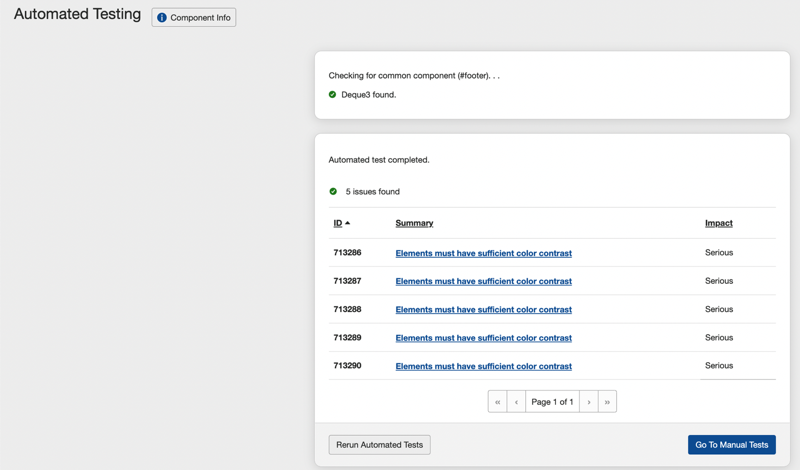
Pour interpréter les informations affichées et comprendre les options d'action disponibles, consultez les descriptions suivantes :
- Bouton d'info test : Activez pour développer ci-dessous une section affichant l'URL de la page en cours de test avec un bouton [Envoyer l'URL], et plusieurs champs d'informations sur la page en cours de test, qui sont basés sur les sélections et entrées effectuées lors de l'ajout de la page au cas de test.
- Zone de message : Le haut de la section du tableau affiche un message vous notifiant du nombre de tests automatisés effectués sur la page, et du nombre de problèmes détectés.
- Colonne d'ID de problème : Le numéro attribué automatiquement qui identifie de manière unique le problème dans le système axe Auditor est affiché.
- Lien de la colonne Résumé : Voyez une courte description résumée du problème (le texte lui-même), et activez le lien souligné pour faire apparaître la boîte de dialogue Modifier le problème, qui vous permet de voir des détails supplémentaires sur le problème, de le modifier et de sauvegarder les changements.
- Colonne d'impact : L'un des éléments suivants est affiché pour indiquer le niveau d'impact sur l'accessibilité associé au problème trouvé : Critique, Grave, Modéré ou Mineur.
- Boutons de navigation de page : Comme pour la plupart des tableaux d'informations affichés dans axe Auditor, le tableau des problèmes est paginé, ce qui signifie que vous pouvez activer les boutons Premier, Retour, Suivant ou Dernier pour contrôler l'affichage des pages de données tabulaires.
- Lien de relancement des tests automatisés : Cela amènera le système à vérifier la connexion au navigateur, puis à vous inviter à envoyer l'URL et à commencer les tests dans l'écran Préparer la page pour les tests automatisés et manuels.
- Bouton Aller aux tests manuels : Allez à l'écran Tests de point de contrôle pour la page, d'où vous pouvez examiner le statut des tests, les points de contrôle et continuer les tests (manuels). Pour plus de détails, voir Tests de point de contrôle pour composant ou page :
.