Problèmes pour le Nom du Cas de Test
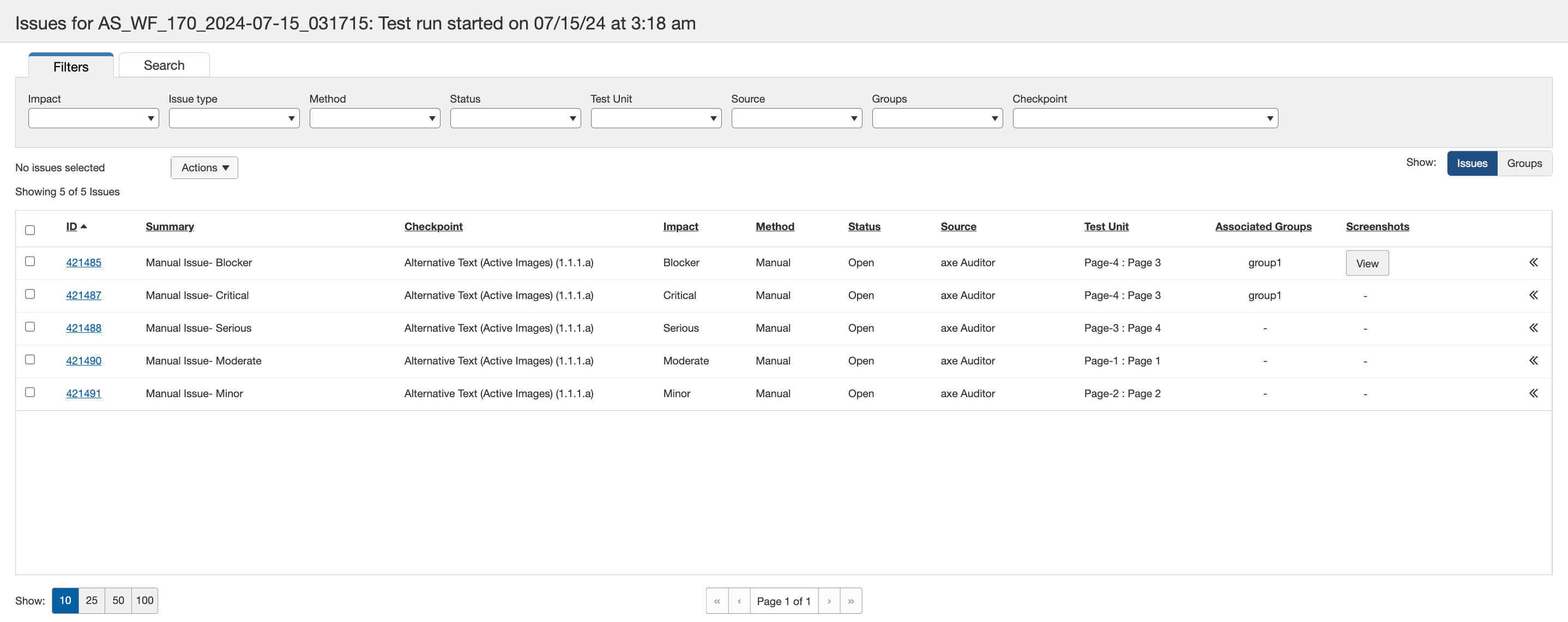
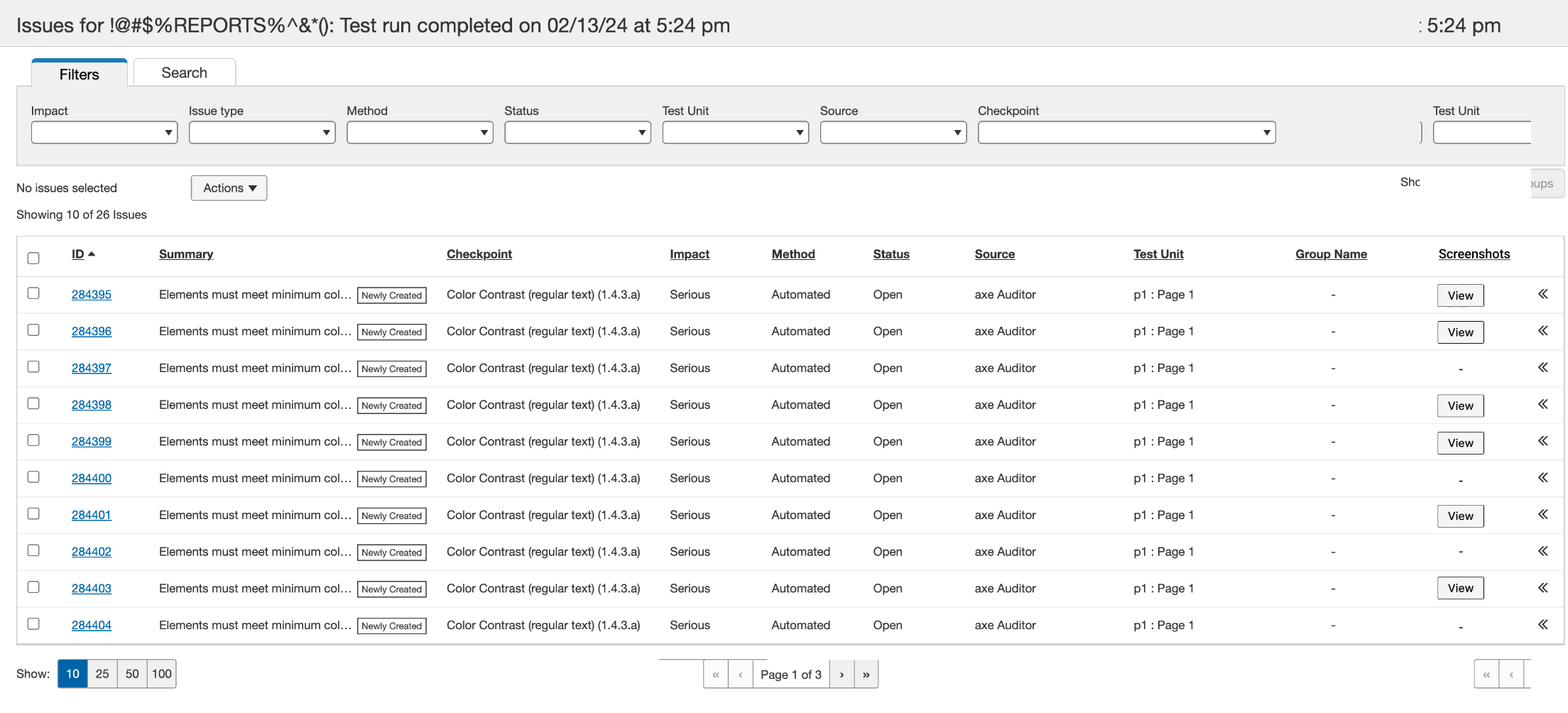
L'écran Problèmes pour <Nom du Cas de Test> affiche un tableau d'informations sur les problèmes pour le cas de test sélectionné avec des filtres qui vous permettent d'affiner les problèmes affichés selon divers critères. De plus, cet écran vous offre la possibilité de filtrer et d'exporter les problèmes.
Conseil sur les Filtres: Il est important de savoir que Tous (les filtres) sont sélectionnés par défaut. Lorsque moins que tous ont été précédemment sélectionnés et que vous souhaitez à nouveau sélectionner tous, décochez toutes les cases.
Note sur les Colonnes Triables: La colonne sélectionnée affiche une flèche bas/haut à droite de l'étiquette de l'en-tête pour indiquer que le tableau peut être trié par ordre alphanumérique croissant/décroissant (vrai pour toutes les colonnes lorsqu'elles sont sélectionnées, sinon caché).
ID de Problème colonne : Une valeur numérique est affichée pour identifier de manière unique chaque problème. Utilisez les flèches bas/haut juste à droite de l'étiquette de l'en-tête de colonne pour trier par ordre croissant ou décroissant.
Résumé colonne : Les liens de valeur provoquent l'affichage de l'écran Consulter le Problème, qui vous permet de voir tous les détails associés au problème. Pour plus d'informations sur l'écran Consulter le Problème, voir Consulter un Problème Individuel. L'écran Consulter le Problème fournit également un bouton pour modifier les entrées et sélections des informations précédemment spécifiées sur le problème. Pour plus d'informations sur la façon de modifier un problème, voir Modification d'un Problème.
Impact colonne : Affichage uniquement. Veuillez vous référer aux descriptions suivantes :
- Critique: Ce problème entraîne un blocage de contenu pour les individus en situation de handicap. Tant qu'une solution n'est pas mise en place, le contenu sera complètement inaccessible, rendant votre organisation très vulnérable à des actions judiciaires. La résolution doit être une priorité absolue.
- Grave: Ce problème crée des obstacles graves pour les individus en situation de handicap. Tant qu'une solution n'est pas mise en place, certains contenus seront inaccessibles, rendant votre organisation vulnérable à des actions judiciaires. Les utilisateurs ayant recours à des technologies d'assistance éprouveront une grande frustration en tentant d'accéder au contenu. La résolution doit être une priorité.
- Modéré: Ce problème crée certains obstacles pour les individus en situation de handicap mais ne les empêcherait pas d'accéder aux éléments ou contenus fondamentaux. Cela pourrait rendre votre organisation vulnérable à des actions judiciaires. Cette violation doit être résolue avant qu'une page puisse être considérée comme entièrement conforme.
- Mineur: Ceci est considéré comme un problème ayant moins d'impact pour les utilisateurs qu'un problème modéré. Pour qu'une page soit considérée comme entièrement conforme, ce problème doit être résolu mais peut être traité en dernier.
Méthode colonne : Affichage uniquement. Le type de test réalisé (Automatisé, Manuel ou IGT).
Statut colonne : Affichage uniquement. Le type de test réalisé (Ouvert, Fermé, Réparé).
Unité de Test colonne : Affichage uniquement. Le numéro de l'exécution est suivi par le nom de la page tel qu'il a été entré lors de la configuration du cas de test.
Groupe Associé colonne : Les groupes auxquels le problème appartient. Vous pouvez voir les groupes associés en cliquant sur le lien lorsque plus de deux groupes sont associés au problème.
Captures d'écran colonne : Affiche un Voir bouton si le problème a des captures d'écran. En cliquant sur le bouton Voir, les captures d'écran du problème sont affichées.
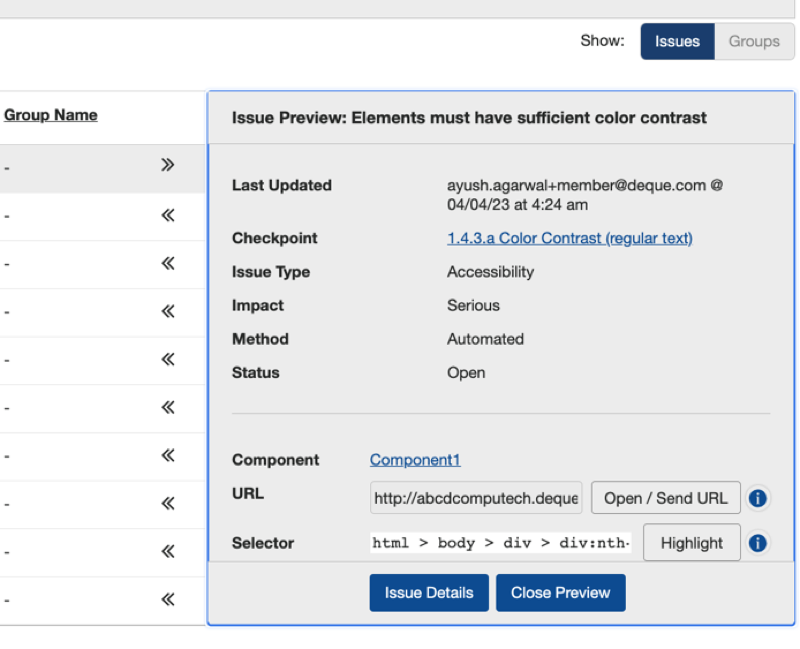
Aperçu du Problème colonne : Activez le << flèche bouton pour prévisualiser quelques détails du problème. Activez Détails du Problème pour afficher la page des Détails du Problème. Pour fermer l'Aperçu, activez le Fermer l'Aperçu bouton.