Visualisation d'un problème individuel
Depuis l'écran Problèmes pour... qui sert de liste récapitulative des problèmes affichant uniquement un sous-ensemble des champs d'informations sur les problèmes, activez un lien individuel pour accéder et voir toutes les informations sur un problème (y compris toutes les informations qui ont été sélectionnées, saisies et téléchargées pour le problème lors de son enregistrement) sur l'écran Visualiser le problème. Vous pouvez voir plus de détails et modifier un problème, et profiter également du fait que chacun d'eux a sa propre URL unique. Cela permet de partager facilement un lien vers un problème avec des collègues.
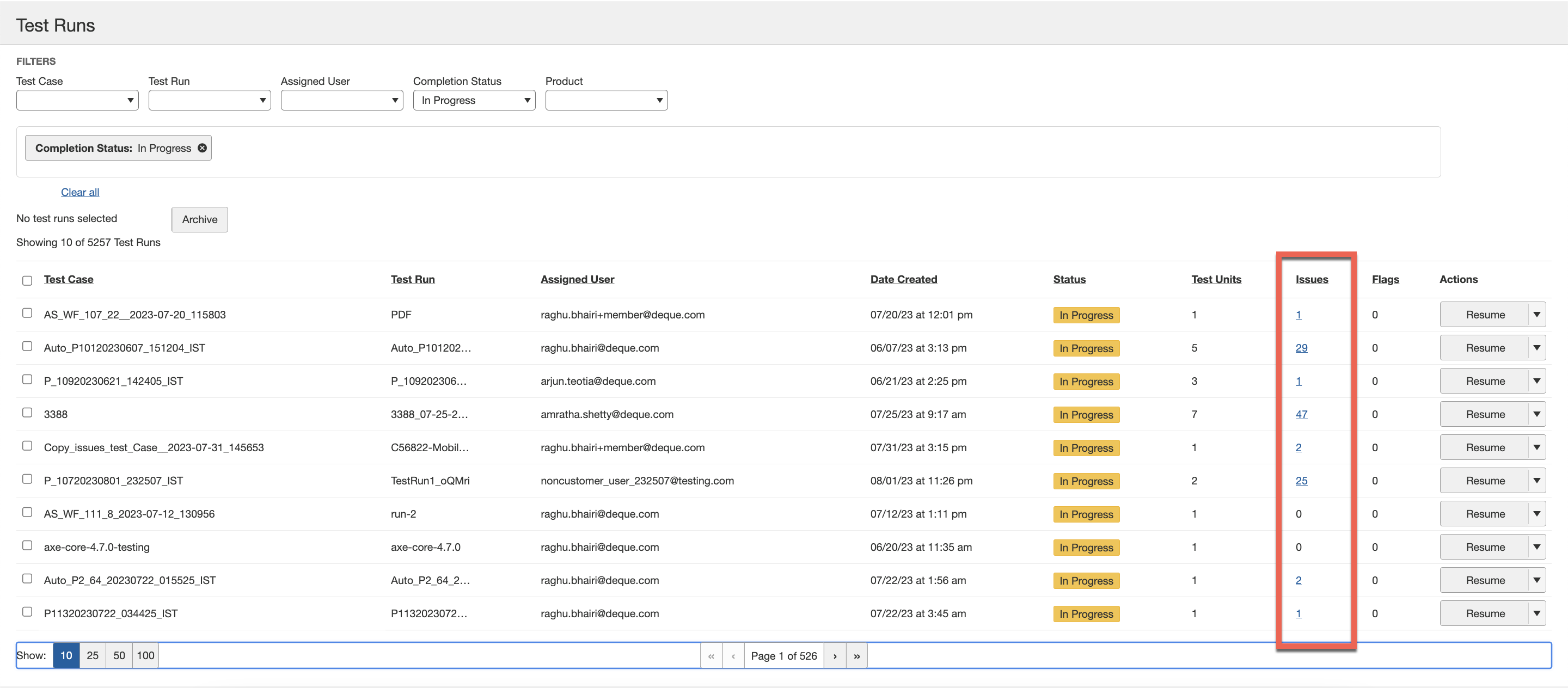
Depuis l'écran Problèmes pour..., vous pouvez voir les détails associés à un problème enregistré individuellement en cliquant sur le lien de la colonne ID.
Pour visualiser un problème:
-
Sur l'écran Problèmes pour..., dans la colonne ID, activez le lien du problème pour la rangée de problème souhaitée.
L'écran Visualiser le problème <#> pour Cas de test :
s'affiche, montrant tous les détails associés au problème enregistré individuellement, ainsi que des boutons pratiques qui vous permettent de Modifier le problème, Envoyer l'URL et Surligner. 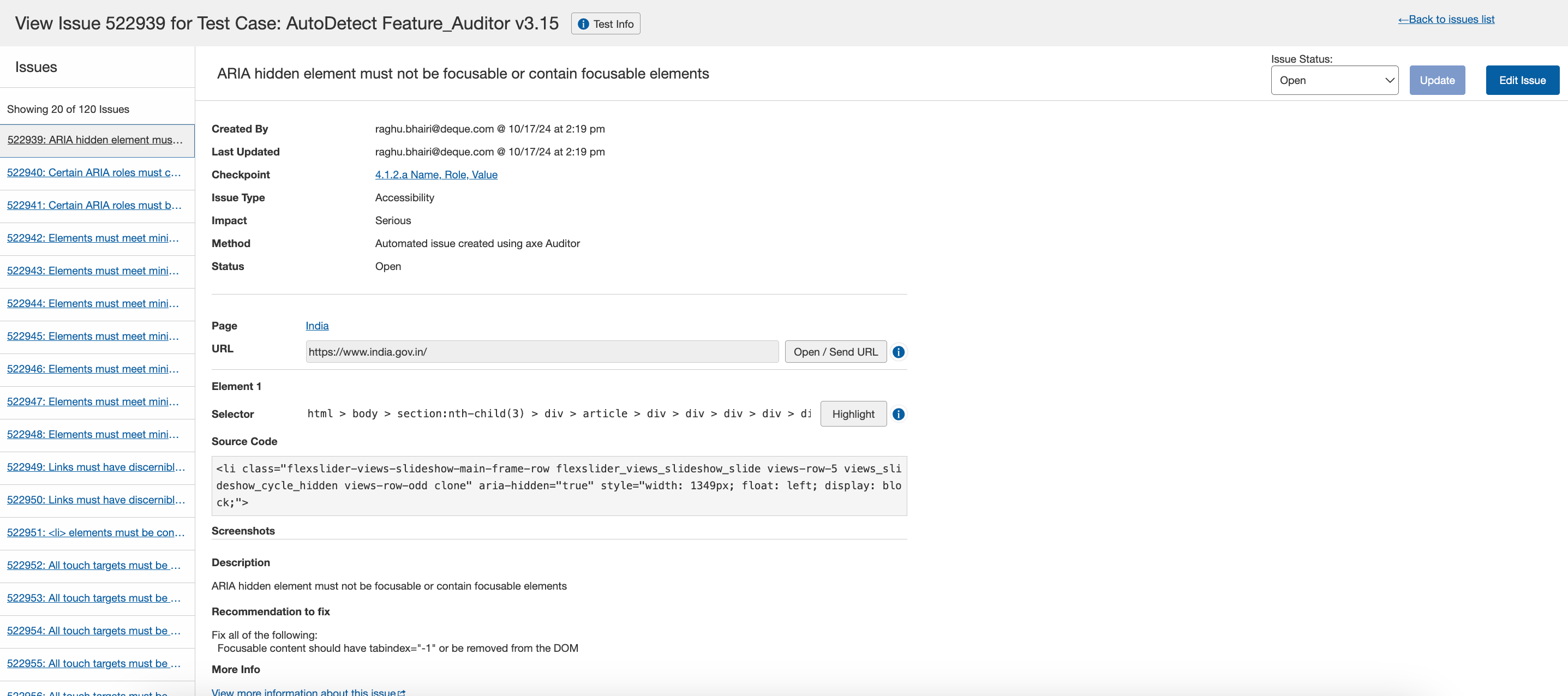
Aperçu de l'écran Visualiser le problème
La visualisation de problèmes individuels dans axe Auditor fournit toutes les informations disponibles enregistrées pour un problème sur un écran unique, ainsi qu'un bouton pour modifier ces informations si vous le souhaitez. Une fonctionnalité de partage pratique est que chaque écran Visualiser le problème a une URL unique qui peut être envoyée sous forme de lien à un collègue avec lequel vous collaborez.
L'écran Visualiser le problème <#> pour <Nom du cas de test> comprend les régions suivantes dans l'écran :
- Zone d'en-tête: Voir le numéro d'identification du problème attribué par le système, le cas de test associé, et revenir à l'écran de liste des problèmes 'Problèmes pour...'.
- Barre latérale gauche: Voir les filtres actuellement activés associés au problème, voir le nombre total de problèmes associés à ces filtres, et cliquer sur un lien pour accéder à chaque problème associé aux filtres actifs.
- Zone principale: Voir tous les champs d'informations saisies et/ou sélectionnées lors de l'enregistrement du problème, naviguer vers l'écran de test Checkpoint associé, et envoyer l'URL de la page au navigateur de test. Les champs incluent Créé par, Checkpoint, Type de problème, Impact, Début du test, Fin du test, Page, Sélecteur, Code source, Description, et Notes.
- Barre latérale droite: Modifier les informations existantes du problème en cliquant sur un bouton pour afficher la boîte de dialogue Modifier le problème, et voir les captures d'écran téléchargées pour le problème.
L'écran Visualiser le problème <#> pour Cas de test : <Nom du cas de test> vous permet de :
- Voir toutes les informations du problème: Voir toutes les informations disponibles sur le problème enregistré sur un écran unique, y compris les informations d'identification (checkpoint, type, impact, date/heure), les captures d'écran téléchargées, sélecteur, code source, description, notes de remédiation, etc.
- Checkpoint: Activez le lien du checkpoint pour ouvrir la page des détails du checkpoint.
- Envoyer l'URL au navigateur connecté: Envoyer l'URL de la page dans laquelle le problème se produit au navigateur de test connecté d'un simple clic sur un bouton
- Surligner le sélecteur dans le navigateur connecté: Cliquez sur un bouton pour surligner instantanément l'élément dans lequel le problème se produit
- Modifier le problème: Cliquez sur un bouton pour ouvrir la vue Modifier des informations sur le problème afin de modifier le contenu existant dans les champs modifiables (changer les sélections, entrées et captures d'écran). Pour plus d'informations, consultez Modifier un problème.
- Naviguer vers d'autres problèmes dans l'exécution de test: Cliquez sur les liens vers d'autres pages Visualiser le problème dans le menu de la barre latérale gauche pour d'autres pages Visualiser le problème numérotées pour l'exécution de test actuellement accessible.
- Ajouter un commentaire: Optionnellement, vous pouvez ajouter un commentaire et activer le bouton Ajouter . Vous pouvez mentionner un utilisateur en le taguant dans les commentaires. L'utilisateur reçoit alors une notification par e-mail. Pour mentionner un utilisateur (seuls les utilisateurs ayant la capacité de créer des problèmes peuvent être tagués) en utilisant l'autocomplétion, tapez '@' dans l'éditeur, puis commencez à taper leur nom. Choisissez l'utilisateur que vous souhaitez mentionner dans la liste des suggestions.
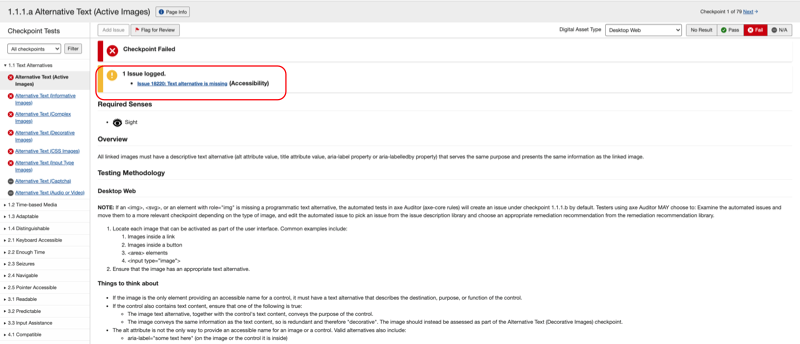
Méthode alternative: L'écran Visualiser le problème peut également être accessible depuis un écran de test Checkpoint individuel via le lien du message "problème enregistré" :