
Ajouter des détails au cas de test

Sur le panneau Détails de l'écran Ajouter un cas de test, vous pouvez spécifier des informations de base et d'identification sur le cas de test avant d'ajouter les composants et pages communs à tester. Au minimum, cela comprend le fait de donner un nom à votre nouveau cas de test. Le cas échéant, des champs de sélection et de saisie existent pour décrire le cas de test, décider dans quel dossier il sera, la norme à tester, la durée du délai d'attente pour une session au sein du site à tester, et le nom du produit qui sera testé. Cela vous permet également de télécharger les composants et pages communs (pour les deux étapes suivantes) à l'aide de la fonctionnalité Importer .
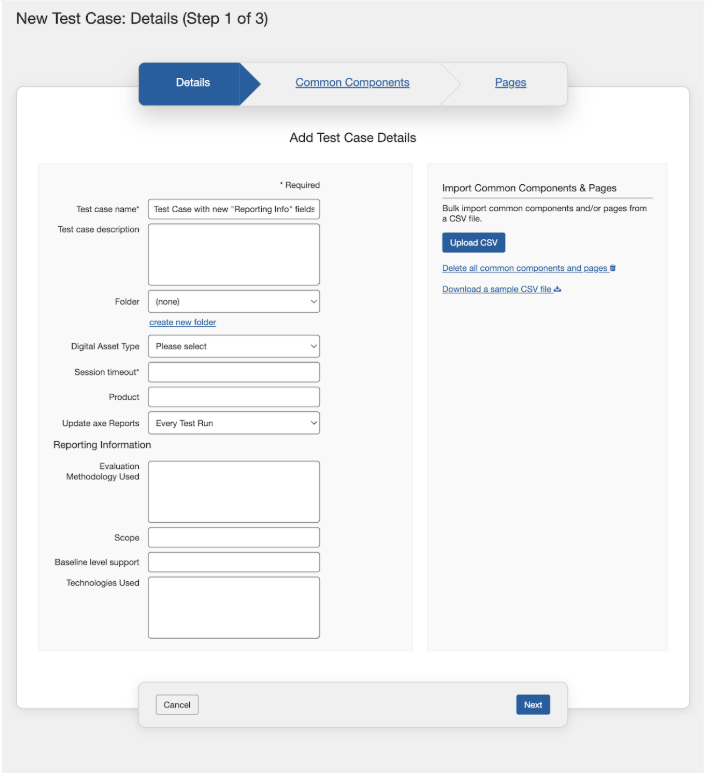
Ce tableau répertorie chaque champ du formulaire Ajouter des détails au cas de test, avec une description de l'utilisation de chacun dans la colonne de droite.
Nouvelle situation de test : Détails (Étape 1 sur 3) écran > Formulaire Ajouter des détails au cas de test
| Champ | Description de l'utilisation |
|---|---|
| Nom du cas de test | Obligatoire. Tapez un court nom pour le cas de test qui résume son objectif. |
| Description du cas de test | Tapez une description du cas de test qui étoffe son nom avec des détails supplémentaires, comme une zone spécifique de la page à cibler. Étendez le coin inférieur droit pour agrandir la taille du champ si nécessaire. Vous pouvez mettre à jour la description et les métadonnées du délai d'attente de la session dans le cas de test et cela mettra à jour les métadonnées des exécutions de test existantes. |
| Dossier | Un moyen d'organiser les cas de test, un dossier peut contenir plusieurs cas de test. Activez la flèche vers le bas pour afficher la liste des dossiers existants, et activez-en un pour le sélectionner. |
| Type de ressource numérique | Sélectionnez le type de ressource numérique dans le menu déroulant. Ceci est un champ optionnel. La sélection du type de ressource numérique ici définit la valeur pour toutes les exécutions de test à l'intérieur de ce cas de test, et les utilisateurs ne peuvent pas modifier le type de ressource numérique lors de la création d'une exécution de test. |
| Délai d'expiration de la session | Obligatoire. Il s'agit d'un champ de note que vous pouvez utiliser pour enregistrer des informations sur le délai d'expiration des références uniquement. Cela peut être utilisé pour représenter le timeout de l'application testée, et les modaux liés au timeout qui doivent également être testés. Vous pouvez mettre à jour la description et les métadonnées du délai d'attente de la session dans le cas de test et cela mettra à jour les métadonnées des exécutions de test existantes. |
| Produit | Tapez pour entrer le nom du produit associé à tester si applicable (par exemple, un nom d'application, de système ou de site). |
| Mettre à jour les rapports Axe | Sélectionnez parmi les trois options disponibles dans le menu déroulant si vous disposez de l'autorisation requise pour décider si chaque exécution de test associée au cas de test doit automatiquement mettre à jour les données aux rapports Axe ou si les mises à jour doivent être gérées individuellement pour chaque exécution de test. Pour ce faire, vous sélectionnez l'option soit comme Chaque exécution de test ou Exécutions de test sélectionnées. Si vous réglez l'option sur Jamais, les utilisateurs travaillant avec les exécutions de test ne peuvent pas mettre à jour les données aux rapports Axe. Remarque : La sélection que fait l'utilisateur prime sur toutes les sélections faites lors de la création ou de l'édition de l'exécution de test. Remarque : Seuls les utilisateurs avec l'intégration des rapports Axe activée lors de l'installation d'Axe Auditor peuvent voir ce champ. |
| Informations sur les rapports | |
| Méthodologie d'évaluation utilisée | Entrez la méthode d'évaluation utilisée pour décrire la WCAG-EM ou une méthodologie d'évaluation équivalente. |
| Portée | Entrez la liste des domaines inclus dans le champ d'audit. |
| Support du niveau de base | Entrez les informations sur le niveau de base accessible supporté. |
| Technologie utilisée | Entrez la liste des technologies utilisées par le site web ou l'application. |
Remarque:
- Vous pouvez accéder à la section Informations sur les rapports seulement en activant l'option Activer la personnalisation des rapports dans les Paramètres d'administration . Pour activer cette option, à partir de la page Paramètres d'administration , cliquez sur **Paramètres** puis cliquez sur **Activer la personnalisation des rapports** sous **Activer/Désactiver les fonctionnalités** et enfin cliquez sur **Enregistrer les paramètres**.
- Les utilisateurs administrateurs peuvent ajouter un nouveau champ, modifier ou supprimer dans la section Rapports en fonction des besoins. Ces activités ne peuvent être effectuées que sur la page **Paramètres Admin** . Les champs d'exemple créés dans la section Informations sur les rapports sont destinés aux rapports européens.
Pour importer en masse des composants et des pages communs à l'aide d'un fichier CSV, utilisez le bouton Télécharger CSV à droite du formulaire. Pour en savoir plus à ce sujet, lisez le sujet **Importation en masse** .
Vous pouvez télécharger un fichier CSV d'exemple en utilisant le lien fourni sous le lien Supprimer.
**Remarque**: Vous pouvez revenir à ce panneau en activant le lien de l'onglet Détails à tout moment avant de terminer le processus de l'assistant en 3 étapes pour ajouter un nouveau cas de test.