
Configurer l'authentification à deux facteurs
Configurer l'authentification à deux facteurs pour accéder à axe Auditor se fait soit lorsque votre organisation l'exige, soit si vous souhaitez personnellement bénéficier de la couche de sécurité supplémentaire qu'elle procure. L'activer nécessite d'installer une application mobile sur votre téléphone, d'entrer (ou de scanner) un code dans cette application, puis d'entrer le code résultant qu'elle produit dans axe Auditor. Par la suite, lors de la connexion à axe Auditor, vous devrez saisir un nouveau code provenant du générateur mobile pour terminer le processus de connexion à axe Auditor et accéder à l'application de bureau.
Avant de commencer, vous devez d'abord vous connecter à axe Auditor et naviguer vers l'écran Authenticator. Pour plus d'informations, voir Connexion et Authenticator, respectivement.
Pour configurer l'authentification à deux facteurs:
- Installez l'application Free OTP Authenticator depuis une boutique d'applications (comme le Google Play Store pour Android) sur votre appareil mobile.
- Acceptez l'accès à l'appareil photo, aux photos/médias/fichiers que l'application requiert.
- Après le téléchargement et l'installation, ouvrez l'application FreeOTP (ou Google Authenticator).
- Cliquez soit sur l'icône QR code (ou l'icône clé ) dans la barre d'outils supérieure (exemple Free OTP).
- Pointez l'appareil photo de votre mobile vers le code QR sur l'écran Authenticator d'axe Auditor jusqu'à ce qu'il soit scanné (ou entrez la clé).
- Entrez le code dans le champ code unique de l'écran Authenticator d'axe Auditor.
- Cliquez sur le bouton SAUVEGARDER .
- Déconnectez-vous d'axe Auditor, puis reconnectez-vous. Pour plus de détails, voir Déconnexion et Connexion.
- Entrez le code de votre application mobile dans le champ de saisie Code unique , puis cliquez sur le bouton Se connecter .
Suppression d'un authentificateur configuré
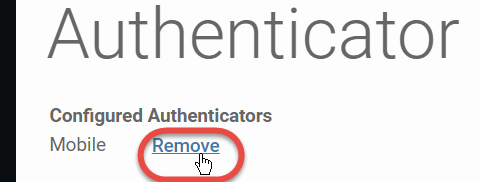
Lorsque vous souhaitez supprimer un authentificateur configuré, cliquez sur le lien Supprimer sur l'écran Authenticator.
 .
.
Un message de réponse système sur fond vert apparaît en haut de la page Authenticator pour vous notifier de la suppression réussie.
