
Modification d'un problème
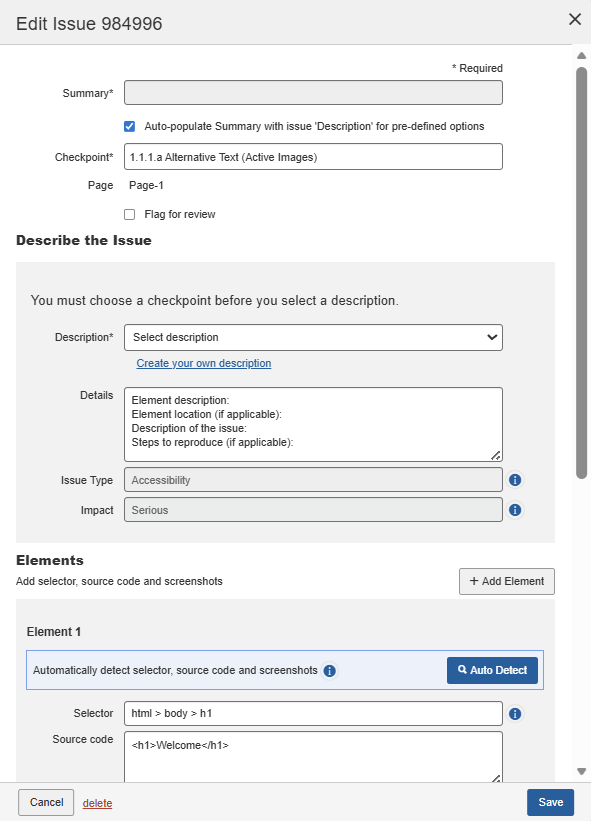
La page Détails du problème fournit un bouton Modifier le problème qui fait apparaître la boîte de dialogue Modifier le problème. Dans cette boîte de dialogue, vous pouvez modifier les informations existantes du problème, y compris le Résumé, le Point de contrôle, le type de problème, le type de description, la Description, le Code source, l'Impact, la raison du Drapeau, la Capture d'écran et les Notes, soit en changeant les entrées de texte existantes, les sélections de listes de menus ou les fichiers d'image téléchargés, puis cliquez sur un bouton pour enregistrer ces modifications.
Pour modifier un problème:
-
Dans la colonne Résumé, cliquez sur le lien du problème souhaité.
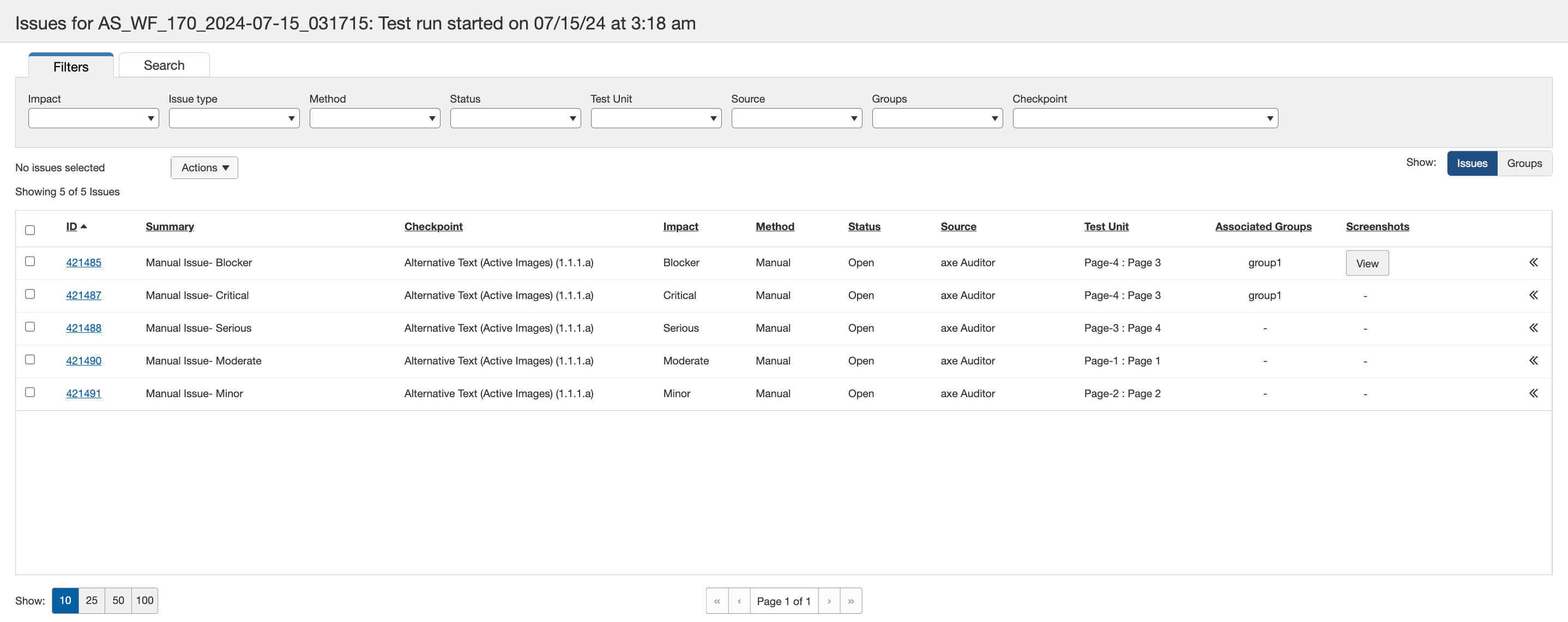 L'écran Afficher le problème # pour le cas de test :
 apparaît. -
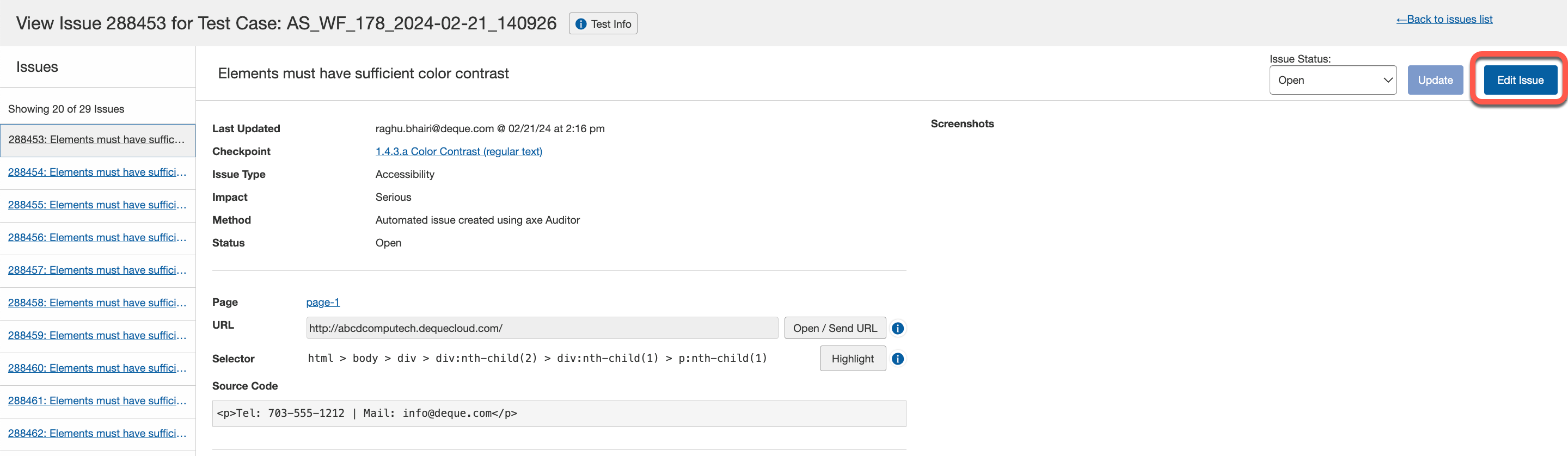
Sur l'écran Afficher le problème # pour le cas de test : <Nom du cas de test>, activez le Modifier le problème bouton en haut à droite de l'écran.
-
Apportez des modifications aux champs en éditant les entrées de texte, en modifiant les sélections et/ou en téléchargeant/supprimant des captures d'écran. Vous pouvez également utiliser la fonction Détection automatique pour ajouter automatiquement des éléments pour les problèmes manuels.
Remarque: Le menu déroulant Impact pour sélectionner le niveau de gravité du problème ne sera pas accessible si l'utilisateur administrateur active l'option Désactiver les modifications manuelles de la gravité (impact) sur la page Paramètres d'administration .
Exception: Si un utilisateur choisit d'ajouter une description personnalisée du problème, le champ Impact sera automatiquement activé afin qu'il puisse attribuer la gravité appropriée au problème personnalisé.
Pour plus d'informations sur l'ajout ou la suppression de captures d'écran, consultez Ajout d'une capture d'écran à un problème.
-
Ajoutez des commentaires si nécessaire et activez le bouton Ajouter.
-
Activez le Enregistrer bouton.
Identification des utilisateurs dans l'auditeur axe
Vous pouvez mentionner un utilisateur en le taguant dans les commentaires. L'utilisateur reçoit alors une notification par e-mail. Pour mentionner un utilisateur (seuls les utilisateurs capables de créer des problèmes peuvent être tagués) en utilisant l'autocomplétion, tapez '@' dans l'éditeur, puis commencez à taper son nom. Choisissez l'utilisateur que vous souhaitez mentionner dans la liste de suggestions.