
Suppression de composants d'un cas de test
Not for use with personal data
La suppression d'un composant d'un cas de test se fait en activant un bouton X rouge à droite du composant que vous souhaitez retirer dans le tableau # Composants définis sur le panneau Composants communs. Cela peut être fait pour un composant précédemment ajouté, soit lors de la création d'un nouveau cas de test, soit lors de la modification d'un cas de test précédemment créé. Pour plus d'informations sur l'une ou l'autre des procédures de départ, voir Création d'un nouveau cas de test, ou Modification d'un cas de test.
Pour supprimer un composant:
- Activez l'onglet Common Components pour naviguer vers le panneau Ajouter des composants.
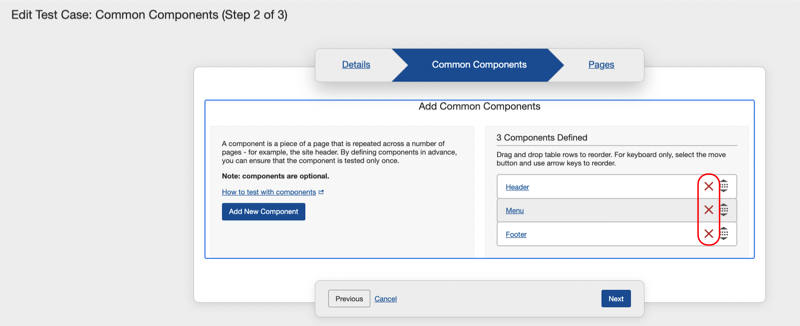
La ligne du composant est retirée de la section du tableau # Composants définis. L'ordre des autres composants dans la liste reste par ailleurs inchangé.