
Onglets de Composants et Pages
Not for use with personal data
Les onglets Composants et Pages affichent des "panneaux" qui eux-mêmes affichent des "sections" d'informations statistiques résumées sur chaque composant ou page qui a été ajouté au Test en cours. De plus, ils incluent des boutons et des liens qui vous permettent soit d'afficher des informations supplémentaires, soit d'effectuer des actions supplémentaires.
Remarque: La capture d'écran ci-dessous utilise un panneau de Composants avec une section de composant a des fins de démonstration, mais les mêmes informations s'appliquent également au panneau Pages.
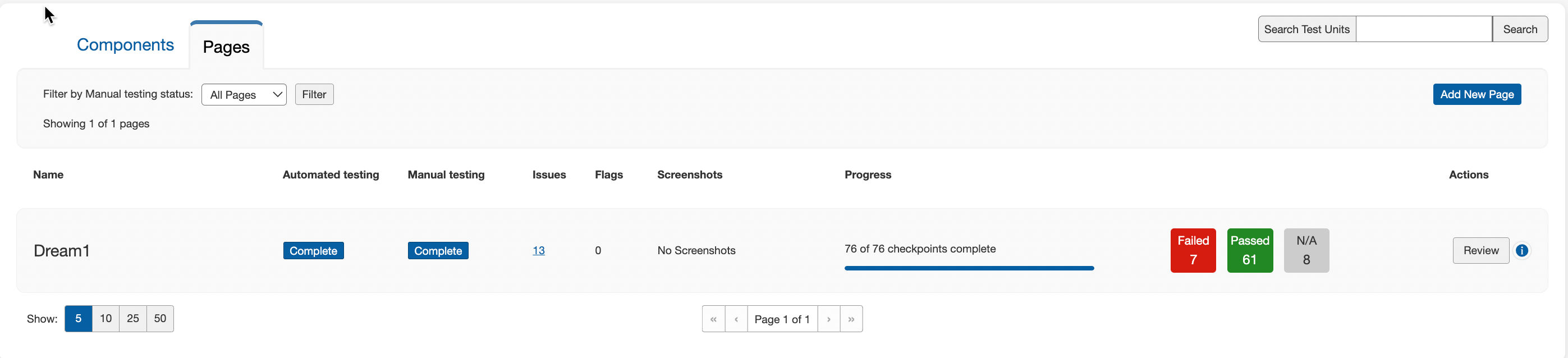
Chaque section de panneau Composants ou Pages est composée des 9 caractéristiques principales qui correspondent aux éléments numérotés dans la capture d'écran ci-dessus :
- Filtrage par statut: Affinez les sections des composants qui ont été ajoutées à cette campagne de test par leur statut de test manuel. Pour plus d'informations, voir Filtrage par statut.
- Bouton Ajouter un nouveau: Ajoutez un nouveau composant à cette campagne de test (et facultativement, également à son cas de test associé). Pour plus d'informations, voir Ajout d'un nouveau Composant ou Page.
- Bouton d'information: Affichez des détails supplémentaires du composant dans une fenêtre contextuelle, tels que l'URL, les Éléments, le Sélecteur et les Instructions ; et facultativement, envoyez l'URL au navigateur de test connecté.
- Jauge de progression d'achèvement du Point de contrôle: Visualisez la barre de progression, et survolez-la avec la souris pour afficher une fenêtre contextuelle du pourcentage de la totalité des tests de Point de contrôle qui ont été marqués avec un résultat pour ce composant.
- Bouton d'action: Selon le statut, la commande appropriée apparaît sur l'étiquette (Non Commencé > Démarrer le test, En Cours > Reprendre, Terminé > Réviser).
- Statut Automatisé & Manuel: Le statut pour chaque type de test est affiché sur une ligne séparée.
- Comptes Réussite/Échec/NA: Le nombre total de points de contrôle marqués avec chacun est affiché pour ce composant. Pour des informations connexes, voir et Affectation des Résultats des Points de contrôle.
- Liens Problèmes & Signalements: Le nombre total de problèmes enregistrés et d'éléments signalés est affiché, et chacun est souligné pour vous amener aux ecrans respectifs Problèmes pour... et Signalements pour... pour voir tous les détails.
- Captures d'écran: Le nombre total de captures d'écran que la page ou le composant contient.