Importer les problèmes automatisés, IGT et manuels
Les utilisateurs d'Axe Auditor peuvent importer des problèmes manuellement (exportés sous forme de fichier JSON en utilisant l'extension axe DevTools Pro) et via une intégration automatisée au niveau de l'unité de test, leur permettant d'importer des problèmes automatisés, IGT et manuels en une seule opération.
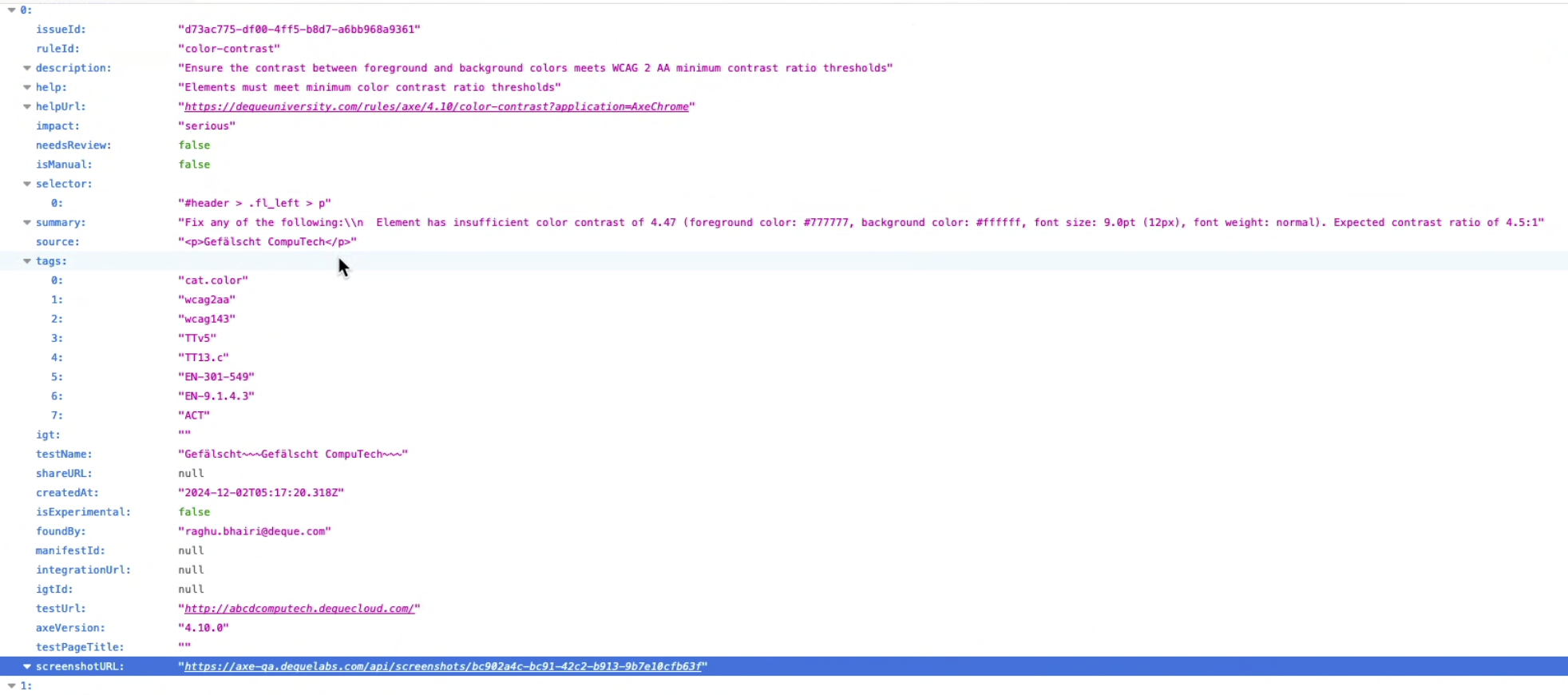
Note 1 - Importer automatiquement la capture d'écran avec le problème manuel : Lorsque vous importez un problème manuel, la capture d'écran associée est importée automatiquement en utilisant le tag ScreenshotURL dans le fichier JSON.
Note 2 - Comparaison des seules versions majeures lors de l'import : Axe Auditor vous permet d'importer des problèmes générés par l'extension axe DevTools Pro à condition qu'ils utilisent la même version majeure d'axe-core. Cela signifie qu'axe Auditor empêchera uniquement l'importation d'un fichier généré par l'extension si le numéro de version majeur (le premier chiffre du numéro de version) diffère entre l'Exécution de Test et l'extension. Dans le cas où les versions mineures sont différentes, axe Auditor fournira uniquement un avertissement à l'utilisateur, indiquant que la version axe-core importée ne correspond pas à la version axe Auditor et qu'il peut y avoir des variations dans les données de test. Ces variations concernent principalement des différences potentielles dans les points de contrôle Deque associés aux problèmes dans axe Auditor.
Note 3 - Importer des problèmes depuis axe DevTools Mobile pour Android Mobile Natif et iOS Mobile Natif - Lors de l'importation de problèmes depuis axe DevTools Mobile pour les types d'actifs numériques basés sur mobile, axe Auditor n'importe pas les problèmes Expérimentaux et Nécessitant une révision. De plus, axe Auditor ignore les problèmes avec le jeu de règles AAA, car il ne prend pas en charge les règles AAA.
Note 4 - Utiliser l'option Test et problèmes enregistrés : Utilisez l'option 'Test et problèmes enregistrés' lors de l'exportation de problèmes depuis l'extension axe DevTools.
Note 5 - Importer des fichiers JSON avec zéro problème : Lors de l'importation de fichiers JSON utilisant DevTools Pro avec zéro problème, axe Auditor affiche les points de contrôle qui ont été testés dans le cadre d'IGTs qui n'ont aucun problème signalé. Cela vous permet d'obtenir une liste plus complète des points de contrôle qui ont été testés dans le cadre des tests avec axe DevTools Pro et axe Auditor, vous permettant de vous concentrer uniquement sur les points de contrôle qui restent à tester.
Note 6 - Exécutions multiples des IGT dans les importations de DevTools Si vous utilisez la fonctionnalité de multi-exécution dans l'extension axe DevTools (fonctionnalité Pro) et que vous utilisez l'exportation pour être importée dans une Exécution de Test axe Auditor, elle peut être importée dans axe Auditor avec les problèmes importés étant le total de tous les problèmes sur plusieurs exécutions (après avoir supprimé manuellement les doublons).
Utilisation du bouton Importer les problèmes
Les trois différents types de problèmes qu'une unité de test peut inclure sont :
- Problèmes automatisés - depuis Auditor, ou à partir d'un fichier JSON téléchargé par l'utilisateur.
- Problèmes IGT - Tous les problèmes que l'extension axe DevTools Pro peut trouver lors de l'exécution de tests IGT à partir d'un fichier JSON téléchargé par l'utilisateur sont marqués comme des problèmes IGT.
- Problèmes manuels - depuis Auditor, ou à partir d'un fichier JSON téléchargé par l'utilisateur.
Sur la page Aperçu de l'unité de test, utilisez la section appelée Statut des Tests pour importer des problèmes automatisés, IGT et manuels. Cette section contient :
- La date et l'heure auxquelles l'importation des problèmes a commencé,
- Le statut du test indiquant le statut de l'importation et la date et l'heure auxquelles elle a été complétée, et
- Un bouton Importer les problèmes qui permet à l'utilisateur de télécharger un fichier JSON dans un format prédéfini fourni par Deque Systems.
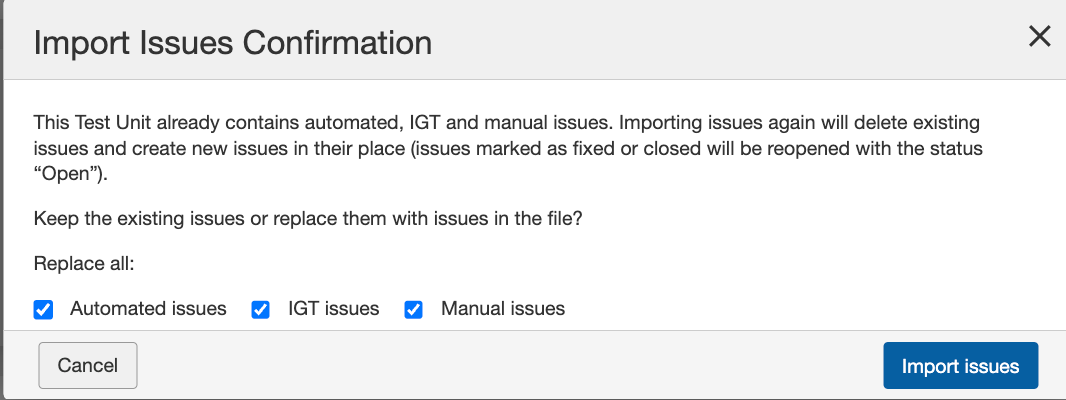
Cliquez sur le bouton Importer les problèmes pour faire apparaître la boîte de dialogue de confirmation d'importation des problèmes, où vous pouvez importer les trois types de problèmes en utilisant un fichier JSON. Pour générer le fichier JSON, utilisez l'option JSON dans l'extension axe DevTools (Export → Test et problèmes enregistrés → option JSON).
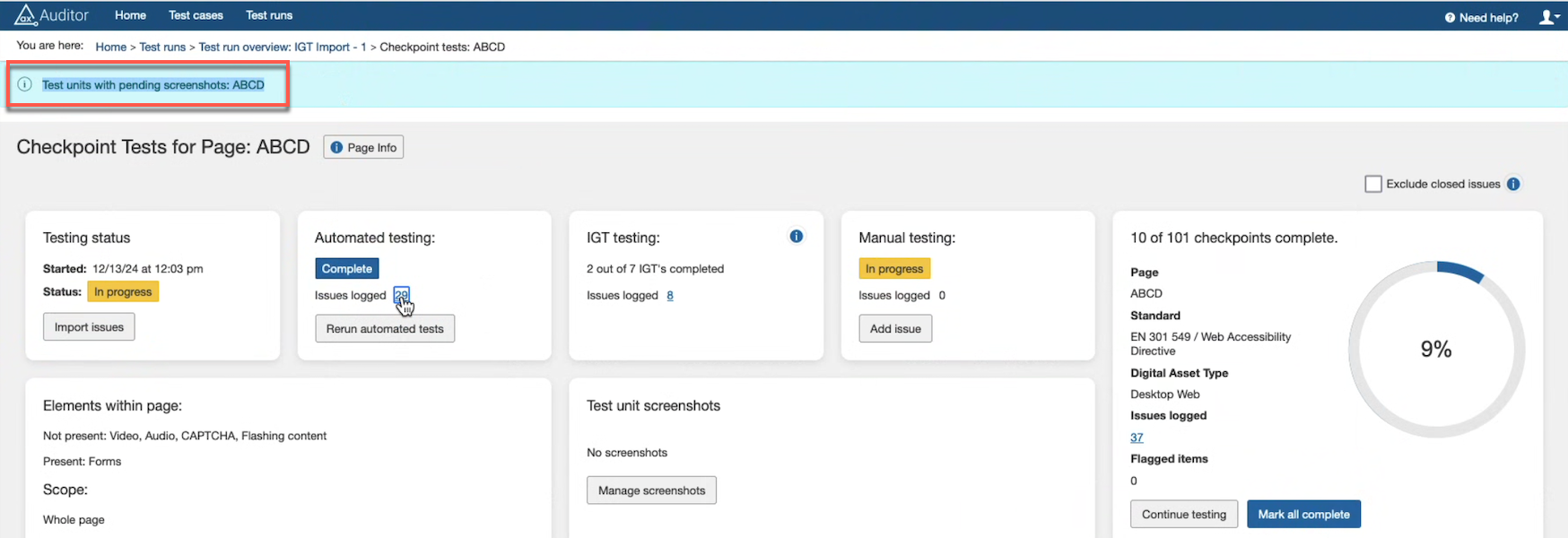
Lorsque vous importez un problème, la capture d'écran associée est importée automatiquement en utilisant le tag ScreenshotURL dans le fichier JSON. Si le tag ScreenshotURL est vide, aucune capture d'écran n'est ajoutée au problème.
Note 1 : Lors de l'importation de problèmes à nouveau, vous pouvez choisir de conserver les problèmes existants ou de les remplacer par les problèmes dans le fichier, si l'unité de test contient déjà ces problèmes. Axe Auditor ne supprime et ne remplace que les problèmes manuels importés à l'aide d'un fichier JSON. Les problèmes manuels ajoutés manuellement par l'utilisateur restent inchangés et ne sont pas supprimés ou ré-importés.
Note 2 : Lorsque le type d'actif numérique n'est pas Web de bureau ou Web mobile, ou toutes les normes WCAG et de testeur de confiance, vous ne pouvez pas exécuter de tests automatisés ni importer des problèmes IGT et manuels. Les boutons sur la page d'aperçu de l'exécution de test affichent "Non applicable" à la place de "Exécuter des tests automatisés" et "Importer les problèmes" pour les types d'actifs qui ne sont pas Web de bureau ou Web mobile.
Note 3 : Axe Auditor ne prend en compte que les violations, donc si des problèmes importés comprennent des problèmes "Nécessitant une révision" ou "Bonnes pratiques", axe Auditor n'importe pas ces problèmes.
Utilisation de l'intégration automatisée dans Axe Auditor
Vue d'ensemble
En plus des importations manuelles, axe Auditor prend en charge l'importation de problèmes via une intégration automatisée.
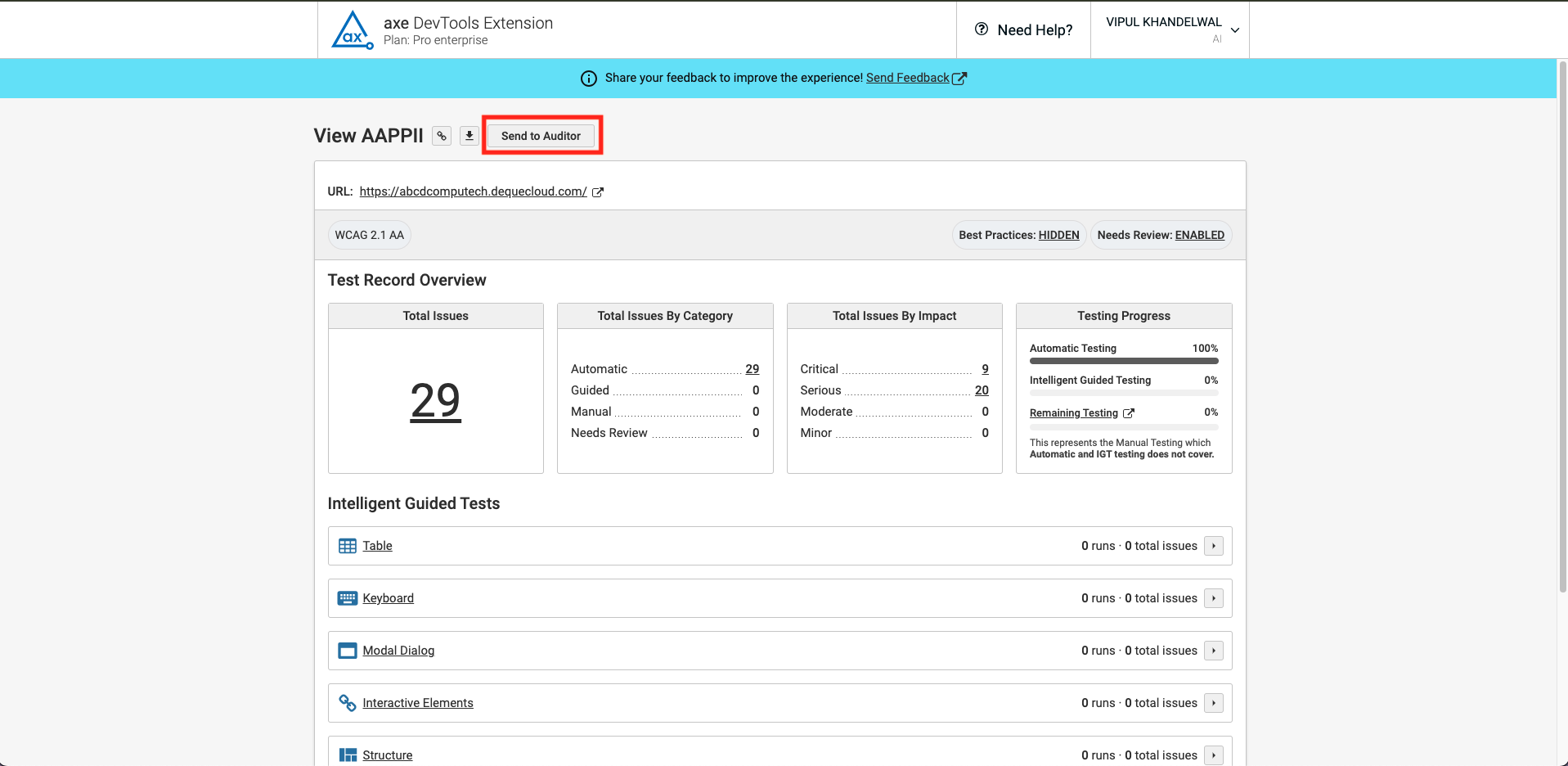
Axe Auditor est intégré à l'extension axe DevTools Pro via des API, permettant aux utilisateurs d'envoyer sans effort des problèmes à Auditor en un seul clic—à condition qu'ils aient souscrit à l'intégration Axe Auditor dans Axe Account.
Comment envoyer des données de l'extension axe DevTools Pro à Auditor
Prérequis
Avant d'envoyer des données, assurez-vous que les étapes suivantes sont complétées dans Auditor :
- L'Intégration Auditor doit être disponible sur l'extension devTools pro et l'utilisateur doit s'abonner à l' Intégration Auditor .
- L'utilisateur doit être un utilisateur licencié d'Auditor.
- Créer un cas de test et un exécution de testcorrespondant.
- Déplacer l' unité de test au statut "En cours" . (Si l'unité de test est au statut "Non démarré", les données ne peuvent pas être importées.)
Étapes pour Importer des Problèmes
-
Effectuer des Tests dans Axe DevTools Pro Extension
- Ouvrez l'URL que vous souhaitez tester.
- Lancez Axe DevTools Pro Extension et complétez votre test.
-
Obtenir le Lien de Test Partagé
- Une fois le test terminé, obtenez le lien de test partagé et ouvrez-le dans un nouvel onglet.
-
Envoyer les Problèmes à Auditor
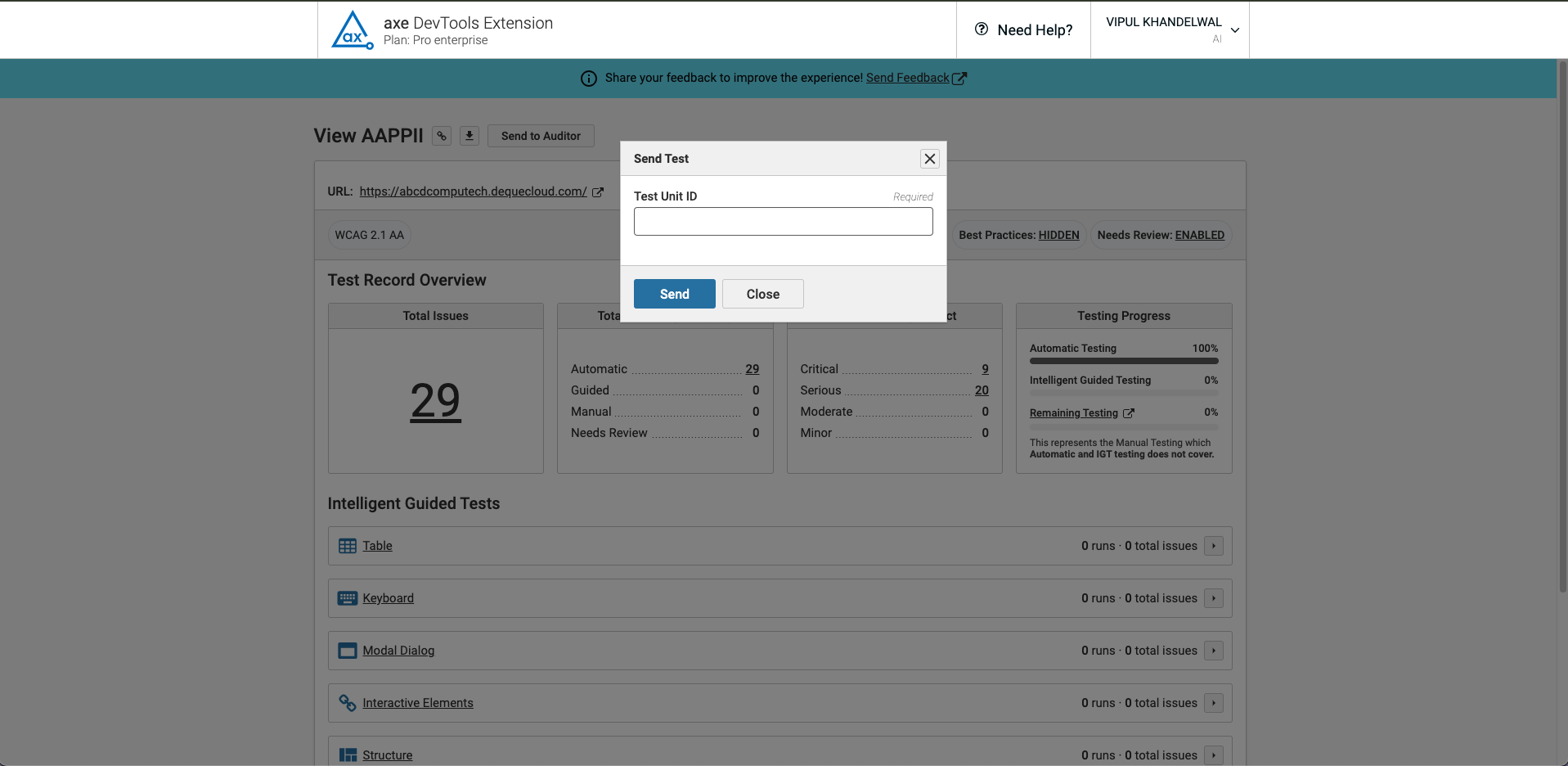
- Cliquez sur le bouton "Envoyer à Auditor" .
- Saisissez l' ID de l'unité de test, qui peut être copié depuis l' Unité de Test Auditor (disponible sur la page Aperçu de l'Exécution de Test et les pages de l' Unité de Test ).
-
Confirmation et Gestion des Données
- Une fois soumis, DevTools enverra les données à Auditor et affichera un message de confirmation.
- Si l' Unité de Test Auditor contient déjà des problèmes, une invite demandera si vous souhaitez remplacer les données existantes.
- Si l' option de remplacement est sélectionnée, tous les problèmes précédents dans Auditor seront remplacés par les nouveaux importés.
Types de Problèmes Pris en Charge
Les utilisateurs peuvent désormais envoyer les types de problèmes suivants directement à Auditor via l'intégration :
- Problèmes automatisés
- Problèmes IGT (Intelligent Guided Testing)
- Problèmes manuels
Toutes les validations—y compris les vérifications d'URL, les normes de méthodologie de test et la compatibilité avec la version axe-core—s'appliqueront aux données importées, assurant précision et cohérence.
Messages d'erreur
| Code d'erreur | Description |
|---|---|
| 409 - Conflit | S'affiche si l'unité de test contient déjà des problèmes. Les utilisateurs doivent cliquer sur « Remplacer les données » pour envoyer les problèmes. |
| 500 - Erreur interne du serveur | S'affiche si l' URL, la norme de test ou la version axe-core ne correspond pas à l'unité de test Auditor. |
Cette intégration simplifie le flux de travail des tests d'accessibilité, garantissant un transfert de problèmes fluide, précis et efficace entre l'extension Axe DevTools Pro Extension Axe DevTools Pro et Auditor.