
Een Screenshot Toevoegen aan een Probleem
Een screenshot toevoegen aan een probleem maakt gebruik van een eenvoudig "bladeren / uploaden" proces dat u bekend zou moeten zijn. U kunt maximaal 15 screenshots per probleem uploaden.
Om een screenshot toe te voegen:
U kunt screenshots toevoegen met behulp van de Auto Detect functie, de slepen/plaatsen of kopiëren/plakken functie, of de screenshots uploaden vanaf uw systeem naar het probleem voor een controlepunt.
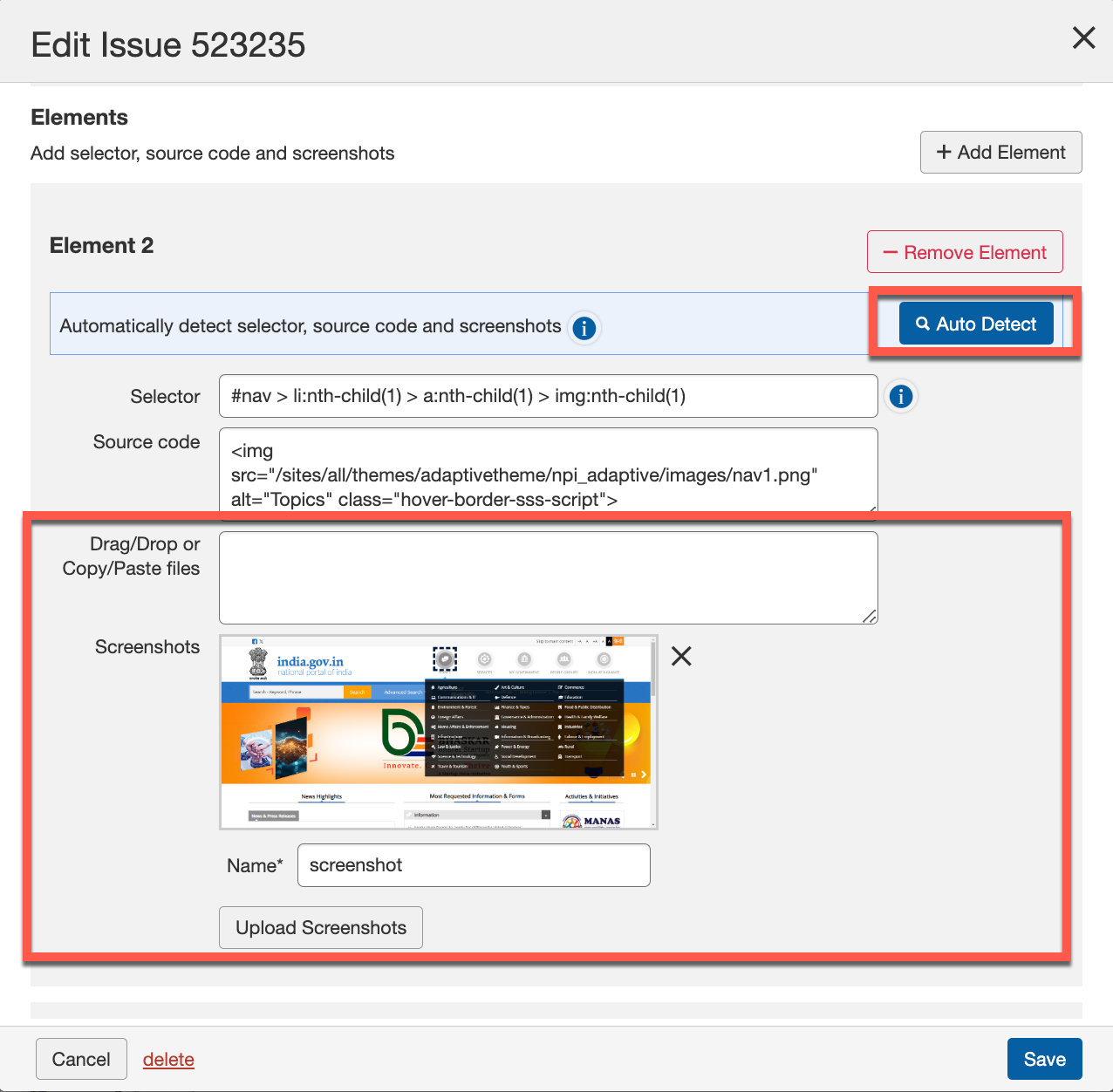
De Auto Detect knop wordt gebruikt om automatisch de screenshot van een element te detecteren en toe te voegen. Wanneer u op de Auto Detect knop klikt, wordt de URL geopend in een nieuw tabblad in dezelfde browser. In het nieuwe tabblad selecteert u het element dat u wilt toevoegen om automatisch als een element op te nemen.
Om meerdere screenshots handmatig toe te voegen, hebt u de volgende twee methoden:
-
Slepen/Plaatsen of Kopiëren/Plakken van bestanden: U kunt de screenshots van het klembordgeheugen kopiëren en plakken, of de screenshots van uw systeem naar het probleem hier slepen en plaatsen.
-
Screenshots Uploaden: Rechts van het Screenshot-veld in het Probleem Bewerken dialoogvenster, klikt u op de Screenshots Uploaden knop.
-
Het Openen dialoogvenster verschijnt met hulpmiddelen voor bestandsbeheer voor het vinden en kiezen van het afbeeldingsbestand voor uploaden vanaf een lokale of netwerkschijf.
-
Zoek en selecteer het gewenste afbeeldingsbestand van uw computer (bijvoorbeeld, gebruikmakend van Chrome, blader door naar en selecteer om het Veld bestandsnaam te vullen, en activeer dan de Openen knop).
Een miniatuurafbeelding van de afbeelding wordt onder het Screenshot-veld weergegeven (met een X in de rechterbovenhoek om te verwijderen), en het Naam-veld wordt automatisch ingevuld met de naam van het afbeeldingsbestand.
-
Klik op de Opslaan knop.
Het venster Problemen Toevoegen/Bewerken sluit en u keert terug naar de Problemen voor
scherm. De screenshot blijft deel uitmaken van het probleemrecord (en zal zichtbaar zijn wanneer u hetzelfde probleem opnieuw bewerkt). -