Een testeenheid toevoegen/verwijderen
De scope van een test kan veranderen terwijl je bezig bent met een test en de pagina's of componenten zijn niet langer relevant. Testeenheden (pagina's of componenten) kunnen worden toegevoegd of verwijderd uit een testrun.
Een testeenheid toevoegen
Een blauwe knop rechtsboven in het paneel Componenten of Pagina's biedt een manier om nieuw toe te voegen aan de testrun (en optioneel aan de bijbehorende testcase).
Onderstaande voorbeeld gebruikt een pagina als demonstratie, maar dezelfde basisprocedure is ook van toepassing bij het toevoegen van een component.
Om een nieuwe testeenheid (component of pagina) toe te voegen:
- Activeer de Nieuwe pagina toevoegen knop.
- Typ een Naam voor de nieuwe pagina in het veld.
- Typ (of plak van virtueel klembord) de URL in het veld.
- Component-specifiek: Bij het toevoegen van een nieuw component, vul het extra vereiste Selector veld in met een naam gekoppeld aan een element op een pagina die gebruikt kan worden om dat element te targeten, dit kan zowel een eenvoudige selector zijn zoals een klasse of ID, of een selectorpad.
- Optioneel, selecteer een Scope optie, vink Elementen vakjes aan, en voer Instructiesin.
- Indien gewenst, vink het Ook opslaan in testcase selectievakje aan.
- Activeer de Nieuwe pagina toevoegen knop rechtsonder in de formulierdialoog.
Een testeenheid verwijderen
Een testeenheid verwijderen zal:
- De problemen die gerelateerd zijn aan deze testeenheid verwijderen.
- De problemen verwijderen uit alle bijbehorende groepen.
- Testeenheid zal verwijderd worden uit de Testeenhedenfilter op de probleempagina.
- Als er problemen gevonden in de testeenheid zijn gemarkeerd, worden ze verwijderd uit de aantal vlaggen en wordt de tellering van vlaggen verminderd afhankelijk van het aantal dat is verwijderd.
Om een testeenheid te verwijderen:
-
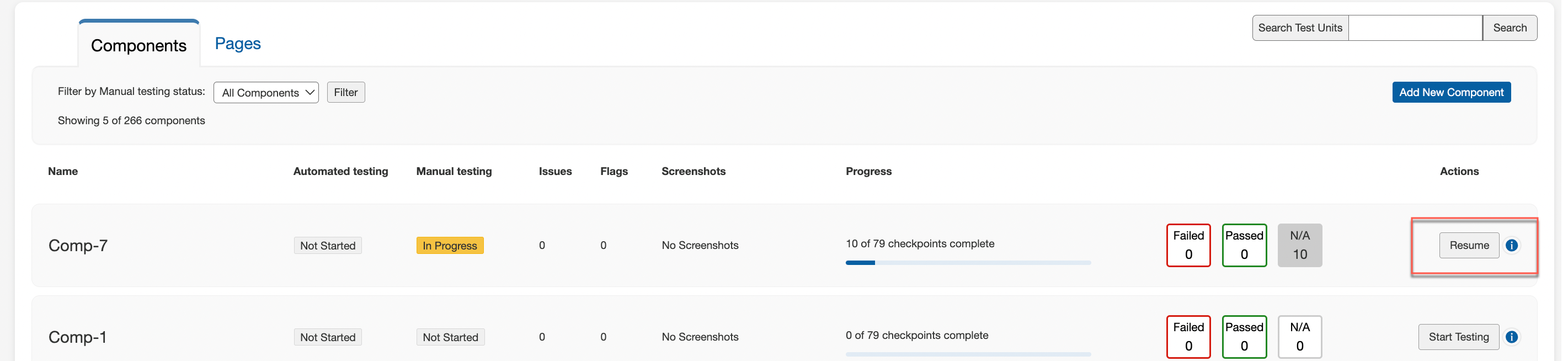
Selecteer vanaf de Test Run Overview-pagina Hervatten voor de testeenheid die je wilt bewerken.
-
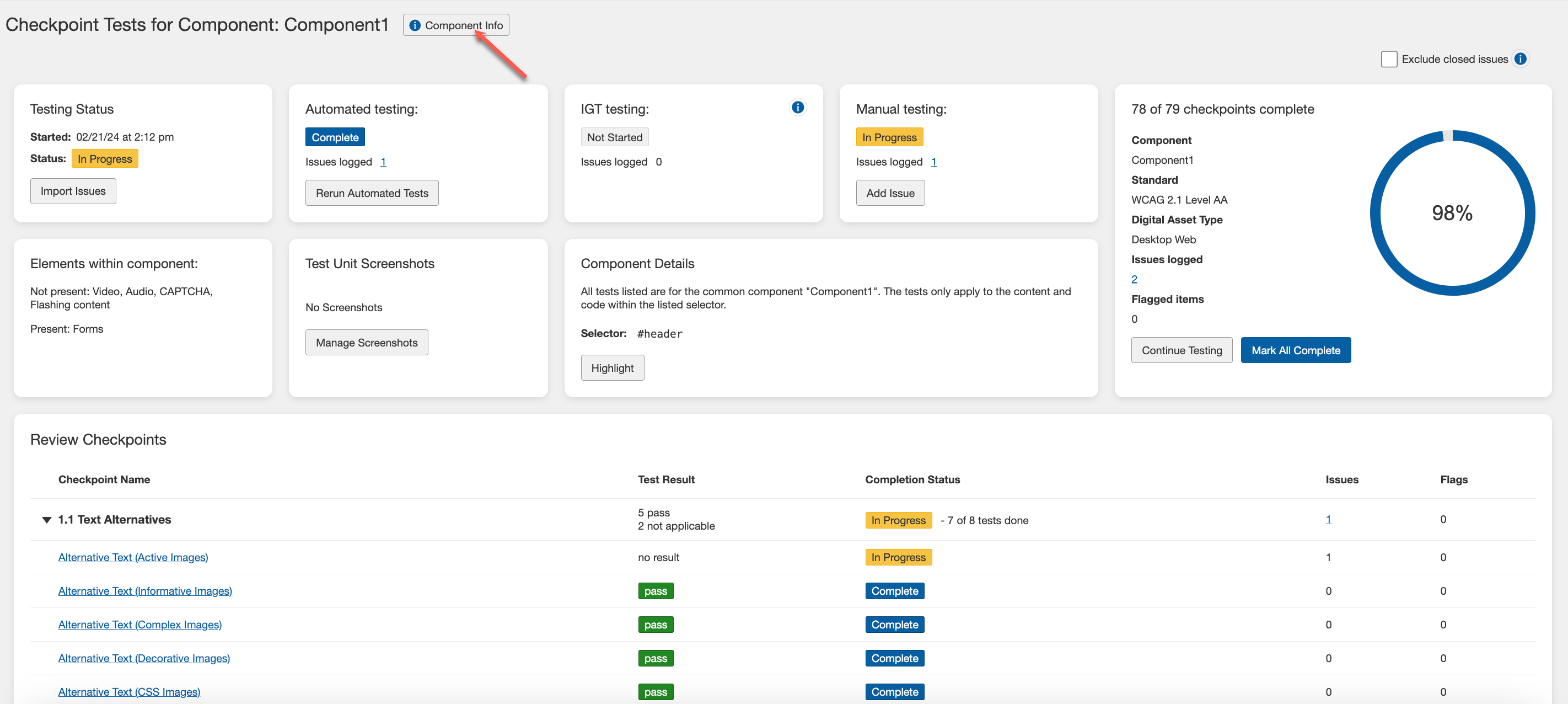
Selecteer dan Pagina-informatie of Component-informatie.
-
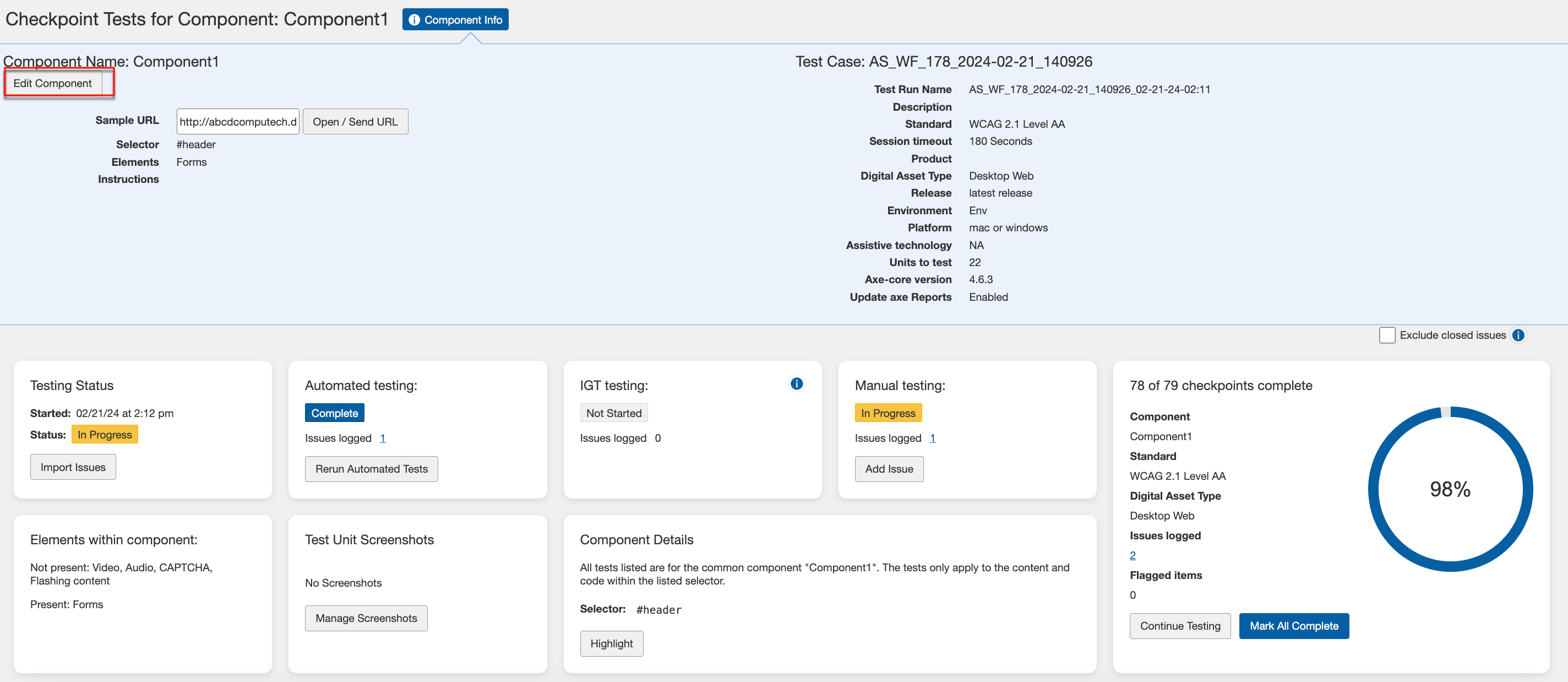
Activeer **Pagina bewerken**.
-
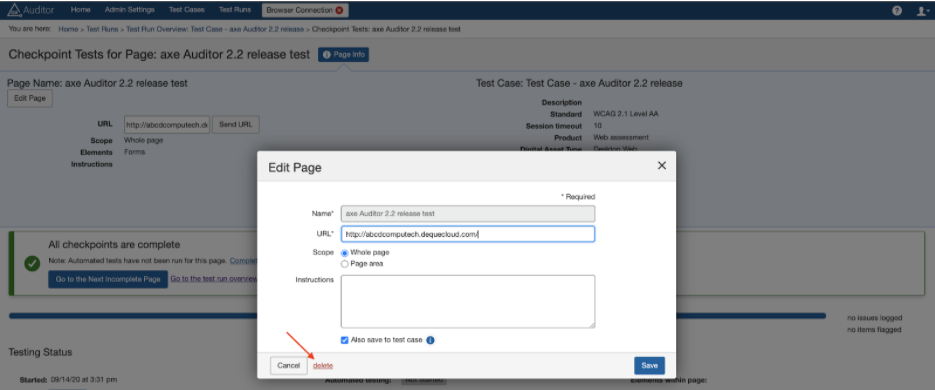
Verwijder een pagina of een component door de **Verwijderen** link te activeren.
-
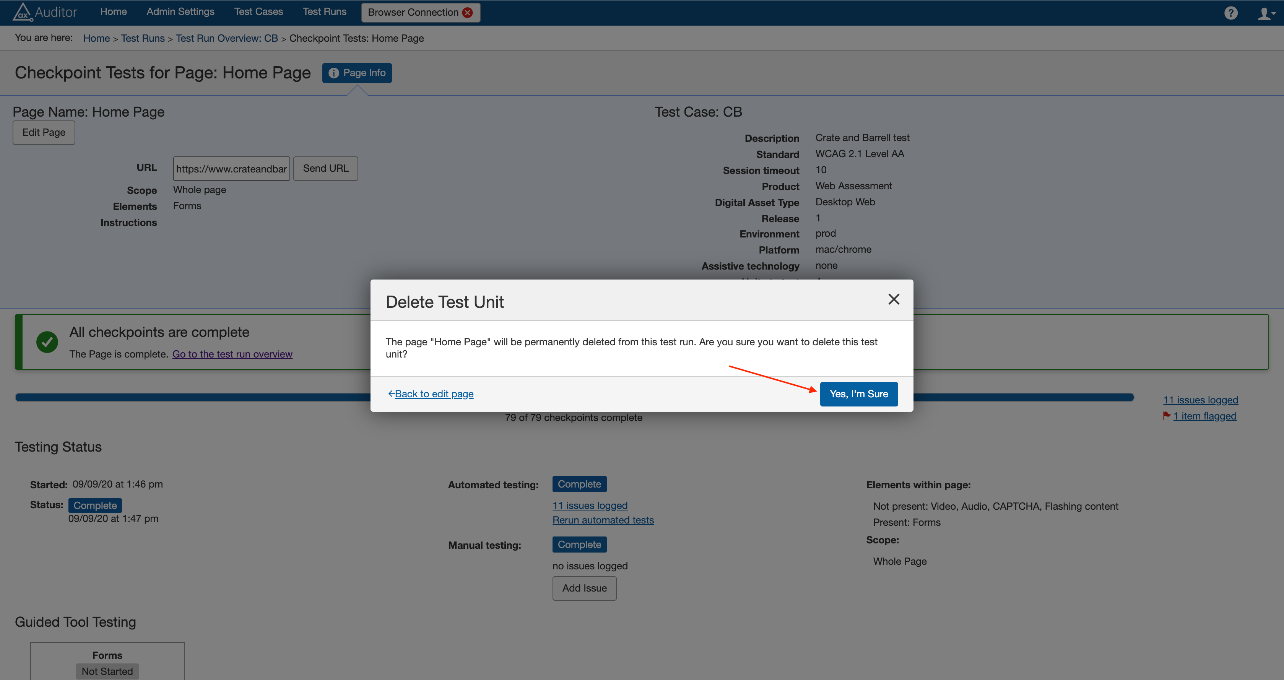
Selecteer **Ja, ik weet het zeker** in het Verwijderen Testeenheid dialoogvenster om verwijdering te bevestigen.
-
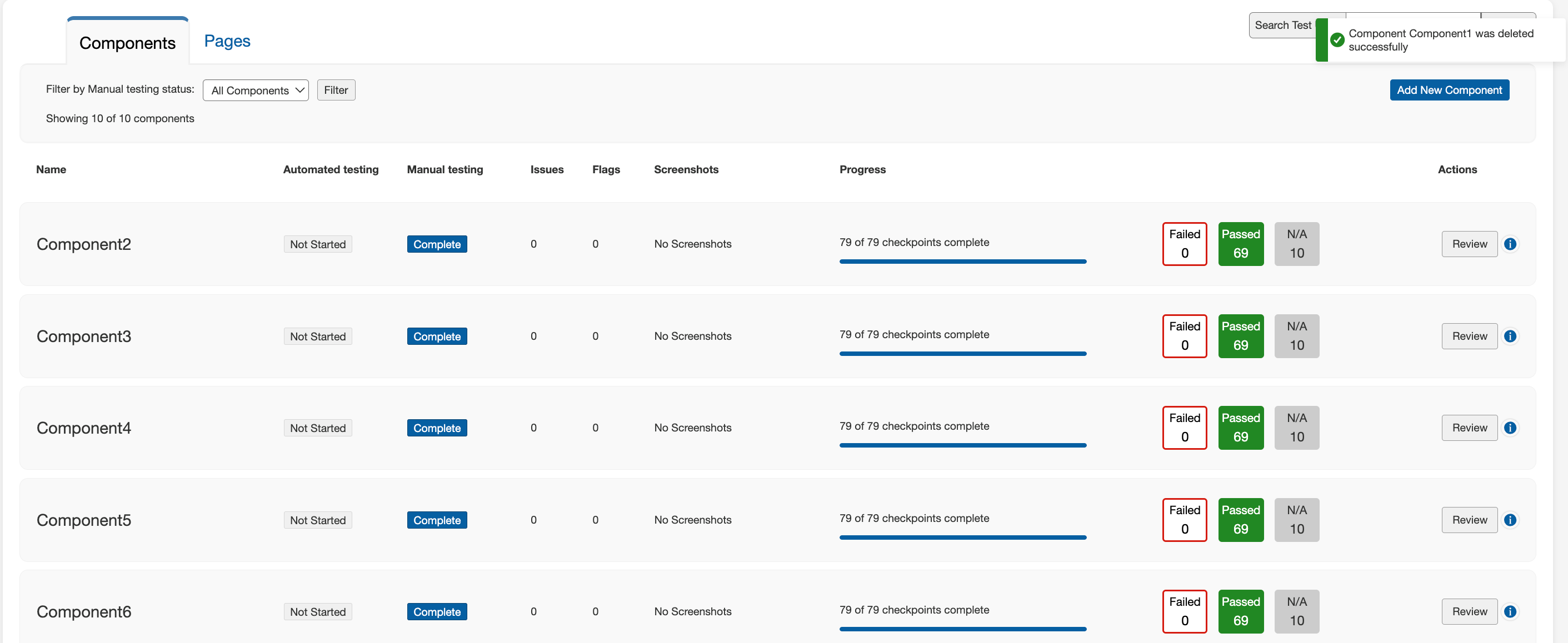
Het systeem zal een bevestiging voor de verwijdering geven.