
Overzichtspagina testuitvoering
Het scherm Overzicht testuitvoering is een dashboard dat u een snel overzicht geeft van de huidige status van uw testuitvoering. Afhankelijk van de status van de testuitvoering bevat de verstrekte informatie samenvattende statistieken (alleen beschikbaar voor voltooide testuitvoeringen) en een momentopname van testeenheden en problemen. De algehele voltooiingsstatus van de testuitvoering is ook beschikbaar.
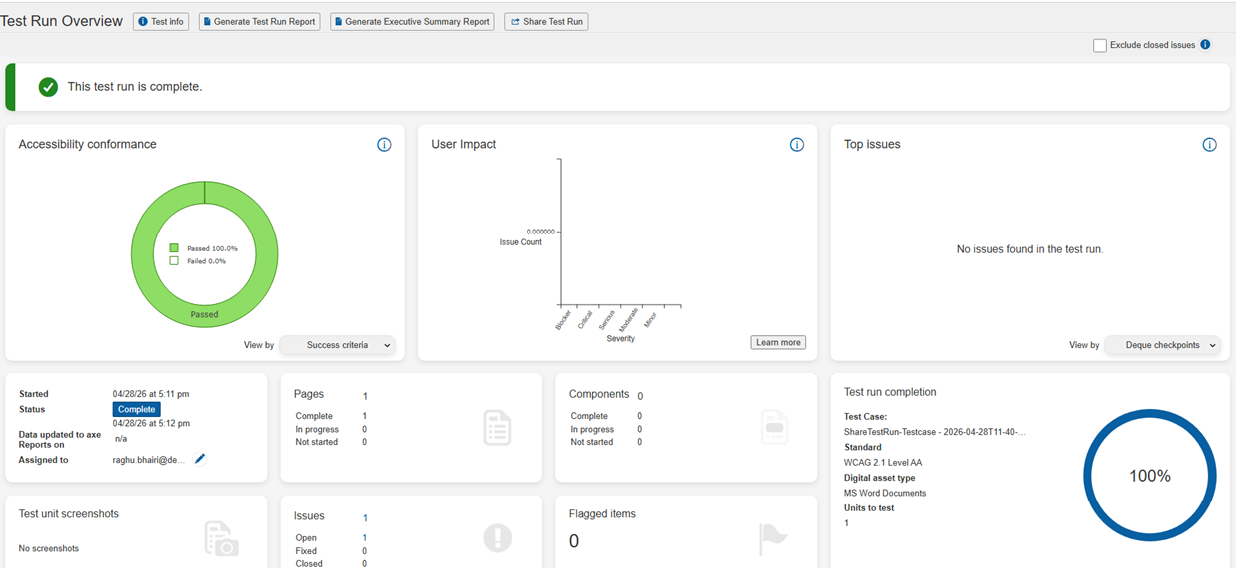
Het bovenste gedeelte van het scherm Overzicht testuitvoering toont samengevatte informatie voor een testuitvoering (dit omvat gecombineerde statistieken van Componenten en Pagina's).
De volgende functies zijn enkele van de belangrijke punten die u moet begrijpen:
Het eerste onderdeel bevat knoppen die u kunt gebruiken op basis van de status van de Testuitvoering: In uitvoering of Voltooid. Een selectievakje, Gesloten problemen uitsluiten, is ook in dit gedeelte opgenomen.
-
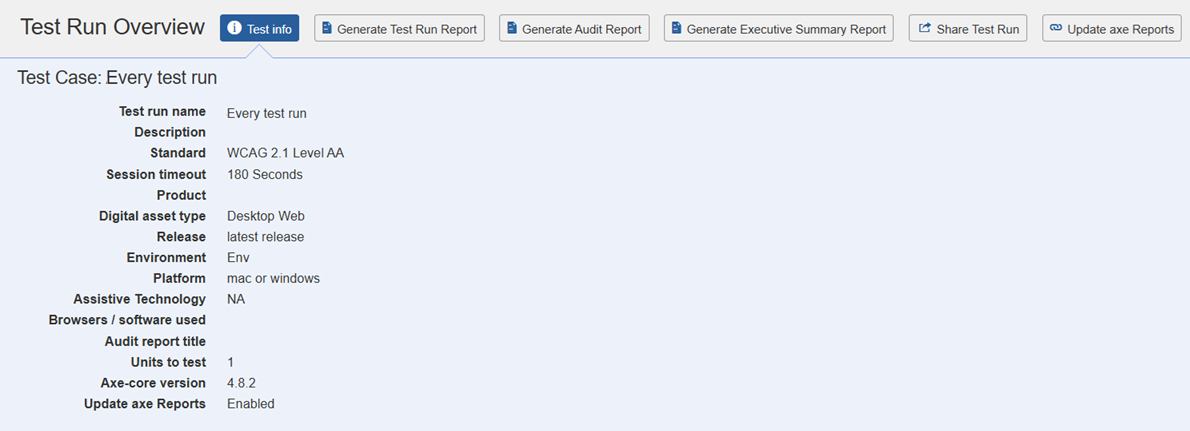
Testinfo-knop: Breidt een handig referentiegedeelte uit met de informatie hieronder die aanvullende details over deze Testuitvoering toont, zoals de Beschrijving, Standaard, Sessie, time-out, Product, Release, Omgeving, Platform, Assistentietechnologie en Eenheden voor testen.
-
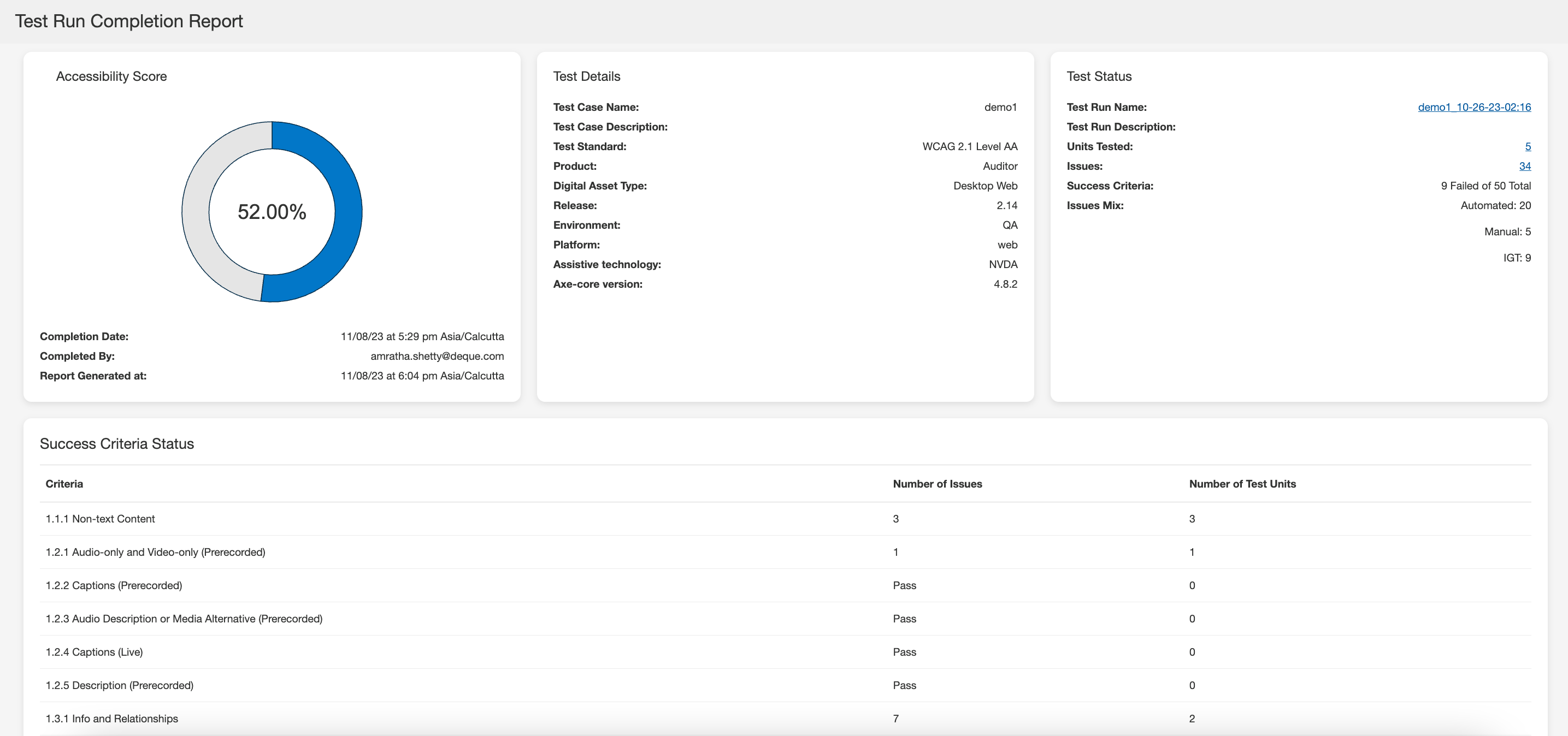
Genereer testrapportknop: Gebruik de knop om een HTML-rapport voor voltooide testuitvoeringen te bekijken en af te drukken. Door te klikken op Genereer testrapport verschijnt er een bevestigingsdialoogvenster waarin u beslist of u het rapport met of zonder gesloten problemen wilt genereren.
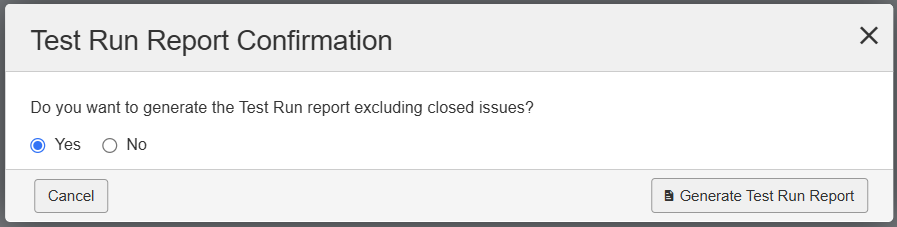
Opmerking: De Genereer testrapport knop verschijnt op de overzichtspagina van de testuitvoering alleen als de geselecteerde testnormen WCAG, EN of Trusted Tester zijn.
-
Genereer auditrapport: Gebruik deze optie om het auditrapport te genereren nadat de testuitvoering is voltooid. Door te klikken op Genereer auditrapport optie wordt de Bevestiging auditrapport dialoogvenster weergegeven waar u de naam van de beoordelaar kunt invoeren, een samenvatting van de bevindingen van de evaluatie en het vakje Alle gebruikte geautomatiseerde tools voldoen aan het ACT-regelformaat kunt aanvinken.
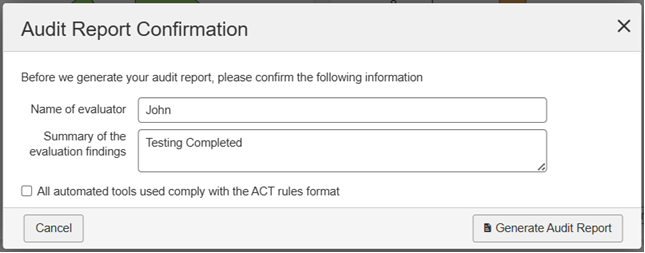
Klik op Genereer auditrapport. De auditrapportpagina wordt weergegeven.
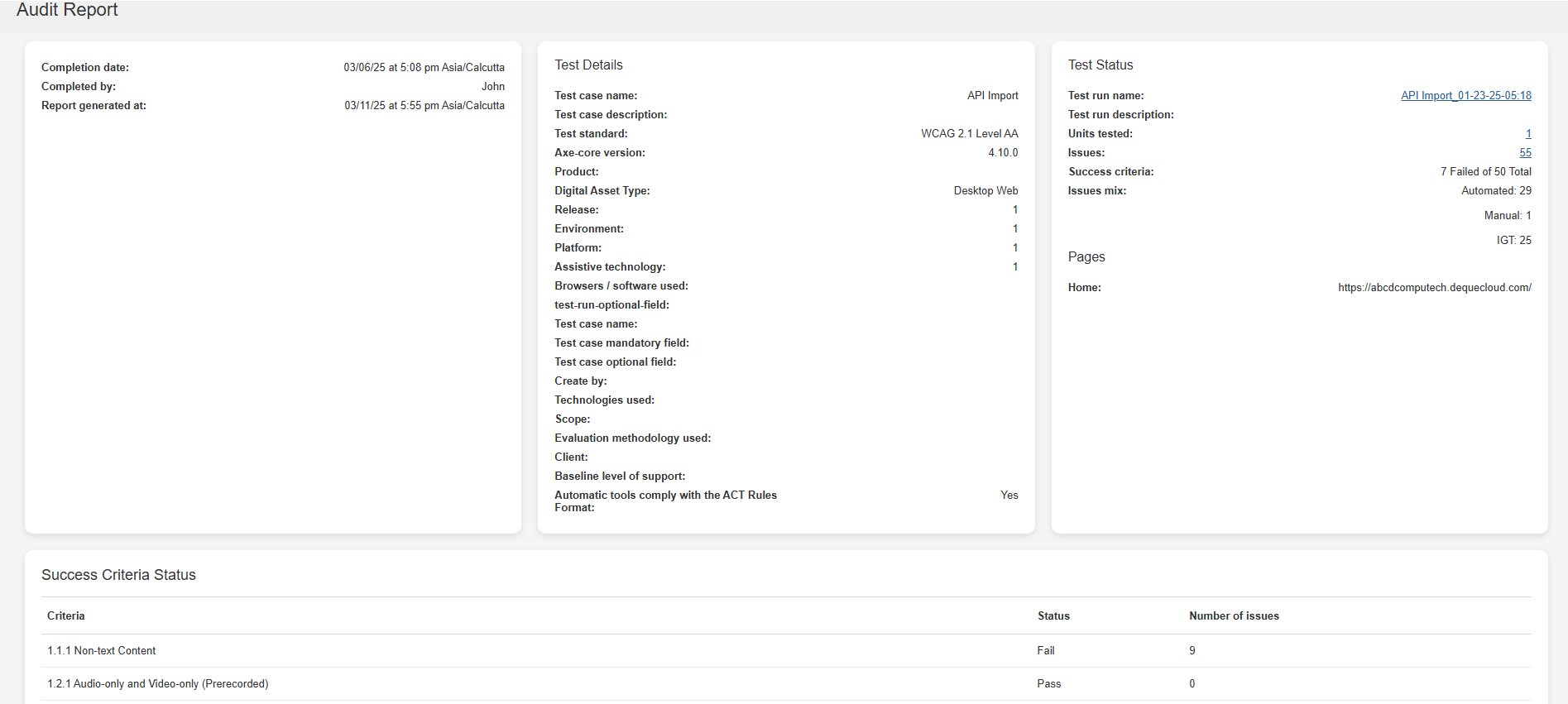
Het systeem toont elke aanpassing die u uitvoert in het gedeelte Rapportage-informatie op de pagina Genereer auditrapport.
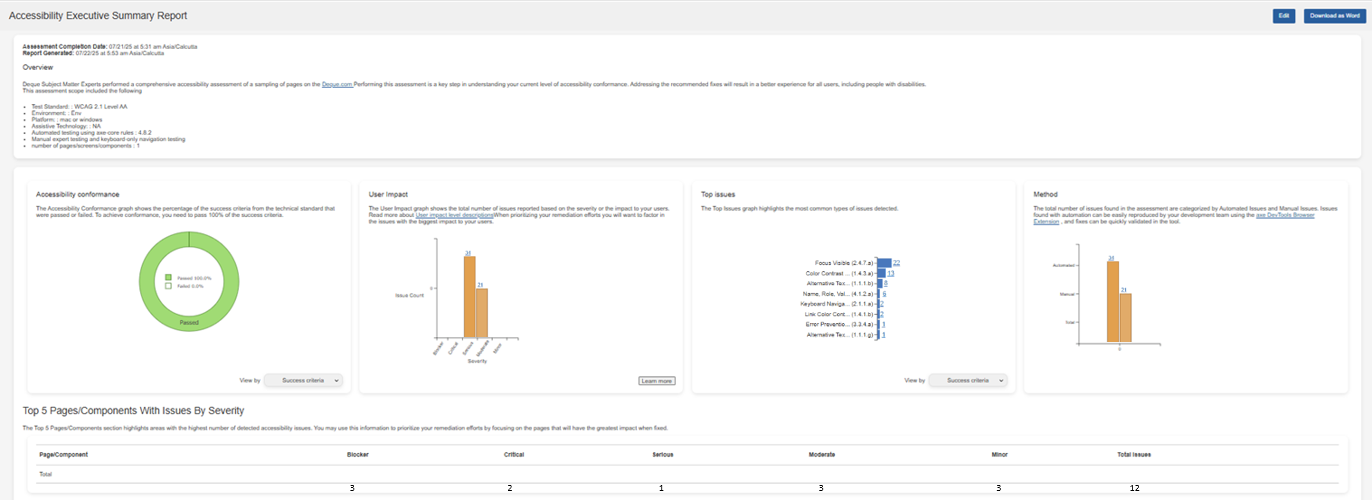
- Genereer samenvattingsrapport voor bestuurders: Dit rapport biedt een overzicht op hoog niveau van de meest significante toegankelijkheidsproblemen die tijdens een beoordeling zijn geïdentificeerd. Het benadrukt de vijf meest getroffen pagina's of componenten op basis van de ernst (Blocker, Kritiek, Ernstig, Gematigd en Klein). De kolom Totaal aantal problemen geeft de som van de scores van alle problemen weer. U kunt enkele secties in het samenvattingsrapport voor bestuurders bewerken en opslaan, zoals het overzicht, de toegankelijkheidsconformiteit, de impact op de gebruiker, de belangrijkste problemen en de methode vóór het exporteren van het rapport. Om het rapport te downloaden, selecteert u op het Toegankelijkheidssamenvattingsrapport de Download als Word optie. Het rapport wordt naar uw lokale systeem gedownload. Het genereren van het samenvattingsrapport voor bestuurders is alleen beschikbaar op de overzichtspagina van de testuitvoering als de beheerder de optie Rapportage samenvattingen voor bestuurders inschakelen heeft ingeschakeld op de pagina Beheerdersinstellingen. Om deze optie in te schakelen, klikt u op de Beheerdersinstellingen pagina, klik op Instellingen en klik vervolgens op Rapportage samenvattingen voor bestuurders inschakelen onder In-/uitschakelen van functies en klik tenslotte op Wijzigingen opslaan.
-
Deel testuitvoering: Deze knop is alleen beschikbaar voor u als uw beheerder deze voor u heeft ingeschakeld op de pagina Beheerdersinstellingen. Door te klikken op Deel Test Run knop opent een dialoogvenster waar je de opgegeven URL kunt gebruiken om de URL te kopiëren en te delen met zowel Auditors als niet-Auditors. Niet-Auditor-gebruikers kunnen alleen de gegevens in de URL-link bekijken.
Opmerking: Gebruikers kunnen de details van de test run niet bekijken via de URL als de test run gearchiveerd is.
-
Werk axe-rapporten bij: Na voltooiing van een test run verzendt axe Auditor naadloos de nieuwste gegevens naar axe-rapporten, en verschijnt er een succesbericht op de Test Run Overzicht-pagina. Je kunt de Werk axe-rapporten bij knop gebruiken om ervoor te zorgen dat axe-rapporten de meest recente informatie ontvangt wanneer je de test run wijzigt.
Deze knop is alleen beschikbaar als de integratie van axe-rapporten is ingeschakeld tijdens de installatie van axe Auditor, en de systeembeheerder je toestemming heeft gegeven om axe-rapporten bij te werken op de pagina Admininstellingen.
-
Sluit gesloten problemen uit: Selecteer dit selectievakje om gesloten problemen uit te sluiten van toegankelijkheidsconformiteit, problemen op ernst, controlepunten en het totale aantal problemen op de Test Run Overzicht-pagina.
De volgende sectie bevat drie panelen met de volgende informatie:
- Toegankelijkheidsscore: De Toegankelijkheidsscore is een metriek die wordt gebruikt om de naleving van een test run aan toegankelijkheidsnormen, richtlijnen en best practices te beoordelen. De toegankelijkheidsscore wordt berekend als een percentage, waarbij een hoger percentage een lager risico op toegankelijkheidsproblemen aangeeft.
Opmerking: De toegankelijkheidsscore wordt alleen weergegeven als je systeembeheerder deze heeft ingeschakeld op de pagina Admininstellingen.
The accessibility score is based on page categories and is calculated according to the following formula:
    <p>
(0*p3 + 0.4*p2 + 0.8*p1 + p0)/TP</p>
where

p3 = number of Critical/Blocker pages

p2 = number of Serious pages

p1 = number of Moderate pages

p0 = number of Good pages

TP = Total pages in the Test Run -
Kritieke/Blocker-pagina's worden gedefinieerd als pagina's die ten minste één kritieke kwestie bevatten, maar die ook meerdere ernstige, gematigde of kleine kwesties kunnen omvatten.
-
Ernstige pagina's bevatten ten minste één ernstig probleem en kunnen ook één of meer gematigde of kleine problemen bevatten.
-
Gematigde pagina's bevatten ten minste één gematigd probleem en kunnen ook één of meer kleine problemen bevatten.
-
Pagina's die uitsluitend uit kleine of geen problemen bestaan, worden geclassificeerd als Goede pagina's.
Om de soorten impact van kwesties te begrijpen die je scannersultaten hebben, gebruik het onderwerp, Impactniveaus.
-
Toegankelijkheidsconformiteit: De Toegankelijkheidsconformiteit-grafiek weerspiegelt de naleving van je product aan toegankelijkheidsnormen en richtlijnen. Het toont het aantal beoordelingen dat geslaagd of mislukt is op basis van je selectie: Succescriteria of Deque-controlepunten. De standaardweergave is Succescriteria.
Opmerking: Het aantal Deque-controlepunten hangt af van de standaard en het conformiteitsniveau dat voor de beoordeling is geselecteerd. Een ander belangrijk punt om op te merken is dat als de beoordeling 50 WCAG-problemen bevat, maar ALLE gekoppeld zijn aan 1 Deque-controlepunt, het Algehele Conformiteits%s als hoog verschijnt. Echter, als de 50 Problemen van serieuze of kritieke aard zijn, en meerdere pagina's beïnvloeden, kan de website of applicatie onbruikbaar zijn voor gebruikers met beperkingen. Bij het bepalen van de algehele Gezondheid en inspanningen voor naleving van toegankelijkheid, raadpleeg alle gegevenspunten. Slechts één "Hoog Risico" Gebruikersimpactkwestie is al voldoende om je kwetsbaarheid voor juridische actie te vergroten.
-
Gebruikersimpact: Standaard verbinden we elk geïdentificeerde probleem met een Gebruikersimpactcategorie: Blocker, Kritiek, Ernstig, Gematigd en Klein. Blocker, Kritieke en Ernstige problemen worden als "Hoog Risico" beschouwd met een grotere impact op bruikbaarheid en meer kwetsbaarheid voor juridische actie. Bij het bepalen van de algehele Gezondheid van de Toegankelijkheid van een beoordeling zou deze gegevens veel gewicht moeten hebben.
-
Blocker: Dit probleem resulteert in catastrofale obstakels voor mensen met beperkingen. Deze problemen zullen hen zeker beletten om fundamentele functies of inhoud te bereiken, zonder mogelijke omwegen. Dit type probleem brengt je organisatie in groot risico. Prioriteer het onmiddellijk oplossen en implementeer het zo snel mogelijk als hotfixes. Dit zou uiterst zeldzaam moeten zijn.
-
Kritiek: Dit probleem resulteert in geblokkeerde inhoud voor mensen met beperkingen, en zal hen zeker beletten om fundamentele functies of inhoud te bereiken. Dit type probleem brengt je organisatie in gevaar. Prioriteer het zo snel mogelijk oplossen, indien mogelijk binnen een week. Herstel dient een topprioriteit te zijn. Dit zou zeldzaam moeten zijn.
-
Groot: Dit probleem resulteert in serieuze barrières voor mensen met beperkingen, en zal hen gedeeltelijk beletten om fundamentele functies of inhoud te bereiken. Mensen die afhankelijk zijn van hulpmiddelen zullen als gevolg aanzienlijke frustratie ervaren. Problemen in deze categorie zijn grote problemen, en herstel dient een prioriteit te zijn. Dit zou zeer vaak voor moeten komen.
-
Gematigd: Dit probleem resulteert in enkele barrières voor mensen met beperkingen, maar zal hen niet beletten om fundamentele functies of inhoud te bereiken. Prioriteer het oplossen in deze release, als er geen problemen met hogere prioriteit zijn. Het zal in de weg staan van naleving als het niet opgelost wordt. Dit zou vrij vaak voor moeten komen.
-
Klein: Wordt beschouwd als een ongemak of een irritant probleem. Prioriteer het oplossen als de oplossing slechts enkele minuten duurt en de ontwikkelaar tegelijkertijd aan hetzelfde scherm/functie werkt, anders zou het probleem niet moeten worden geprioriteerd. Het zal nog steeds in de weg staan van naleving als het niet opgelost wordt. Dit zou zeer zeldzaam moeten zijn.
-
-
Topproblemen: De Topproblemen-gegevens worden gegenereerd om snel de belangrijkste toegankelijkheidsproblemen (met de grootste herstelimpact) te identificeren die worden gedetecteerd op basis van ofwel Deque-controlepunten of Succescriteria. Deze gegevens worden meestal gebruikt bij het prioriteren van training en het dichten van toegankelijkheidskennisgaten.
Het onderste deel van de sectie bevat de volgende informatie:

- Gestart veld: De datum en tijd waarop de voortgang van de test is gestart voor deze test run.
- Status veld: Wanneer de gehele test run voltooid is, wordt een datum/tijdstempel weergegeven. Totdat dit gebeurt, wordt de status 'In behandeling' weergegeven.
- Toegewezen aan veld met Wijzig toewijzing-link: De huidige gebruikersnaam aan wie de test run is toegewezen, wordt weergegeven, en eronder is een link die een keuzemenu doet verschijnen als je het aan een andere gebruiker wilt toewijzen voor afronding.
- Totaal aantal componenten en statusaantallen: Het aantal componenten dat aan de testrun is toegevoegd op de eerste regel, met het aantal daarvan dat zich in elke status bevindt op de drie regels eronder.
- Totaal aantal pagina's en statusaantallen: Het aantal pagina's dat aan de testrun is toegevoegd op de eerste regel, met het aantal daarvan dat zich in elke status bevindt op de drie regels eronder.
- Componenten- en paginatabs: Het tabblad van het momenteel weergegeven paneel is op de voorgrond, terwijl het andere tabblad een onderstreepte tabbladnaam heeft om aan te geven dat het functioneert als een link om zijn paneel van de achtergrond naar de voorgrond te brengen en de inhoud eronder weer te geven.
- Voortgangsbalk afronding: Door de muis boven de blauwe voortgangsbalk te houden, verschijnt er een popup met een percentage dat de afronding van alle tests voor de gehele testrun aangeeft, gebaseerd op zowel geautomatiseerde als handmatige testen voor alle toegevoegde componenten of pagina's.
- Testunit-schermafbeeldingen: Deze schermafbeeldingen geven je een beeld van wat er getest is zonder dat je elke testunit hoeft te openen en te bekijken. Deze kaart bevat miniatuurafbeeldingen van 5 testunit-schermafbeeldingen en een nummer dat het aantal extra schermafbeeldingen aangeeft. Door op een van de miniaturen of het nummer rechts van de miniatuurafbeeldingen te klikken, wordt er een carrousel weergegeven met alle testunit-schermafbeeldingen.
- Aantallen en links van gelogde problemen en gemarkeerde items: Een numerieke waarde wordt voor elk weergegeven om de totalen voor alle controlepunten voor alle componenten en pagina's in de testrun weer te geven, met links die de problemen voor... en markeringen voor... schermen weergeven om alle details te bekijken.
De componenten- en paginatabs tonen "panelen", die op hun beurt "secties" van samengevatte informatie over elk component of pagina weergeven die aan de testrun is toegevoegd. Daarnaast bevatten ze knoppen en links waarmee je extra informatie kunt bekijken of verdere actie kunt ondernemen. Opmerking: De onderstaande schermafbeelding gebruikt een componentenpaneel met een componentsectie voor demonstratiedoeleinden. Dezelfde informatie geldt ook voor het paginapaneel.
Opmerking: De onderstaande schermafbeelding gebruikt een componentenpaneel met een componentsectie voor demonstratiedoeleinden, maar dezelfde informatie geldt ook voor het paginapaneel.
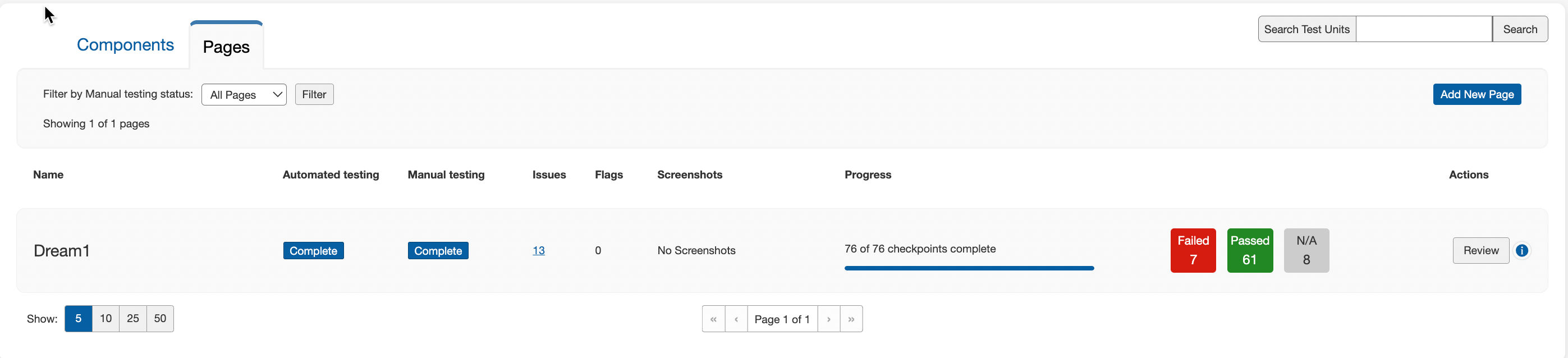
Elke componenten- of paginapanelsectie bestaat uit de volgende 10 hoofdfuncties die overeenkomen met de genummerde items in de bovenstaande schermafbeelding:
-
Testunits zoeken: Verfijn de lijst met componenten en pagina's op basis van hun namen. De zoekfunctionaliteit is niet hoofdlettergevoelig.
-
Filteren op status: Verfijn de secties van componenten die aan deze testrun zijn toegevoegd op basis van hun handmatige teststatus. Voor meer informatie, zie Filteren op status.
-
Nieuwe toevoegen-knop: Voeg een nieuw component toe aan deze testrun (en optioneel ook aan de bijbehorende testcase). Voor meer informatie, zie Een nieuw component of pagina toevoegen.
-
Automatische & handmatige status: De status voor elk type test wordt weergegeven in een aparte kolom.
-
Links naar problemen & markeringen: Het totale aantal gelogde problemen en gemarkeerde items wordt weergegeven, en elk is onderstreept om je naar de respectieve Problemen voor... en Markeringen voor... schermen te leiden om alle details te bekijken. Voor meer informatie over elk, zie Een lijst van gelogde problemen bekijken en Een lijst van gemarkeerde items bekijken.
-
Schermafbeeldingen: Het totale aantal schermafbeeldingen dat de pagina of het component bevat.
-
Voortgang: Bekijk de voortgangsbalk en houd de muis erboven om een popup van de percentagewaarde van het totale aantal controlepunttests dat met een resultaat voor dit component is gemarkeerd weer te geven.
-
Pass/fail/niet van toepassing-aantallen: Het totale aantal controlepunten dat met elk is gemarkeerd, wordt weergegeven voor dit component. Voor gerelateerde informatie, zie en Controlepuntresultaten toewijzen.
-
Actieknop: Afhankelijk van de status verschijnt het juiste commando op het label (Niet begonnen > Testen starten, In uitvoering > Hervatten, Voltooid > Beoordelen). Voor volledige instructies voor elk, zie Het starten van testen van een component of pagina, Het hervatten van testen van een in uitvoering zijnde component of pagina en Het beoordelen van voltooide testen voor een component of pagina.
-
Paginering: Selecteer een van de beschikbare waarden in de Testunitlijstsectie om het specifieke aantal eenheden te bekijken.
Zodra deze pagineringswaarden zijn geselecteerd, worden ze bewaard over de pagina's heen en helpen ze een consistente pagineringsstatus te behouden bij het bladeren door meerdere pagina's inhoud, zoals de startpagina, problemen, testruns en testcases, zodat je gemakkelijk door de inhoud kunt navigeren zonder je pagineringsvoorkeur te verliezen.
Informatieknop: Bekijk extra componentdetails in een popupvenster zoals de URL, elementen, selector en instructies; en stuur optioneel de URL naar het verbonden testbrowsertabblad.