
Beheer van Aannemer Gebruikers
Zodra de functie is ingeschakeld, kunnen beheerders aannemergebruikers bekijken, toevoegen en verwijderen op de pagina Aannemers beheren en hun toegang.
Bestaande Aannemers Bekijken
Om een lijst te zien van alle huidige aannemers in het systeem:
-
Ga naar de **Beheerinstellingen** pagina en klik op het tabblad **Aannemer Toegang** . De pagina Aannemers beheren en hun toegang wordt weergegeven.
-
Bekijk de lijst van aannemers. Voor elke aannemer kunt u hun naam, e-mailadres en de testcases die aan hen zijn toegewezen, zien.
-
Om de specifieke testcases te bekijken die aan een aannemer zijn toegewezen, klikt u op **Geassocieerde test case(s) bekijken** naast hun naam. Er opent een dialoogvenster met alle testcases die aan die aannemer zijn gekoppeld. U kunt ook zoeken op naam van de testcase binnen dit dialoogvenster.
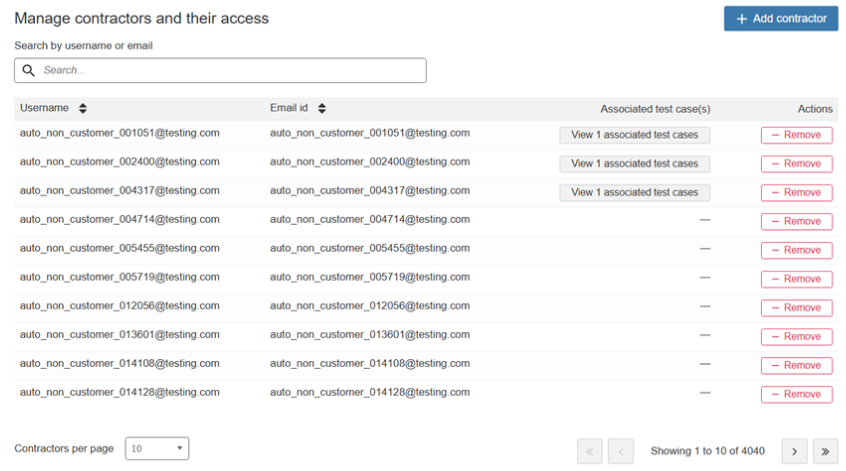
Op deze pagina kunt u de naam van de aannemer, het e-mailadres en de geassocieerde test case(s) zien die door de beheerder zijn toegewezen.
Een Gebruiker Toevoegen als Aannemer
Aannemers moeten al een bestaand gebruikersaccount in axe Auditor hebben voordat ze als aannemer kunnen worden toegevoegd. U maakt geen nieuw account aan; u wijzigt het toegangslevel van een bestaande gebruiker.
**Belangrijk**: Alleen bestaande gebruikers kunnen worden toegevoegd als aannemers. Als de persoon die u wilt toevoegen nog geen gebruikersaccount heeft, moet er eerst een account worden aangemaakt voordat u verder gaat.
Om een bestaande gebruiker toe te voegen als aannemer:
-
Ga naar de **Beheerinstellingen** pagina en klik op het tabblad **Aannemer Toegang** .
-
Klik op de knop **Aannemer Toevoegen** .
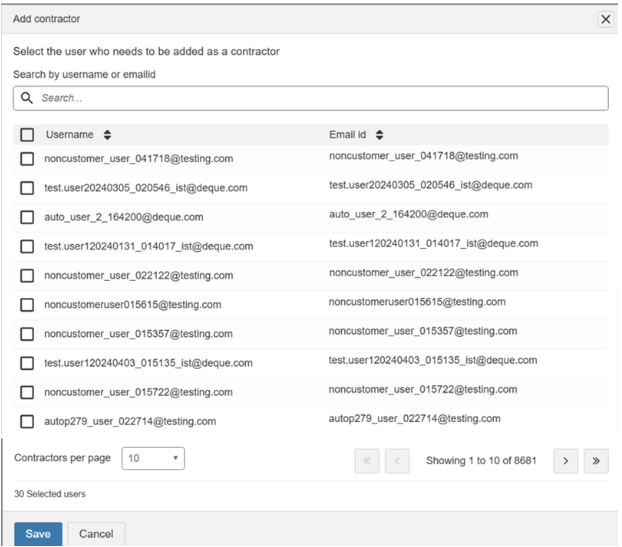
De pagina Aannemer Toevoegen wordt weergegeven met een lijst van beschikbare gebruikers.
-
Zoek de gebruiker die u wilt toevoegen. U kunt door de lijst scrollen, of de naam of het e-mailadres van de gebruiker typen in het veld **Zoeken** om ze snel te vinden.
-
Selecteer de gebruiker en klik op **Opslaan**. Er verschijnt een bevestigingsbericht dat bevestigt dat de toegang voor aannemers succesvol is opgeslagen.
U kunt meerdere aannemers tegelijk toevoegen door meer dan één gebruiker te selecteren voordat u op Opslaan klikt.
Een Aannemer Verwijderen
Als een gebruiker niet langer als aannemer hoeft te worden gedefinieerd, kan een beheerder hen op elk moment verwijderen.
- Ga naar de **Beheerinstellingen** pagina en klik op het tabblad **Aannemer Toegang** .
- Zoek de aannemer die u wilt verwijderen in de lijst.
- In de kolom **Acties** naast hun naam, klikt u op **Verwijderen**. De gebruiker krijgt de lidrechten met bewerktoegang.
Testcases toewijzen aan aannemers
Alleen beheerders kunnen testcases toewijzen aan aannemers. Er zijn twee manieren om dit te doen:
- Wijs een testcase toe aan een aannemer bij het aanmaken van een nieuwe testcase.
- Wijs een testcase toe aan een aannemer door een bestaande testcase te bewerken.
Beide benaderingen worden hieronder behandeld.
Toewijzen tijdens aanmaken van een nieuwe testcase
Gebruik deze methode wanneer je een nieuwe testcase maakt en deze vanaf het begin aan een aannemer wilt toewijzen.
-
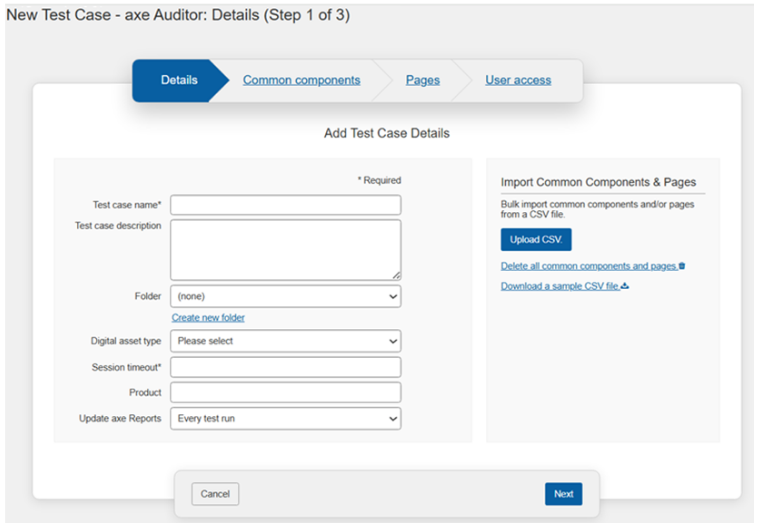
Klik vanuit het axe Auditor dashboard op Nieuwe testcase. De pagina Nieuwe Testcase verschijnt.
-
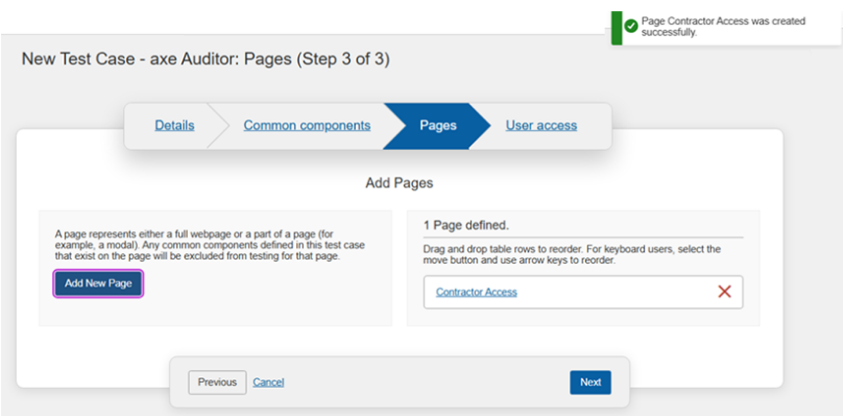
Vul de vereiste informatie in de secties Details, Gemeenschappelijke componenten, en Pagina's . Voor een handleiding over elke sectie, zie de axe Auditor documentatie. Klik op Volgende om tussen de secties te navigeren.
-
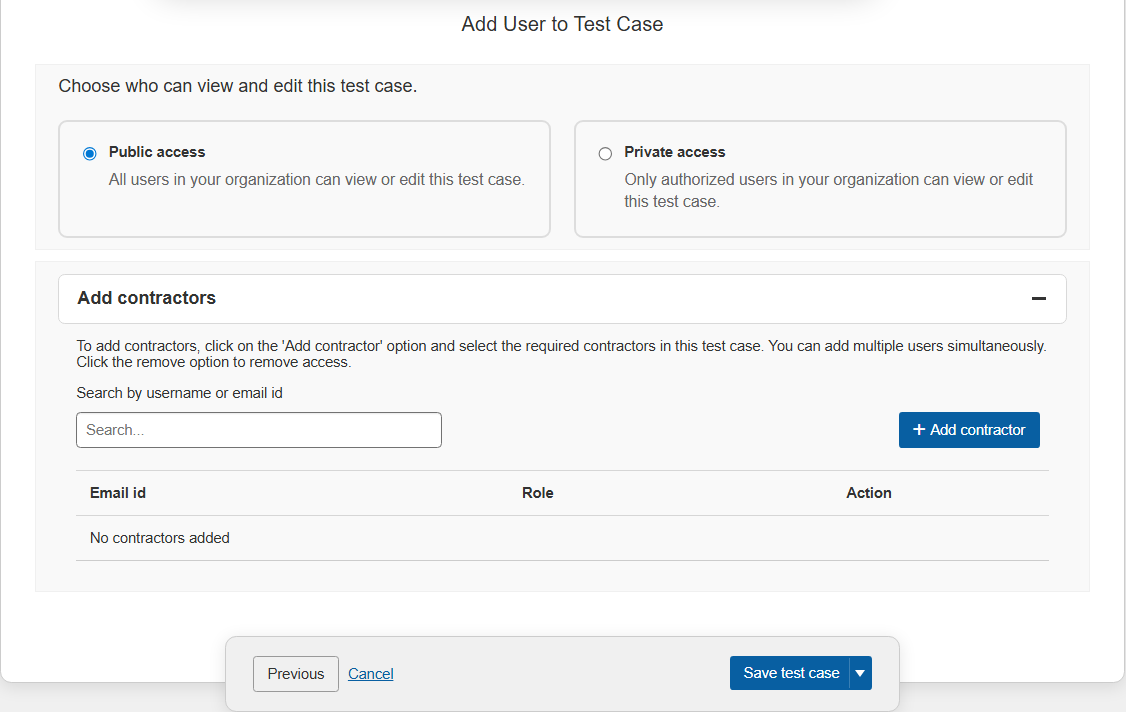
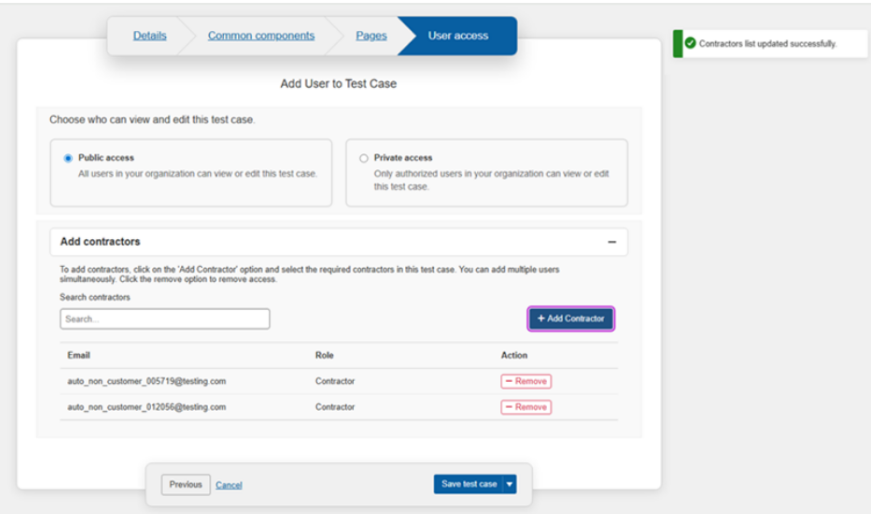
Op de pagina Gebruikers toevoegen aan testcase , klik op het pictogram Aannemers toevoegen (+) . De sectie Aannemers toevoegen wordt hieronder uitgebreid.
-
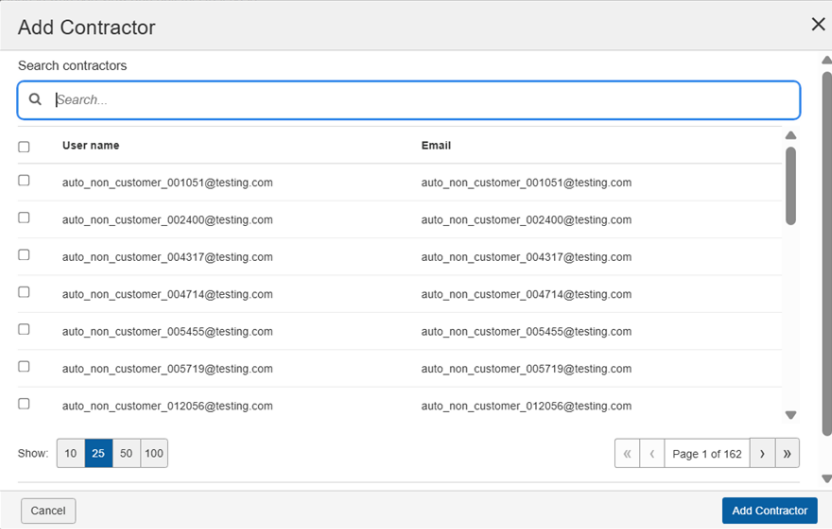
Klik op Aannemer toevoegen. De dialoog Aannemer toevoegen verschijnt, waarin een lijst met beschikbare aannemergebruikers wordt getoond.
-
Selecteer de aannemer(s) die je wilt toewijzen en klik op Aannemer toevoegen. De geselecteerde aannemers worden aan de testcase toegevoegd.
-
Rond de resterende stappen af en sla de testcase op. Een bevestigingsbericht zal aangeven dat de nieuwe testcase is aangemaakt en de aannemer is toegewezen.

Wat de aannemer ziet
Nadat je je wijzigingen hebt opgeslagen, kan de toegewezen aannemer deze testcase zien en eraan werken de volgende keer dat ze inloggen. Ze zullen geen andere testcases in het systeem zien.
Bestaande testcases toewijzen aan aannemers
Om een bestaande testcase aan aannemers toe te wijzen:
- Op de pagina Testcases , kies de naam van de testcase en selecteer de juiste Test run maken drop-down en klik op Testcase bewerken.
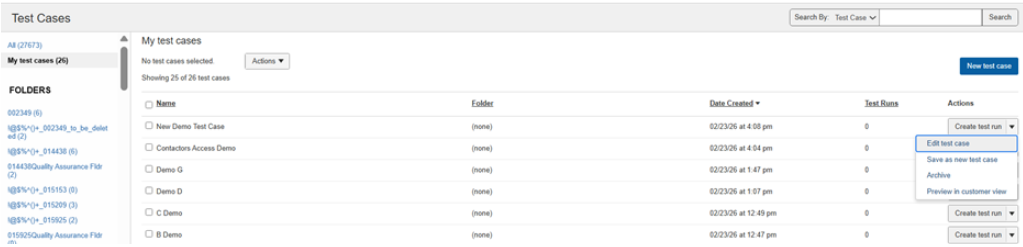
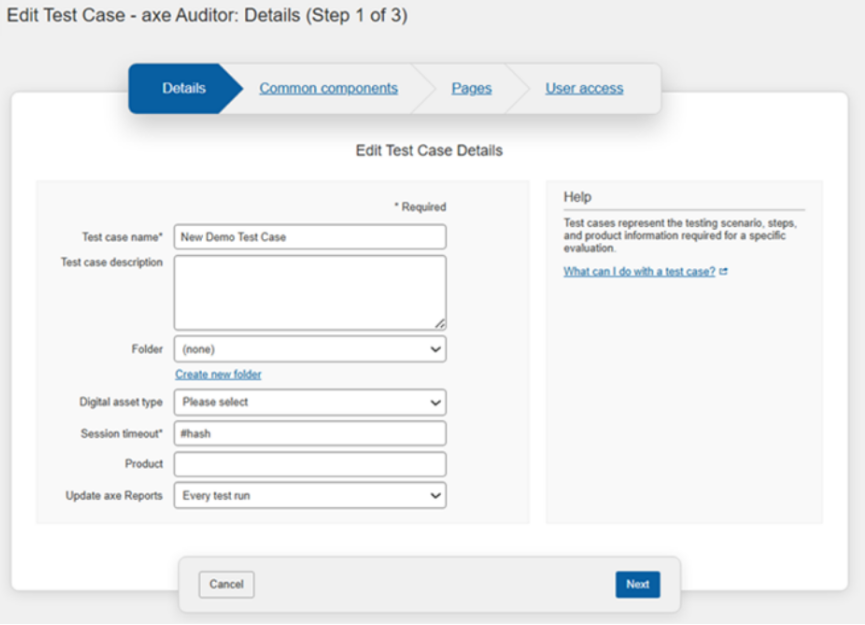
De pagina Testcase bewerken verschijnt.
-
Voer de vereiste informatie in op de pagina's (Details, Gemeenschappelijke componenten, Pagina's) en klik op **Volgende**. De pagina Gebruikers toevoegen aan testgeval wordt weergegeven.
-
Klik op het **Contractors toevoegen** pluspictogram. De **Contractor toevoegen** dialoogvenster wordt weergegeven.
-
Selecteer de gebruikers die als aannemers moeten worden toegevoegd en klik op **Contractor toevoegen**. De pagina met nieuw toegevoegde aannemers wordt weergegeven.
Nadat je het testgeval hebt gemaakt, wordt er een bevestigingsmelding weergegeven die aangeeft dat het nieuwe testgeval succesvol is aangemaakt.
- Klik op **Testgeval opslaan**. Nadat je het testgeval hebt opgeslagen, wordt er een bevestigingsmelding weergegeven die aangeeft dat het bewerkte testgeval succesvol is toegewezen.