Een testgeval bewerken
Not for use with personal data
Om wijzigingen aan te brengen in een bestaand testgeval, volg deze stappen. Alle instructies, afbeeldingen en notities zijn nu goed genest binnen een enkele geordende lijst voor verbeterde toegankelijkheid:
-
Op de
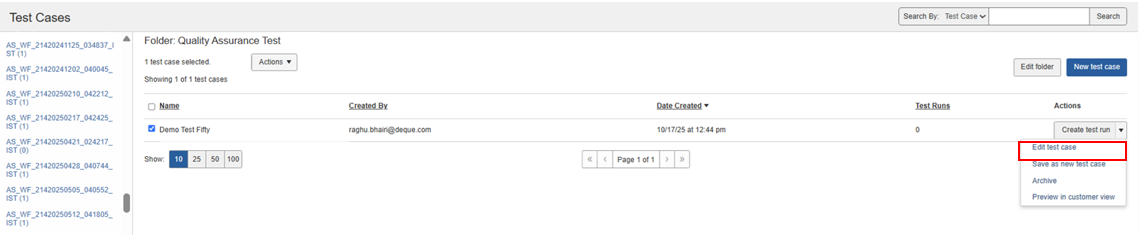
Test Cases pagina, breid het Actions dropdownmenu uit voor het testgeval dat je wilt bewerken, en klik op Edit test case (of selecteer Edit test case uit de Actions kolom van de Testuitvoeringen-tabel op de Testuitvoeringen- of Startschermen).
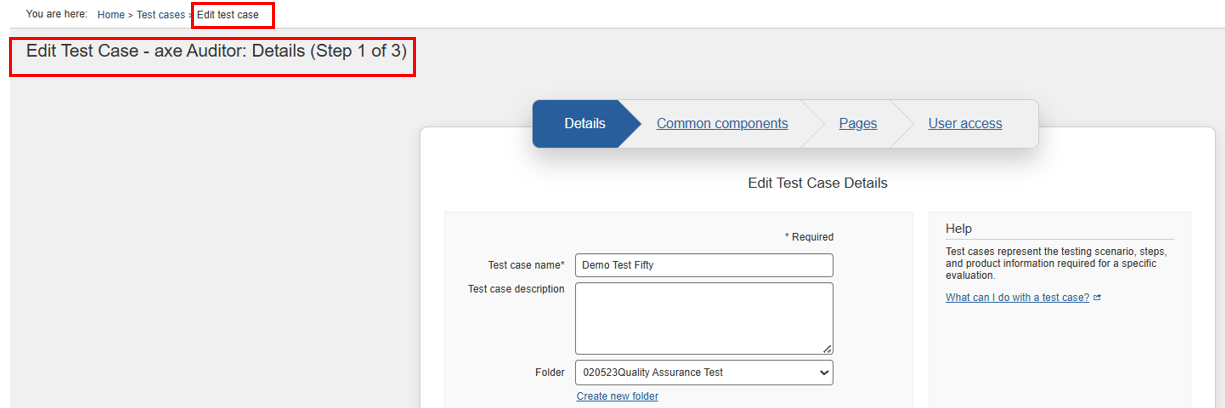
Het Edit Test Case: Details (Step 1 of 3) scherm verschijnt, met het Details paneel standaard weergegeven. Je kunt bestaande veldwaarden bewerken door tekstinvoeren en menuselecties op elk paneel te wijzigen. en klik vervolgens op het Pagina's-paneel op de knop Testgeval opslaan om de gemaakte wijzigingen op te slaan.
-
Op het scherm Testgeval bewerken, klik op de gewenste stap tab link om naar elk paneel te navigeren indien nodig om wijzigingen aan te brengen in de bestaande selecties en invoeren zoals gewenst (of gebruik de Next knop onderaan elk paneel om naar de volgende te gaan).
- To edit the details, wees je ervan bewust dat de knop Volgende onderaan het paneel, of de tabbalken voor zowel Gemeenschappelijke Componenten als Pagina's je toestaan om van het paneel weg te navigeren na het aanbrengen van wijzigingen. Indien je terugkeert naar het Detail-panneel, blijven die wijzigingen bewaard. Echter, je moet naar het Pagina's-paneel navigeren en op de knop Testgeval opslaan klikken om die wijzigingen effectief te maken. Voor meer informatie over het bewerken van de velden in het Detail-panneel, zie Testgevaldetails toevoegen.
-
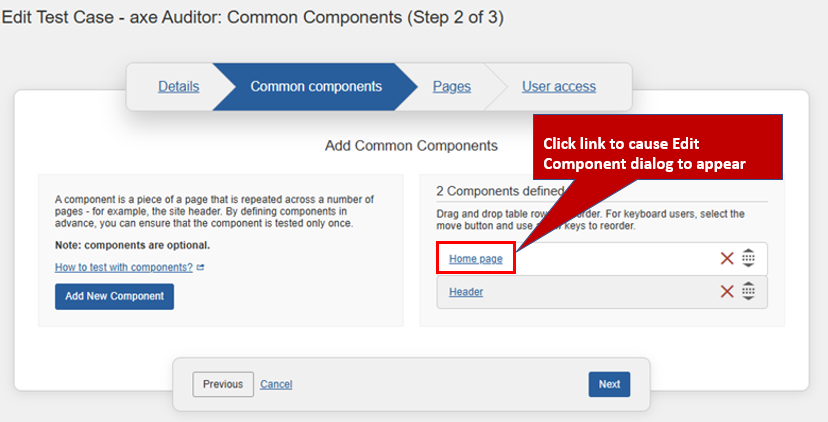
To edit a component, klik op de Component rijlink in de tabel van de sectie Gedefinieerde Componenten op het paneel Gemeenschappelijke Componenten. Dit veroorzaakt dat het dialoogvenster Component bewerken verschijnt, waardoor je wijzigingen in de velden kunt aanbrengen. Klik daarna op een knop Component bewerken om die wijzigingen op te slaan. Het dialoogvenster Component bewerken sluit en een bevestigingsbericht verschijnt rechtsboven in het scherm Testgeval bewerken om het succes van de bewerking aan te geven. Bovendien kun je componenten verwijderen, herordenen of toevoegen als onderdeel van het bewerkingsproces. Voor meer informatie,
zie Gemeenschappelijke Componenten toevoegen.
-
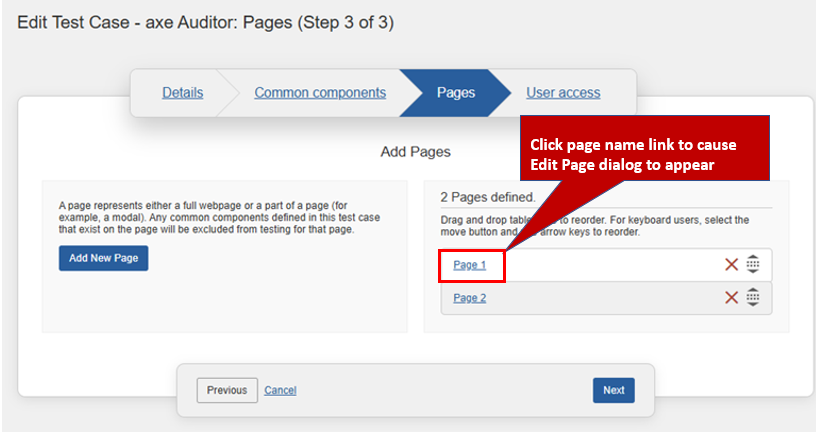
To edit a page, klik op de rijlink Paginanaam in de tabel van de sectie Gedefinieerde Pagina's op het Pagina's-paneel. Dit veroorzaakt dat het dialoogvenster Pagina bewerken verschijnt, waardoor je wijzigingen in de velden kunt aanbrengen. Klik daarna op een knop Pagina bewerken om die wijzigingen op te slaan. Het dialoogvenster Pagina bewerken sluit en een bevestigingsbericht verschijnt rechtsboven in het scherm Testgeval bewerken om het succes van de bewerking aan te geven. Bovendien kun je componenten verwijderen, herordenen of toevoegen als onderdeel van het bewerkingsproces. Voor meer informatie, zie Een pagina aan een testgeval toevoegen.
-
To edit existing user access, vanuit de sectie Gebruiker toevoegen, wijzig de gebruikersrechten voor het geselecteerde testgeval. De beschikbare toegangsrechten zijn:
- Public Access: Maakt het testgeval beschikbaar voor alle gebruikers in je organisatie. Elke gebruiker kan het bekijken en bewerken.
- Private Access: Beperkt zichtbaarheid en bewerkingsrechten tot alleen geautoriseerde gebruikers.
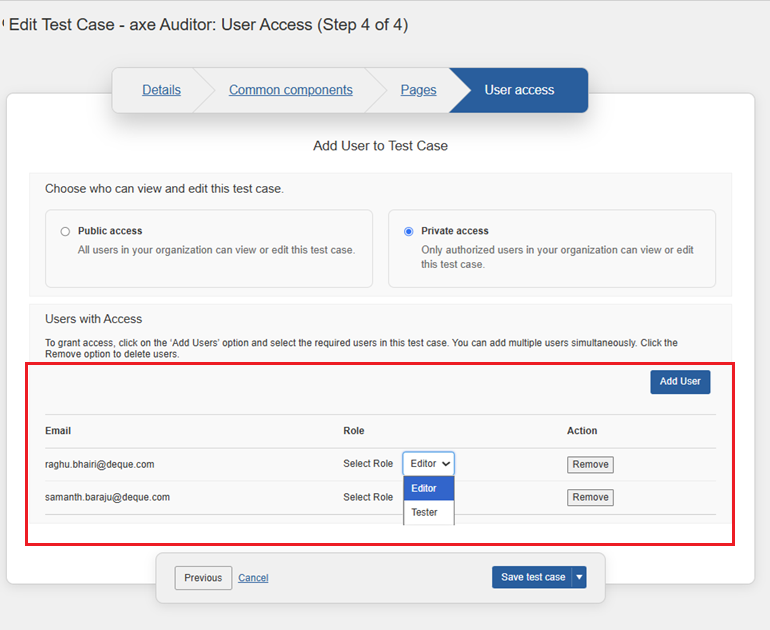
- Deze optie is alleen beschikbaar op de pagina Nieuw testgeval wanneer de beheerder de User Access Control optie inschakelt op de Admin Settings pagina. Om deze optie in te schakelen, ga naar Admin Settings > Settings > User access control onder de Enable/Disable Features sectie, selecteer vervolgens Save settings.
- Als je Privétoegang selecteert, wijzig dan de rol voor de gewenste gebruiker. Je kunt nieuwe gebruikers toevoegen of bestaande gebruikers verwijderen. Voor meer informatie over toegang tot gebruikers en hoe je gebruikers kunt toevoegen, zie Toegang tot gebruikers en Gebruikers toevoegen en toegang bedienen.
-
Na het aanbrengen van de gewenste wijzigingen in velden op een van de vier panelen, ga naar het paneel Gebruikerstoegang en klik op de Save Test Case knop. Merk op dat deze knop alleen verschijnt op het paneel Gebruikerstoegang.
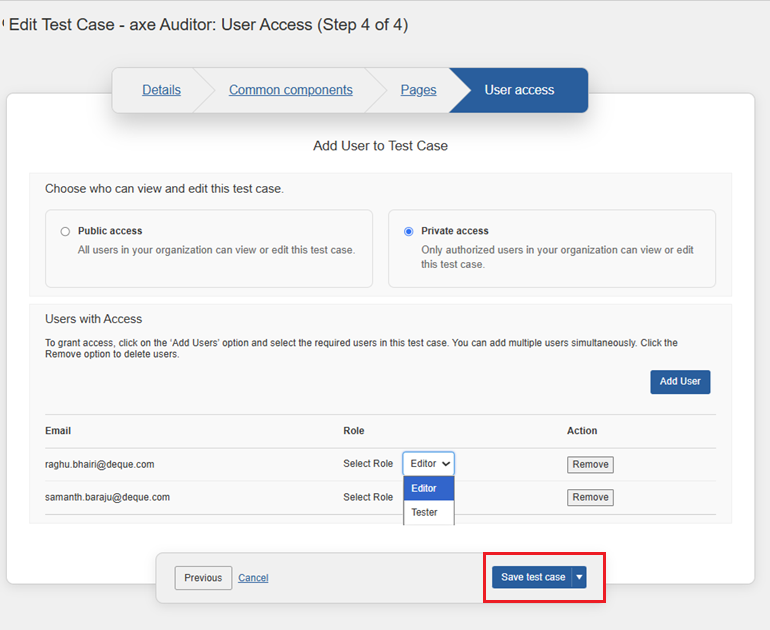
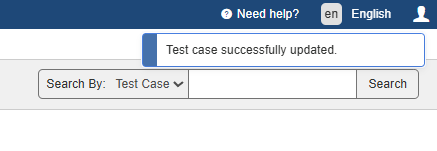
Het scherm Testgeval bewerken sluit en het scherm Testgevallen toont een systeemreactiebericht dat je succes bevestigt in het bijwerken van het testgeval: 'Testgeval succesvol bijgewerkt' rechtsboven op het scherm.