
Een testgeval opslaan als nieuw
Een bestaand testgeval opslaan als een nieuw testgeval is een efficiënte manier om eerder gemaakte testgevallen opnieuw te gebruiken. Dit is in wezen „een kopie van een testgeval maken“. Wanneer je slechts een kleine wijziging wilt aanbrengen in een bestaand testgeval, maar toch wilt profiteren van het grootste deel van de informatie die al is ingevoerd/geselecteerd, kun je een bestaand testgeval opslaan als een nieuw testgeval, kleine wijzigingen aanbrengen en de moeite besparen om veel van de informatie opnieuw te creëren.
Voordat u begint: Deze procedure begint op het scherm Testgeval bewerken. Voor meer informatie, zie Een testgeval bewerken.
Een testgeval als nieuw opslaan:
-
Op het Paginascherm van het Testgeval bewerken scherm, klik op de pijl-omlaag rechts van de Opslaan-knop onderaan het formulier.
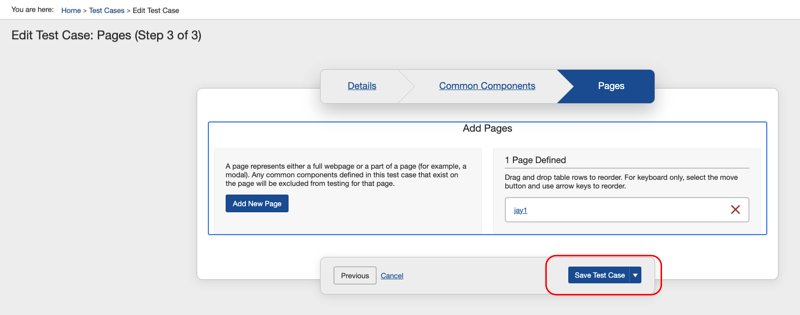 Een dropdownmenu vouwt zich naar beneden uit onder de knop om de optie Actie opslaan als nieuw testgeval te onthullen.
 -
Selecteer de Link Opslaan als nieuw testgeval optie die verschijnt in de lijst met dropdownmenu's onder de knop.
Er verschijnt een systeemreactiebericht rechtsboven in het scherm met de mededeling „Testgeval succesvol aangemaakt“.
Vanaf het Testgeval scherm:: Alternatief, vanaf het Testgeval scherm, kunt u op de pijl-omlaag klikken in het Acties kolommenu, en vervolgens Opslaan als nieuw testgeval selecteren. Het Nieuwe Testgeval scherm verschijnt dan, waardoor u bestaande informatie kunt wijzigen en opslaan.
 Let op: Het nieuwe testgeval is nu opgeslagen als een identieke kopie van het origineel, totdat u iets wijzigt. Dit kan mogelijk verwarring veroorzaken, dus het is een goed idee om het naar wens te wijzigen, inclusief door het een nieuwe naam te geven, direct nadat u „opslaan als“ hebt gedaan. Selecteer in de Acties kolom de optie pijl-omlaagmenu > Testgeval bewerken om het uniek te maken, en sla de wijzigingen vervolgens op. Voor meer informatie, zie Een testgeval bewerken vanuit een testuitvoering.