
Testruns
Een testcase definieert de standaarden, pagina's en componenten van een test. En een testrun is een 'instantie' van die testcase. U maakt een testrun nadat u uw testcase heeft ingesteld en net voordat u begint met testen.
Een testrun stelt u in staat om 'point in time'-testen uit te voeren en de laatste test te vergelijken met een eerdere testrun. U kunt op pagina- en componentniveau bijhouden of problemen zijn verbeterd of verslechterd na een coderelease.
Als u de problemen oplost en de testrun opnieuw uitvoert zonder een nieuwe testrun aan te maken, heeft u de problemen van de vorige testrun vervangen en verliest u de mogelijkheid om historische veranderingen te vergelijken en bij te houden.
Voordat u begint: U moet eerst een Testcase hebben en op het Testcases-scherm zijn.
Om een testrun aan te maken:
-
Op het Testcases-scherm, klik op de Create Test Run knop in de Acties-kolom binnen de rij van de testcase waarvoor u een testrun wilt maken.

-
Het
Set up Test Run for Test Case <Test Case Name> scherm verschijnt en toont een formulier met negen velden en een Test Run Aanmaken-knop.
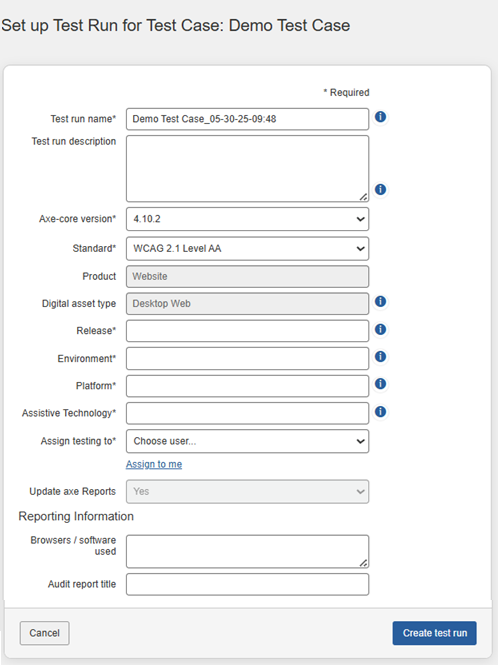
Raadpleeg de volgende beschrijvingen voor de verwachte invoer per veld:- Test Run Name: Dit veld is vooraf ingevuld met de testcasenaam, aangevuld met een tijdstempel, MM_DD_JJ-HH:MM. U kunt dit aanpassen om beter de intentie van uw testrun te beschrijven.
- Test Run Description: Gebruik dit veld om de details van deze test te communiceren, bijvoorbeeld op welke datum het is uitgevoerd, de scope van de test met de pagina's en secties, de gebruikte viewport-instellingen voor de test en alle andere details die uw testers nodig hebben.
- Axe-core version: Gebruik dit veld om uw testruns te testen met verschillende sets regels die door axe-core worden geleverd om de gerapporteerde of verholpen problemen te vergelijken en te valideren. Het veld is vooraf ingevuld met de axe-core versie die door de beheerder is geselecteerd op de beheerdersinstellingen pagina. U kunt het dropdownmenu gebruiken om een andere axe-core versie te selecteren die voor u toegankelijk is.
- Standard: Dit veld toont een lijst met standaarden. Het veld is vooraf ingevuld met de standaard die door de beheerder is geselecteerd op de beheerdersinstellingen pagina. U kunt het dropdownmenu gebruiken om de meest geschikte te kiezen. Uw selectie verfijnt zowel de geautomatiseerde regels die worden uitgevoerd als de toepasselijke controlepunt-testschermen die voor handmatige testing worden gepresenteerd.
- Product: Dit is de naam van het geteste product. Dit veld wordt gedefinieerd tijdens het aanmaken van de testcase en kan hier niet worden gewijzigd tijdens het instellen van de testrun.
- Digital Asset Type: Selecteer uit de tien verschillende typen digitale assets in het dropdownmenu om uw beoordeling te definiëren. Dit is een optioneel veld.
- Het voordeel van het selecteren van een type digitale asset is dat de test-, remedie- en best practice-methodieken die op de probleemdetailpagina worden weergegeven alleen relevant zijn voor wat u heeft geselecteerd toen u de testrun aanmaakte. Het is nuttig omdat wanneer een probleem wordt gevonden tegen een van de succescriteria, de testmethodiek en remedie-aanbevelingen worden gefilterd naar dat specifieke producttype en u snel naar de relevante informatie voor uw test kunt gaan. Bijvoorbeeld, u krijgt geen testmethodiek voor mobiele web te zien als u desktop web als uw product heeft geselecteerd.
- Als u het type digitale asset al heeft geselecteerd tijdens het aanmaken van de testcase, is dit veld vooraf gevuld met die selectie en kan hier niet worden gewijzigd.
- Release: Geef het versienummer op van het geteste product. Bijvoorbeeld, 1.0 zou de eerste releasecyclus van het product zijn.
- Environment: De environment is het type server waarop getest wordt. Bijvoorbeeld, een productieserver zou worden gebruikt voor een live-site.
- Platform: Het platform is het besturingssysteem en de browser(s) waarop de site moet worden getest. Bijvoorbeeld, 'Windows en Firefox' of 'Android en Chrome.' Geautomatiseerd testen wordt uitgevoerd via een verbonden browser op een bepaald platform.
- Assistive technology: Hulpmiddelen en apparaten voor assistentietechnologie worden gebruikt door gehandicapten om met software en websites te communiceren. Sommige tests vereisen het gebruik van een schermlezer, zoals NVDA of JAWS op pc, of VoiceOver op Mac.
- Assign testing to: Klik in dit veld op de down arrow om een lijst van beschikbare gebruikers weer te geven, en klik vervolgens op een user item om het te selecteren en het veld in te vullen. Als u zelf gaat testen, klikt u op de assign to me link onder het veldmenulijst.
- Update axe Reports: Selecteer "Ja" of "Nee" in de dropdown-optie om te bepalen of de testrun-gegevens moeten worden bijgewerkt naar axe Reports. Deze selectie is alleen beschikbaar als de optie tijdens het maken van de testcase is ingesteld op "Geselecteerde testruns". Als tijdens het maken van de testcase de optie is ingesteld op "Elke testrun" of "Nooit", dan wordt het veld Update axe Reports automatisch ingesteld op respectievelijk "Ja" of "Nee". In een dergelijk geval kunnen gebruikers deze instelling niet wijzigen.
Note: Only users with axe Reports integration enabled during axe Auditor installation can view this field.
- In de Reporting Information sectie, voer de naam van de browser in (bijvoorbeeld: Google, Firefox of Safari) en de softwarenamen (bijvoorbeeld: NVDA, JAWS, Schermlezer) die tijdens de testrun worden gebruikt.
-
Voer de gewenste naam in het
Audit report title veld in. De nieuwe auditrapportnaam verschijnt als de titel van het gegenereerde auditrapport.
Note:- U heeft alleen toegang tot de Reporting Information sectie door de Enable customize Reporting optie op de Admin Settings pagina in te schakelen. Om deze optie in te schakelen: van de Admin Settings pagina, klik op Settings, klik dan op Enable customize Reporting onder Enable/Disable Features, en klik tenslotte op Save settings.
- Beheerders kunnen een nieuw veld toevoegen, velden bewerken of verwijderen in de Rapporteringssectie zoals vereist. Deze activiteiten kunnen alleen op de Admin Settings pagina worden uitgevoerd. Het voorbeeldveld dat in de sectie Rapportage-informatie is gemaakt, is voor Europese rapportagedoeleinden.
- Klik op de Create Test Run knop onderaan het formulier.
Zodra u een testrun heeft aangemaakt, is de volgende stap om een component en/of pagina te testen. Voor meer informatie, zie Begin met testen.