Groeperen van problemen
Je kunt problemen op een manier organiseren die zinvol is voor jouw organisatie door gebruik te maken van groepen, die kunnen worden beschouwd als sets van problemen met vergelijkbare tags. Een probleem kan worden gekoppeld aan maximaal 10 verschillende groepen. Om de groepen te bekijken die aan een probleem zijn gekoppeld, klik je op de nummerlink in de kolom Geassocieerde Groepen. Dit toont een lijst van de geassocieerde groepen in alfabetische volgorde.
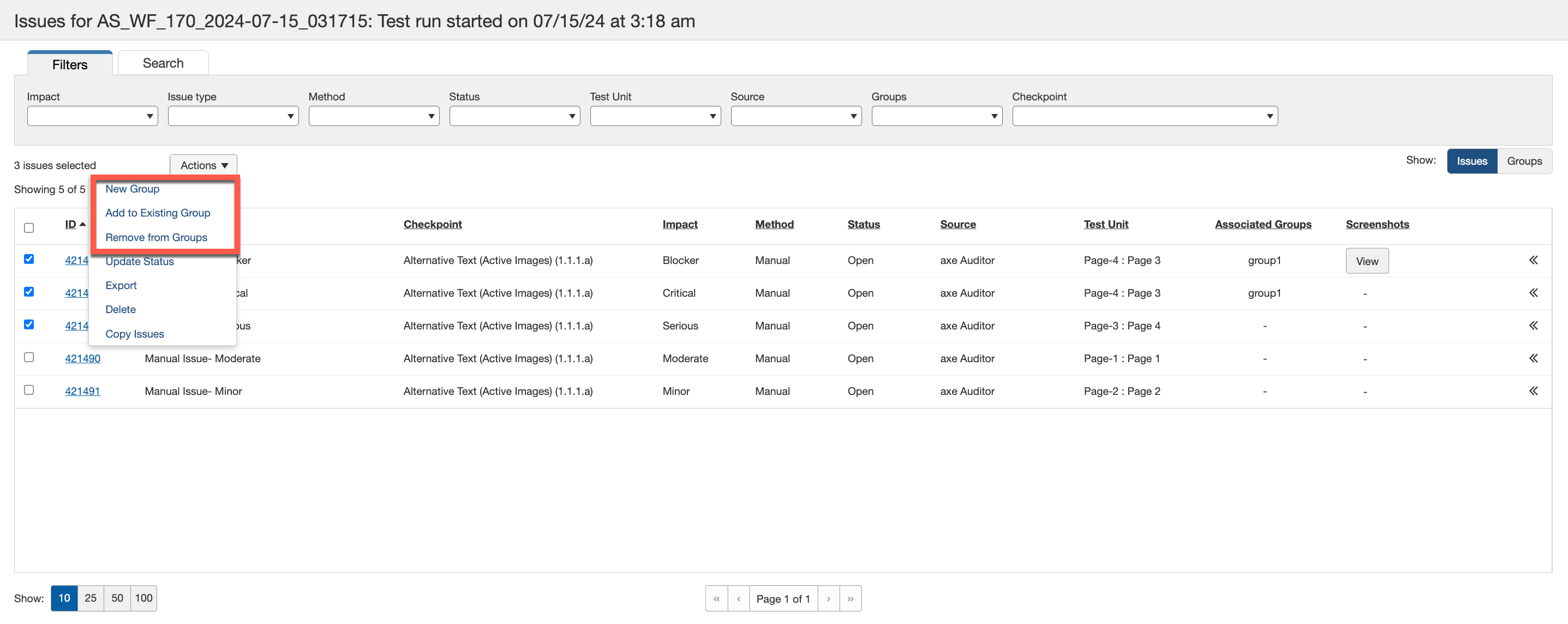
Problemen groeperen en uit groepen verwijderen is heel eenvoudig en kan gedaan worden via het dropdownmenu (zie screenshot hieronder) of door met de rechtermuisknop op individuele problemen te klikken. Deze methode biedt flexibiliteit, waardoor je problemen kunt groeperen op basis van je ontwikkelingsprocessen, zoals op gebruiksreis, component, pagina of rol (bijvoorbeeld ontwikkelaar versus ontwerper).
Een Nieuwe Groep Toevoegen
Gebruik de Nieuwe Groep optie om problemen aan een nieuwe groep toe te voegen. Je kunt specifieke details voor de groepen die je maakt, toevoegen, wat de toegankelijkheidstester in staat stelt om groepen voor herstel eenvoudig te definiëren, toe te wijzen en te beheren. Het enige verplichte veld is de groepsnaam.
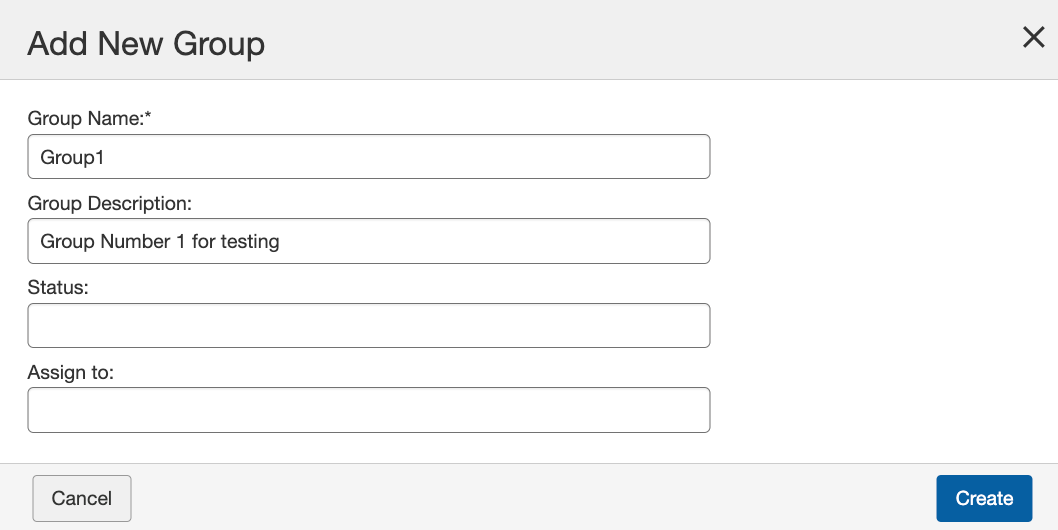
Opmerking: Het veld Groepsnaam ondersteunt alfanumerieke tekens, inclusief letters (A–Z, a–z), cijfers (0–9), en speciale tekens (. - / _ ).
Problemen Toevoegen aan een Bestaande Groep
De Toevoegen aan Bestaande Groep optie in het tabblad Problemen stelt je in staat om problemen aan een bestaande groep toe te voegen.
Om problemen aan een bestaande groep toe te voegen, volg je de volgende stappen:
- In de Problemen sectie, selecteer je de problemen die je aan een bestaande groep wilt toevoegen.
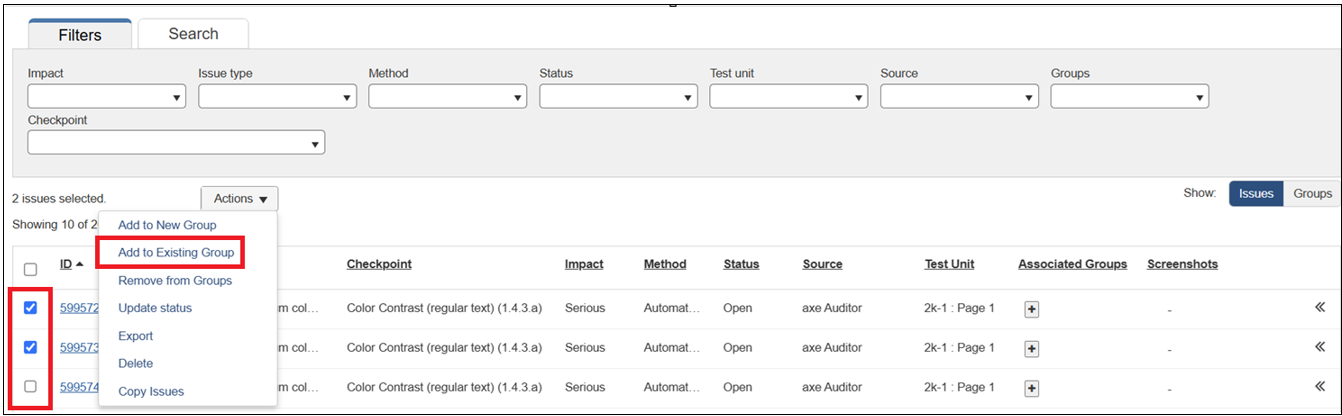
- In het Acties dropdownmenu selecteer je Toevoegen aan Bestaande Groep. De Geselecteerde probleem(en) toevoegen aan Bestaande Groep(en) dialoogvenster wordt weergegeven.
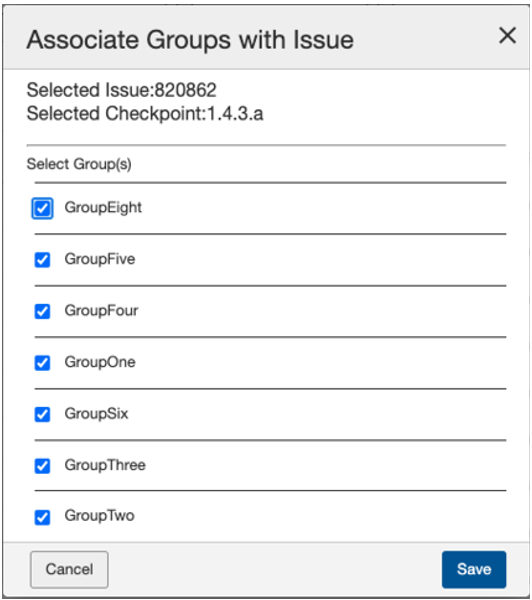
Opmerking: Je kunt een probleem aan maximaal tien bestaande groepen toevoegen.
- Selecteer de groepnaam(en) door de juiste selectievakjes aan te vinken en klik op Toevoegen. De geselecteerde problemen worden toegevoegd aan de geselecteerde groepnamen.
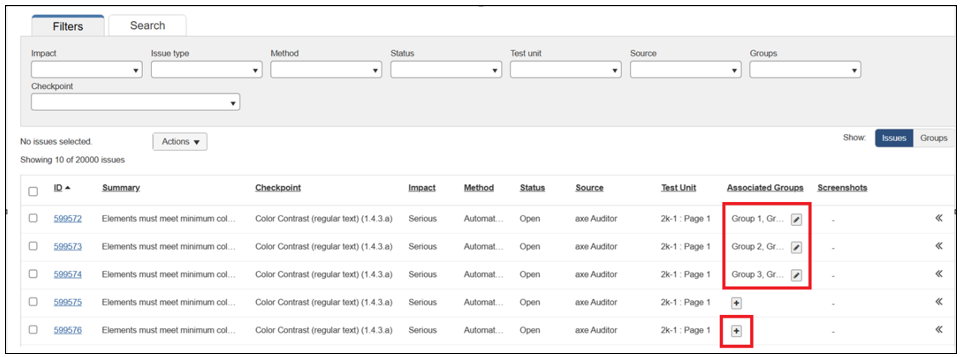
Opmerking: Je kunt ook problemen direct aan de bestaande groep toevoegen door op het + toevoegpictogram te klikken.
Gebruik van het Groepen-tabblad
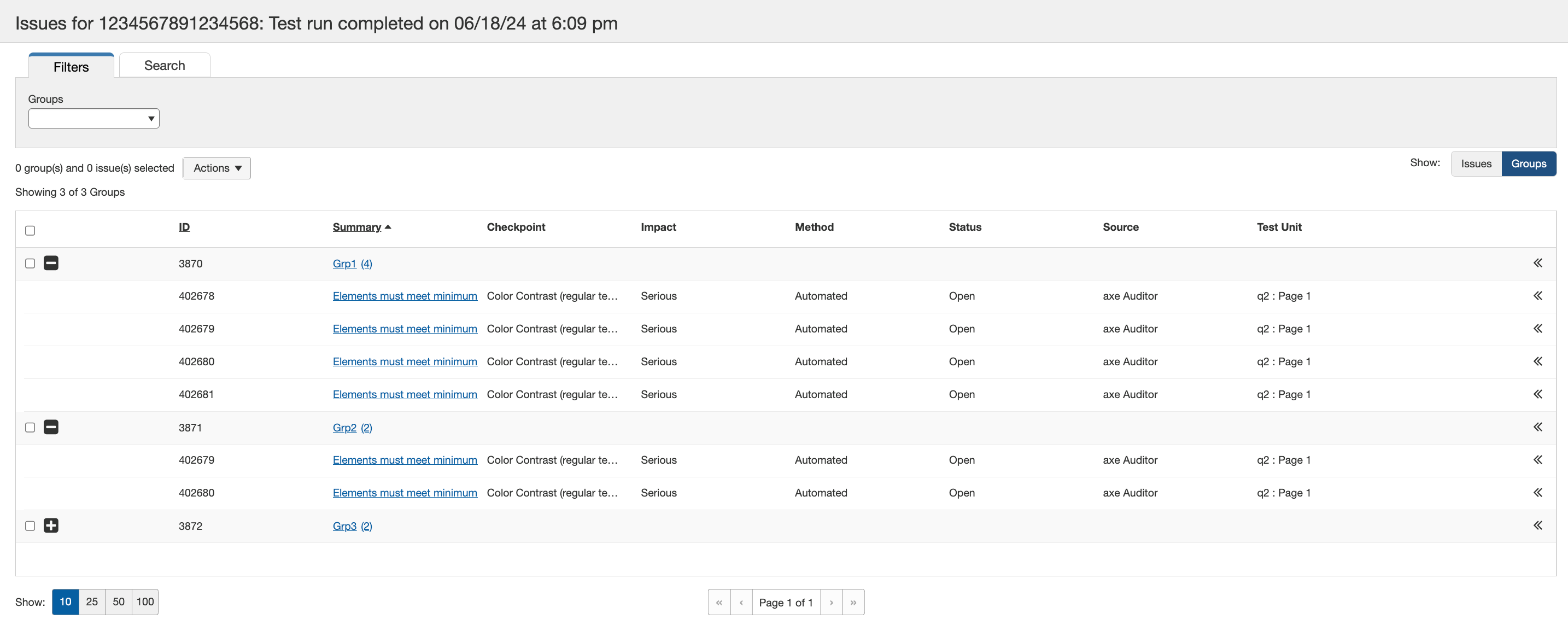
Zodra de groep is gedefinieerd, ga je naar het Groepen-tabblad en breid je de groep uit om de problemen te bekijken die je hebt gemaakt en eraan hebt toegewezen.
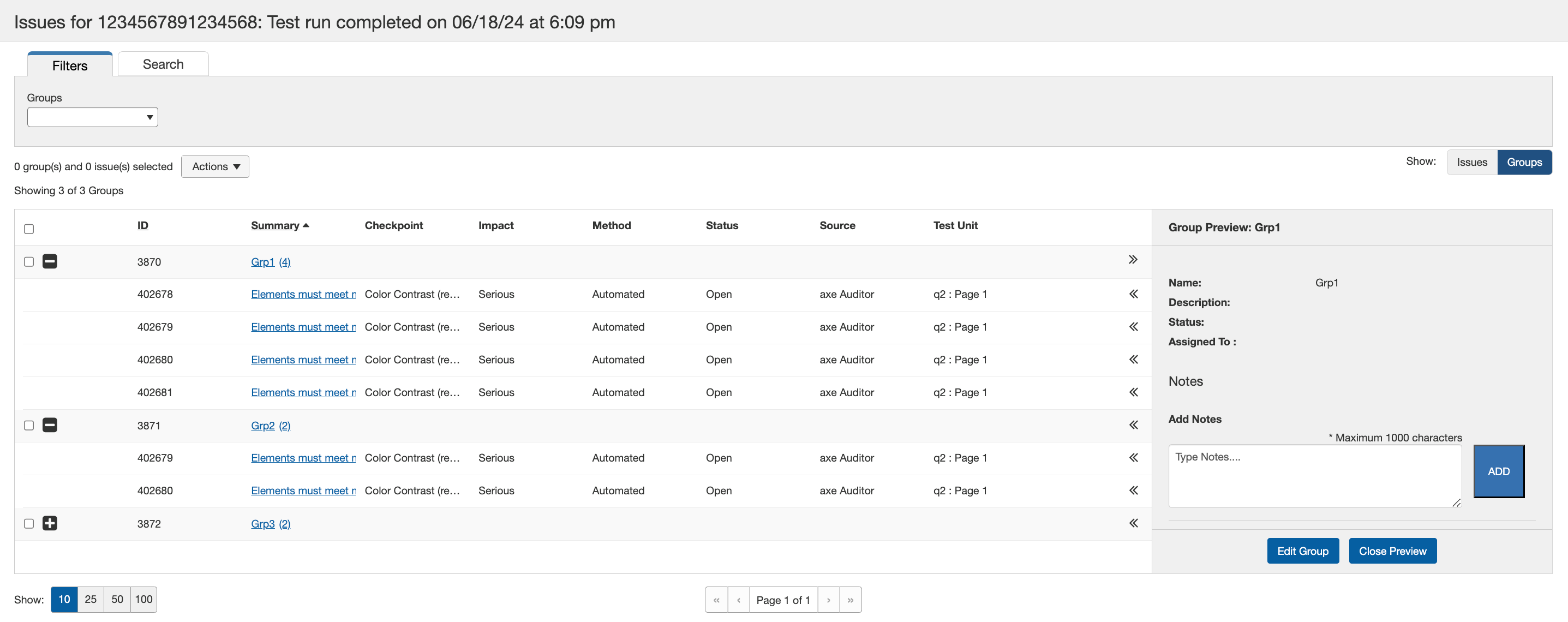
Selecteer de chevron op groepsniveau om de Groep Voorvertoning te openen. Hier kun je notities toevoegen, en een lopende geschiedenis van de notities wordt opgeslagen. Elke notitie is beperkt tot 600 tekens.
Groepen Verwijderen
Groepen kunnen worden verwijderd via het Groepen-tabblad. Om een groep te verwijderen, kies je de groepen die je wilt verwijderen en selecteer je de Verwijderen optie uit het dropdownmenu. Je kunt alleen groepen verwijderen die geen problemen hebben. Als je probeert een groep met problemen te verwijderen, krijg je de instructie om de problemen eerst uit de groep te halen.
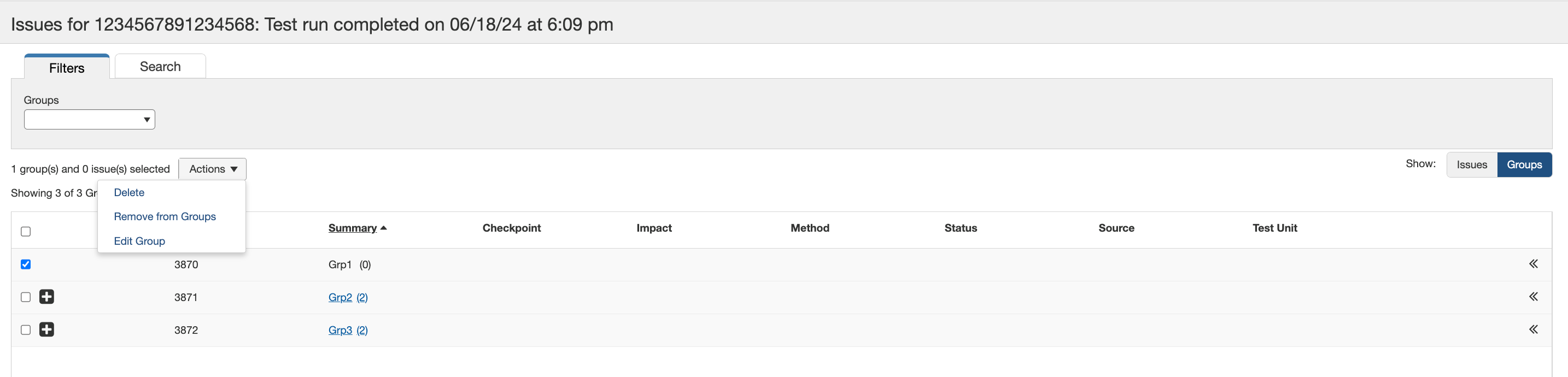
Wanneer de groep geen problemen heeft, zal het klikken op **Verwijderen** een bevestigingsvenster weergeven. Klik op de Bevestigen-knop om de verwijdering van de groep te voltooien.
Problemen verwijderen uit groepen
Problemen kunnen worden verwijderd uit groepen in zowel het tabblad Groepen als het tabblad Problemen. In het tabblad Groepen selecteer je de groep waarvan je alle problemen die aan de specifieke groep zijn gekoppeld wilt verwijderen.
In het tabblad Problemen kies je het probleem om het uit alle gekoppelde groepen te verwijderen. Door meerdere problemen te selecteren, worden de problemen verwijderd uit alle gemeenschappelijk gekoppelde groepen.
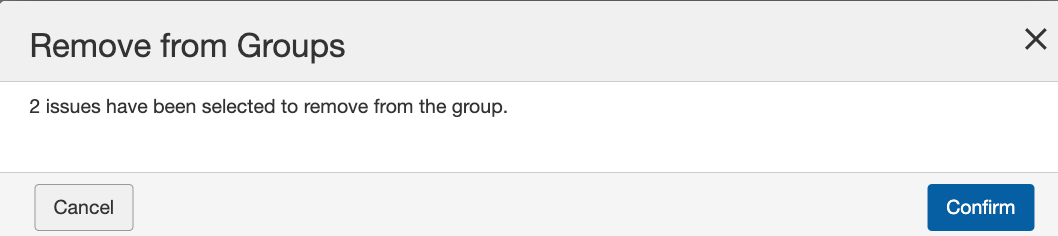
In beide tabbladen gebruik je de optie **Verwijderen uit groepen** . Er verschijnt een bevestigingsvenster waarin het aantal problemen wordt aangegeven dat uit een of meerdere groepen wordt verwijderd. Klik op de Bevestigen-knop om het verwijderen van problemen uit een of meerdere groepen te voltooien.
**Opmerking:** *Het verwijderen van problemen in het tabblad Groepen verwijdert de problemen niet uit de Probleemlijst in het tabblad Problemen.*