
Problemen Bekijken
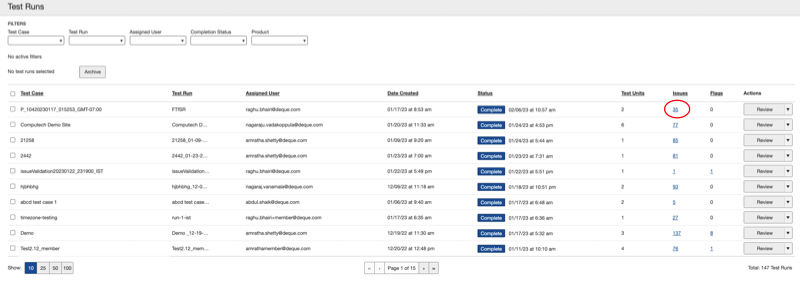
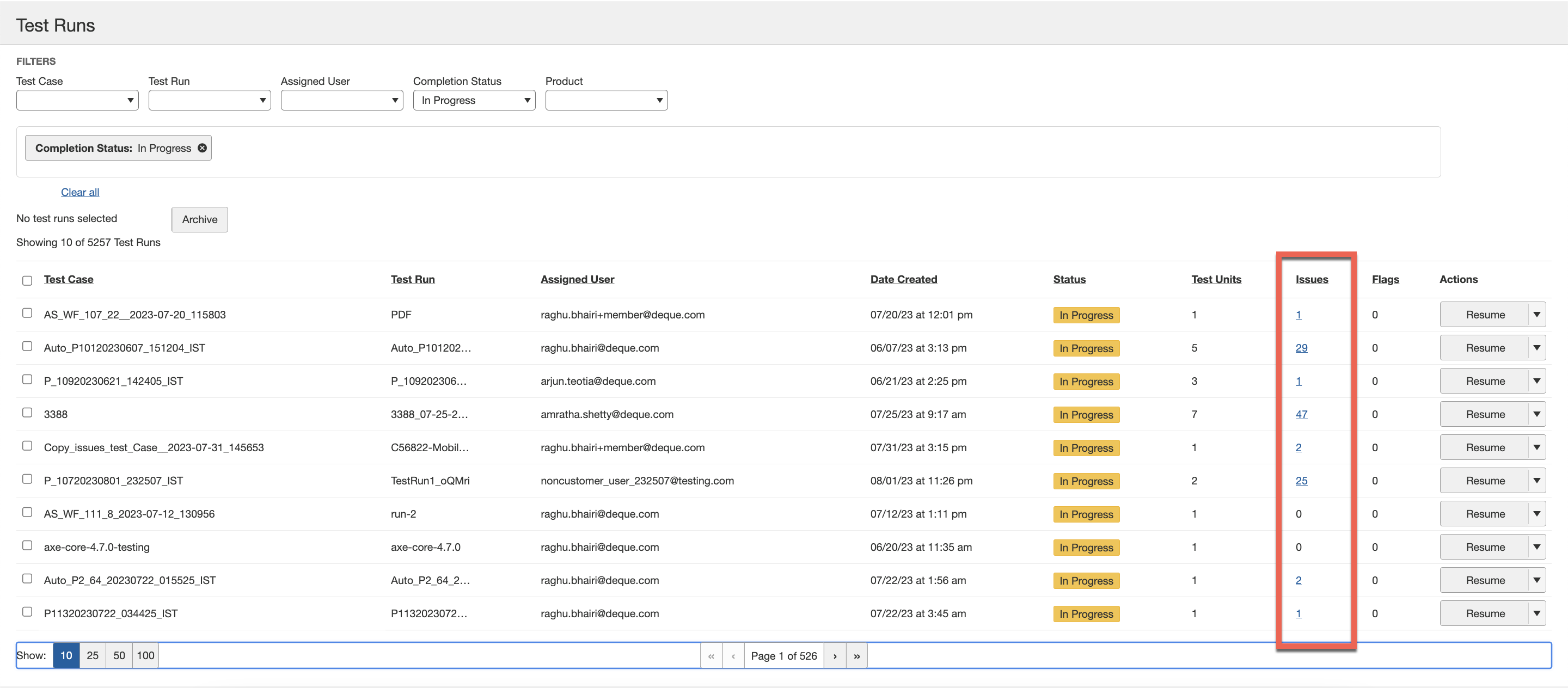
Vanaf het Test Uitvoeringen scherm kunt u problemen bekijken door op de # link te klikken in de kolom Problemen.
Om problemen te bekijken:
- Op het Test Uitvoeringen scherm, klik op de # link in de kolom Problemen binnen de rij van de testuitvoering waarvoor u de bijbehorende problemen wilt bekijken.
 Het Problemen voor
 <Test Case Name>scherm verschijnt, waarin alle geregistreerde problemen voor de geselecteerde testuitvoering worden getoond. - Op het Problemen voor <Test Casus Naam> scherm, klik op de Probleem ID link in de ID kolom om alle details te bekijken die aan een individueel probleem zijn gekoppeld op het Probleem Bekijken scherm (vanwaar u ook op een knop kunt klikken om het probleem te bewerken).
 Het Probleem Bekijken
 <#>voor Test Casus:<Test Case Name>scherm verschijnt, waarin alle details worden weergegeven die aan het individuele geregistreerde probleem zijn gekoppeld, samen met handige knoppen waarmee u het probleem kunt bewerken, de URL kunt verzenden en markeren.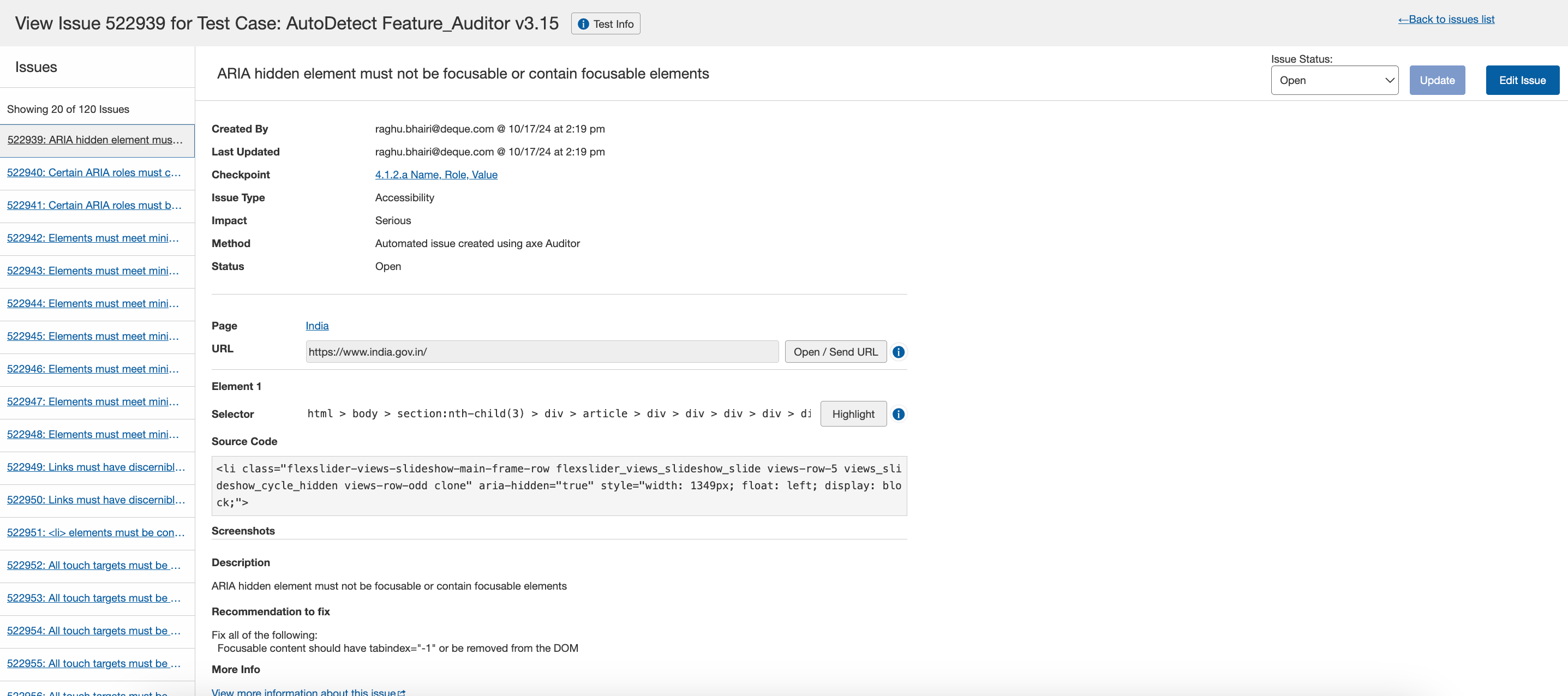
Paginering: Selecteer uit de beschikbare waarden in de sectie Probleemlijst om het specifieke aantal problemen te bekijken.
Zodra geselecteerd, worden deze pagineringswaarden behouden over pagina's en helpen ze een consistente pagineringsstatus te behouden wanneer u door meerdere pagina's met inhoud bladert, zoals de startpagina, testuitvoeringen en testcases, waardoor u gemakkelijk door de inhoud kunt navigeren zonder uw pagineringsvoorkeur te verliezen.
Alternatieve Route: Voor testuitvoeringen met een status van 'in uitvoering' of 'voltooid', kunt u ook problemen bekijken die ermee zijn geassocieerd op het 'Problemen voor' scherm door eerst op hun bijbehorende Acties kolom knop te klikken (of Hervatten of Beoordelen respectievelijk) op het Test Uitvoeringen scherm, en vervolgens op de # problemen geregistreerd link bovenaan het Test Uitvoering Overzicht scherm te klikken.
Voor volledige details over het interpreteren van probleeminformatie en actie-opties op de 'Problemen voor...' of Problemen Bekijken schermen, zie Problemen.