
Adicionando Usuários e Fornecendo Controle de Acesso
Esta opção permite que o administrador adicione usuários e os atribua a novos ou existentes casos de teste e execuções de teste. O administrador também pode editar os detalhes do usuário e gerenciar os casos de teste e execuções de teste associados a eles.
Para adicionar e fornecer controle de acesso do usuário
-
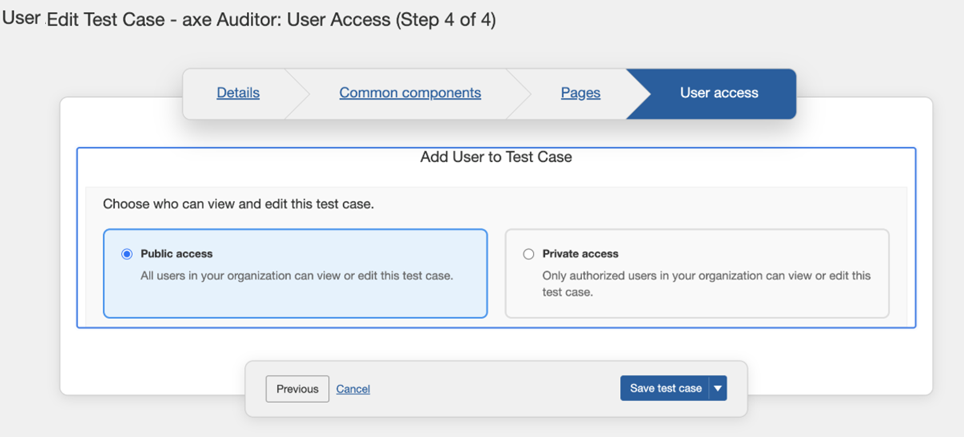
Na página **Novo Caso de Teste** , clique em **Acesso do Usuário**. A página **Adicionar Usuário ao Caso de Teste** é exibida.
-
Faça uma das seguintes ações:
- Clique em **Acesso público**. Por padrão, esta opção está ativada e permite que você visualize todos os casos de teste e execuções de teste disponíveis na aplicação. (ou)
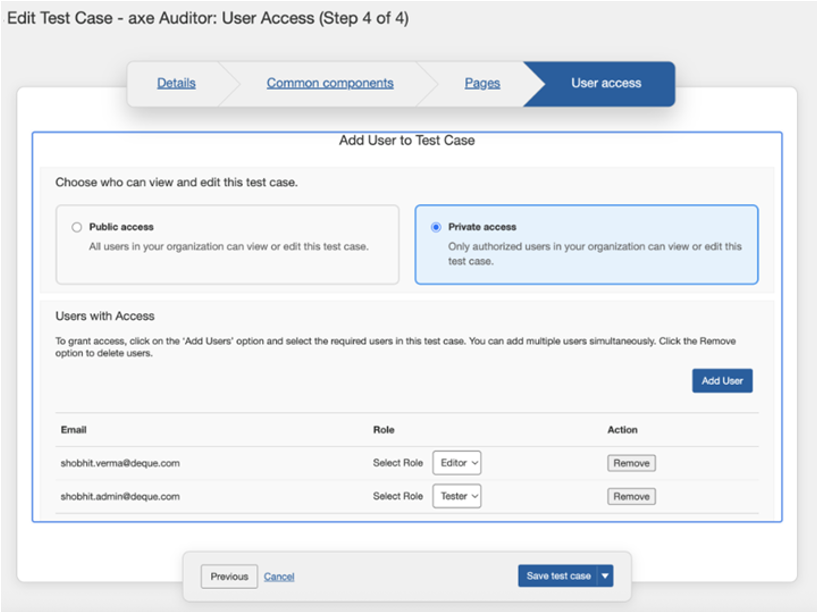
- Clique em **Acesso privado**. A seção **Adicionar Usuários ao Caso de Teste** é exibida.
-
Selecione os usuários desejados na lista suspensa **Selecionar Função** . As funções disponíveis são:
- **Testador**: Pode visualizar casos de teste atribuídos e realizar atividades de teste.
- **Editor**: Pode adicionar/remover usuários, atribuir casos de teste, editar ou duplicar casos e gerenciar execuções de teste.
-
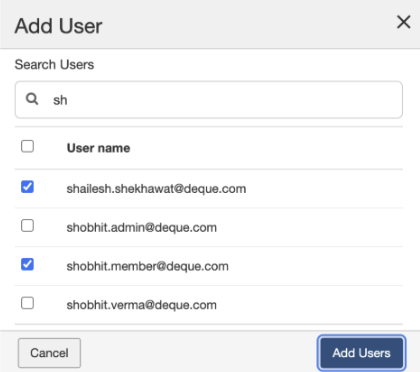
Clique em **Adicionar Usuário**. A caixa de diálogo **Adicionar Usuário** é exibida.
-
Selecione os usuários desejados na seção de Nome de usuário ou você também pode digitar o nome específico do usuário no campo Pesquisar Usuários para adicionar um usuário.
-
Clique em Adicionar Usuários. O usuário selecionado será adicionado à lista de usuários.
Além disso, você pode remover usuários do modo de acesso privado, conforme necessário. Para remover, escolha o usuário da lista disponível e clique em **Remover** na coluna **Ação** .
**Nota**: Você pode criar um novo caso de teste clicando na opção Criar caso de teste. Para mais informações sobre como criar um novo caso de teste, veja Criando um Novo Caso de Teste.