Teste Manual
O teste manual é o principal propósito do axe Auditor. Informações guiadas são fornecidas na interface do usuário para orientá-lo através do Caminho Deque de testes de acessibilidade em telas de Teste de Ponto de Verificação organizadas por categoria ampla. Nessas telas, você pode ler a metodologia de teste, aproveitar ferramentas que permitem interagir com a página ou componente em teste, registrar informações detalhadas sobre problemas que você descobrir, anexar capturas de tela, marcar itens para revisão e rotular cada um com um resultado - aprovado, reprovado ou não aplicável.
O teste manual pode ser:
- Iniciado após pular testes automatizados
- Iniciado na tela Preparar Página para Teste Manual
- Continuado a partir da tela „Testes de Ponto de Verificação para“ Página (ou Componente)
- Realizado sem conexão a um navegador de teste
- Realizado sem qualquer teste automatizado
- Realizado antes ou após o teste automatizado
- Concluído sem executar qualquer teste automatizado
Adicionando um Problema Manual
Para adicionar um problema manual:
No campo de teste manual, clique no Adicionar Problema botão.
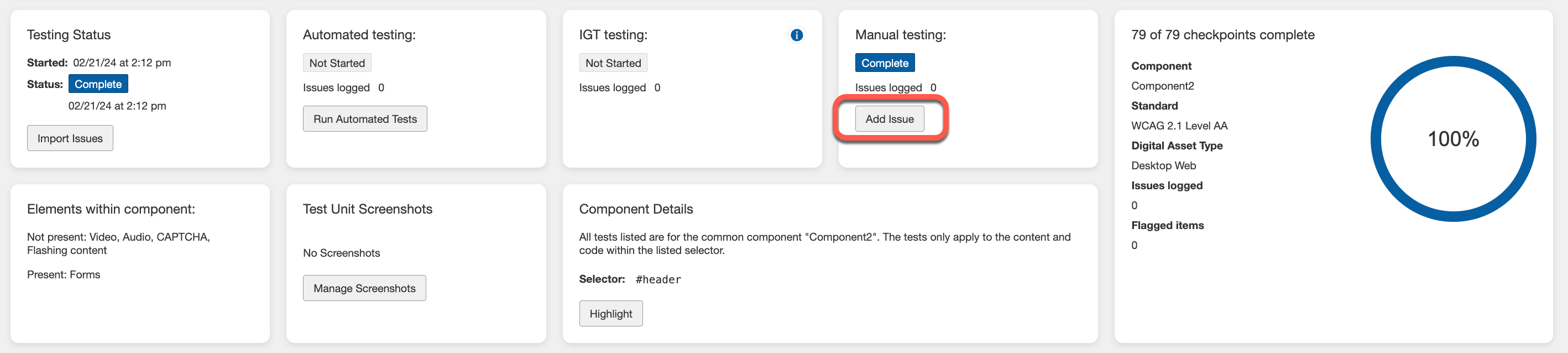
Nota: Em uma tela de Ponto de Verificação individual (por exemplo, Alternativas de Texto para Imagens Ativas 1.1.1.a), clique no Adicionar Problema botão localizado logo abaixo do título da tela.
A caixa de diálogo Adicionar Novo Problema (uma janela pop-up) aparece em primeiro plano, com múltiplos campos de formulário de entrada e seleção juntamente com um botão Salvar.
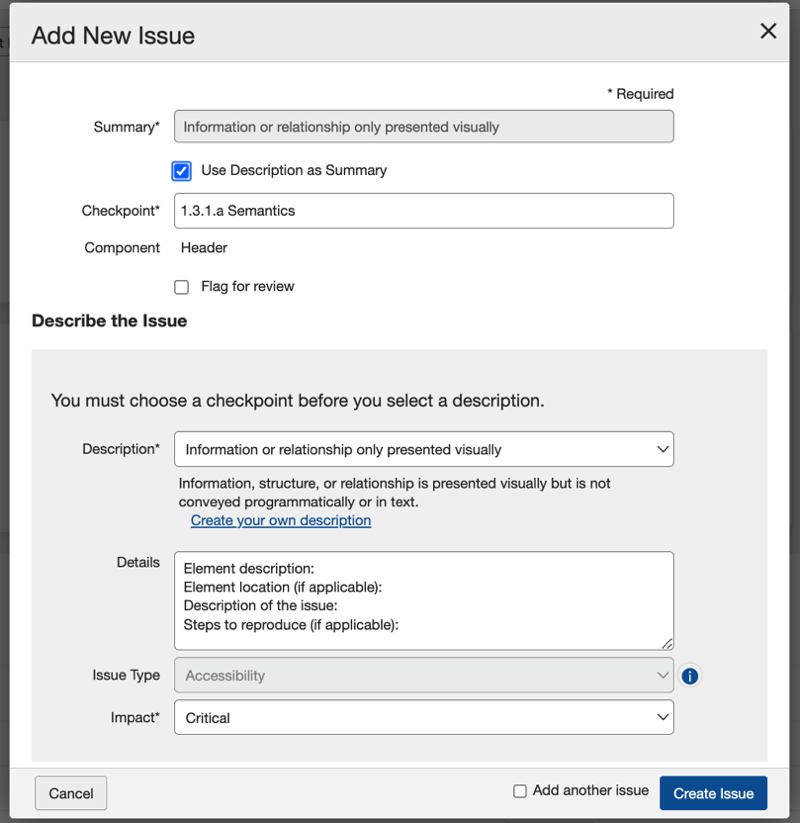
- Insira o texto no Resumo campo que resume brevemente a natureza do problema. Este campo é desativado para entrada se a caixa de seleção, Usar Descrição como Resumo, estiver selecionada.
- Selecione a caixa de seleção, Usar Descrição como Resumo se você quiser que o resumo seja o mesmo que a descrição mencionada no campo abaixo. Esta opção está selecionada por padrão.
- No campo Ponto de Verificação , clique na seta para baixo, em seguida, selecione o ponto de verificação aplicável da lista se for diferente do ponto de verificação atualmente acessado (que é automaticamente selecionado e preenchido neste campo por padrão).
- Marcar para revisão: Selecione esta caixa de seleção para marcar automaticamente este item para revisão quando considerado necessário. Nota: Isso faz com que um motivo da marcação caixa de texto apareça abaixo do campo, permitindo a inserção de um motivo pelo qual o item está sendo marcado para revisão.
- Preencha os campos no formulário da caixa de diálogo Adicionar Novo Problema conforme desejado.
Consulte as seguintes descrições:
- Descrição: 'Criar minha própria descrição' está selecionado por padrão. Com base na sua seleção no campo Ponto de Verificação, a lista é automaticamente preenchida com itens de problema relacionados. Selecione a opção mais apropriada. Se você tiver a caixa de seleção Usar Descrição como Resumo selecionada anteriormente, o campo de resumo é automaticamente preenchido com a mesma descrição do campo Descrição.
- Detalhes: Este é um campo de entrada de texto livre que você pode usar como desejar para registrar qualquer informação adicional não incluída no campo Descrição. Pode incluir, por exemplo, conselhos de remediação.
- Tipo de problema: Consulte as seguintes descrições antes de fazer uma seleção:
- Acessibilidade: O problema impacta a capacidade de um usuário com deficiência acessar o conteúdo ou a funcionalidade do site. Reprova o teste de ponto de verificação.
- Melhores Práticas: O problema impacta a capacidade de um usuário com deficiência acessar o conteúdo ou a funcionalidade do site, mas não reprova o teste de ponto de verificação. Isso não é considerado uma violação.
- Agente de Usuário: O problema é resultado da interação do agente de usuário com a página, não necessariamente com o próprio conteúdo da página.
- Funcionalidade: O problema é resultado de um problema com a funcionalidade da página e deve ser considerado um defeito funcional.
- Usabilidade: O problema impacta a capacidade de todos os usuários acessarem o conteúdo ou a funcionalidade do site.
- No campo **Impacto** campo, clique na **seta para baixo**, e então selecione o nível de impacto aplicável da lista. Nota: **Crítico** é selecionado por padrão. Consulte as seguintes descrições antes de fazer uma seleção:
- Crítico: Este problema resulta em conteúdo bloqueado para indivíduos com deficiência. Até que uma solução seja implementada, o conteúdo será completamente inacessível, tornando sua organização altamente vulnerável a medidas legais. A correção deve ser uma prioridade máxima.
- Sério: Este problema resulta em barreiras sérias para indivíduos com deficiência. Até que uma solução seja implementada, parte do conteúdo será inacessível, tornando sua organização vulnerável a medidas legais. Usuários que dependem de Tecnologia Assistiva enfrentarão frustração significativa ao tentar acessar o conteúdo. A correção deve ser uma prioridade.
- Moderado: Este problema resulta em algumas barreiras para indivíduos com deficiência, mas não os impedirá de acessar elementos ou conteúdos fundamentais. Isto pode tornar sua organização vulnerável a medidas legais. Esta violação deve ser resolvida antes que uma página possa ser considerada totalmente em conformidade.
- Menor: Este é considerado um problema que gera menos impacto para os usuários do que um problema moderado. Para que uma página seja considerada totalmente em conformidade, este problema deve ser resolvido, mas pode ser tratado por último.
- Bloqueante: Resulta em obstáculos catastróficos para pessoas com deficiência. Esses problemas definitivamente os impedem de acessar recursos ou conteúdos fundamentais, sem possíveis alternativas. Este tipo de problema coloca sua organização em alto risco. Priorize a correção imediatamente e implante como correções urgentes assim que possível. Deve ser extremamente raro.
Na seção **Seletor, Código Fonte, Capturas de Tela e Recomendações** , preencha os seguintes detalhes:
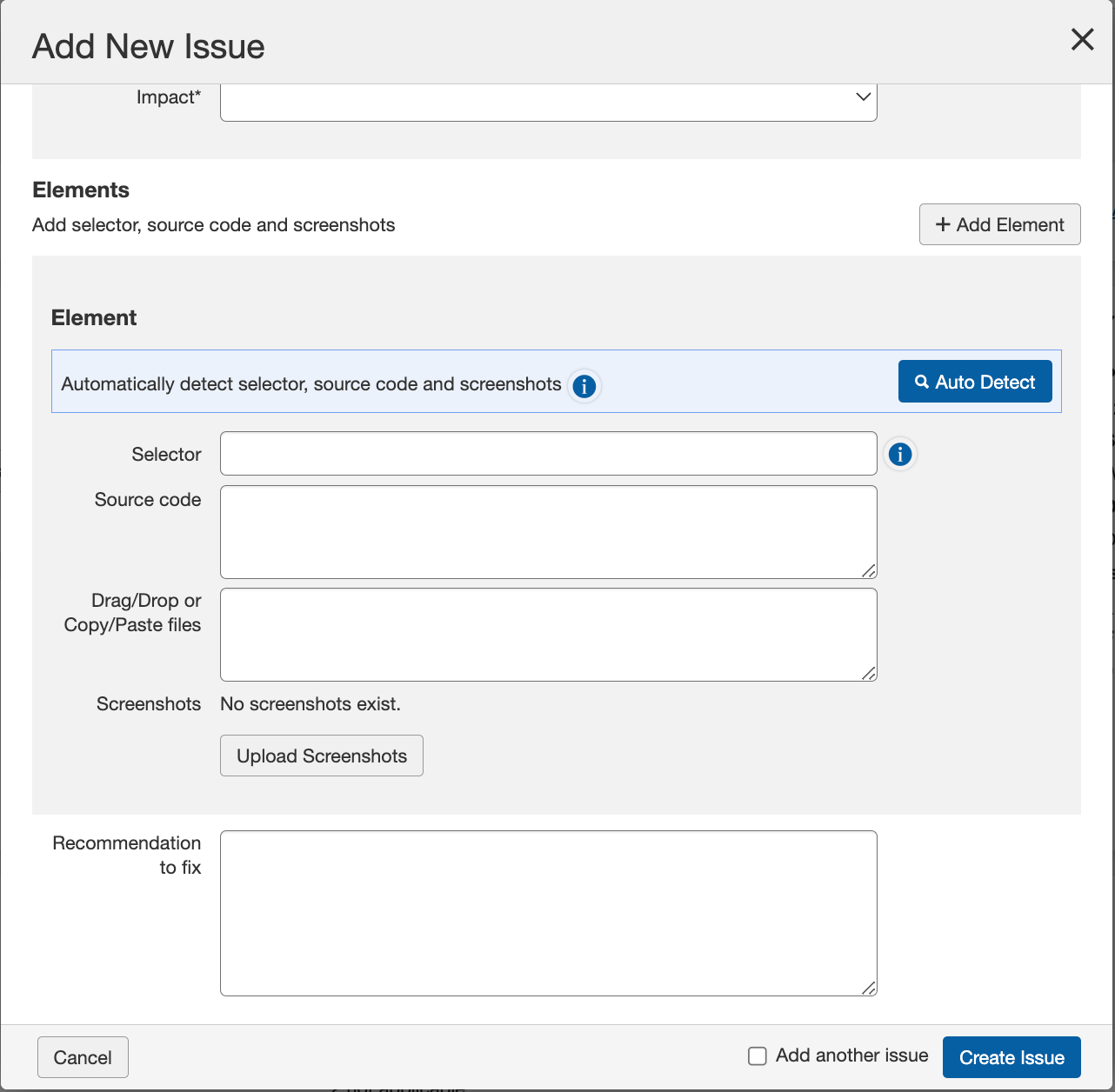
- **Seletor**: Insira um nome de seletor CSS vinculado a um elemento em uma página que pode ser usado para direcionar esse elemento. Você pode usar um seletor simples (classe, ID, etc.) ou um caminho de seletor. Se você estiver usando IDs CSS, certifique-se de iniciar o ID com um #. Para um nome de classe CSS, comece com um ponto (.). Exemplos: #meuidnome ou .minhaclassenome. Para mais informações, veja CSS Selector Process.
- **Código Fonte**: Cole o código fonte relevante da página em teste conforme necessário.
- **Captura de Tela**: Clique no botão Enviar, procure e selecione o arquivo de imagem desejado, então clique em Abrir. Para mais informações, veja **Adicionando uma Captura de Tela a um Problema**.
- **Técnica de Recomendação**: Selecione um tipo de recomendação na caixa suspensa. Você pode escrever sua própria técnica de recomendação para corrigir o problema ou selecionar um texto alternativo conforme as imagens mudam.
- **Recomendação de Correção**: Neste campo de texto de entrada livre, digite conforme desejar para registrar qualquer informação adicional não incluída no campo Descrição. Isso pode incluir conselhos de correção. Se você selecionou a opção, 'Selecione um texto alternativo conforme as imagens mudam' no campo Técnica de Recomendação, este campo será preenchido automaticamente com os detalhes.
- Marque a caixa **Adicionar outro problema** para exibir outro formulário de diálogo Adicionar Novo Problema ao salvar o presente, se desejar.
- Clique no botão **Criar Problema** .
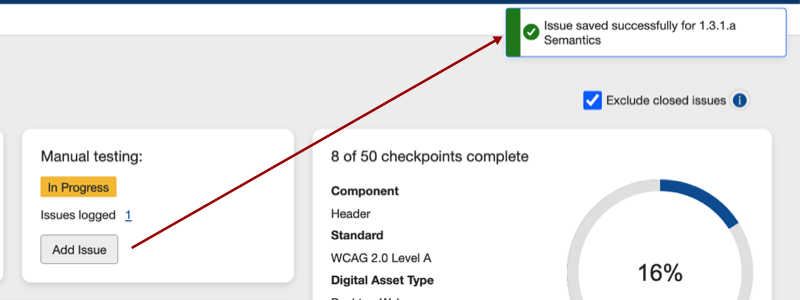
O campo de teste manual na seção Status de Teste atualiza automaticamente a contagem de '# problemas registrados' com um valor atualizado, a tela de ponto de verificação selecionada exibe uma atualização '# Problema registrado', e uma mensagem de confirmação 'Problema salvo com sucesso...' aparece no topo, à direita da tela de Testes de Ponto de Verificação.
**Procedimento relacionado**: Problemas também podem ser adicionados de qualquer página individual de Ponto de Verificação. Para mais informações, veja **Adicionando um Problema (Específico por Ponto de Verificação)**.
Importando problemas automatizados e IGT
Os usuários do Axe Auditor podem importar problemas (exportados como um arquivo JSON usando a extensão axe DevTools Pro) no nível de unidade de teste, permitindo que eles importem problemas automatizados e IGT em uma única operação.
**Nota - múltiplas execuções de IGT em importações do axe DevTools**: Se você estiver utilizando o recurso de múltiplas execuções na extensão axe DevTools (recurso Pro) e usando a exportação a ser importada no exec. Teste do Axe Auditor, ela pode ser importada no Axe Auditor com os problemas importados sendo o total de todos os problemas em múltiplas execuções (após remover manualmente os duplicados).
Os dois diferentes tipos de problemas (além dos problemas manuais) que uma unidade de teste pode incluir são:
- Problemas automatizados - de dentro do Auditor, ou de um arquivo JSON carregado pelo usuário.
- Problemas IGT - Todos os problemas que a extensão axe DevTools Pro pode encontrar enquanto executa testes IGT a partir de um arquivo JSON carregado pelo usuário são marcados como problemas IGT.
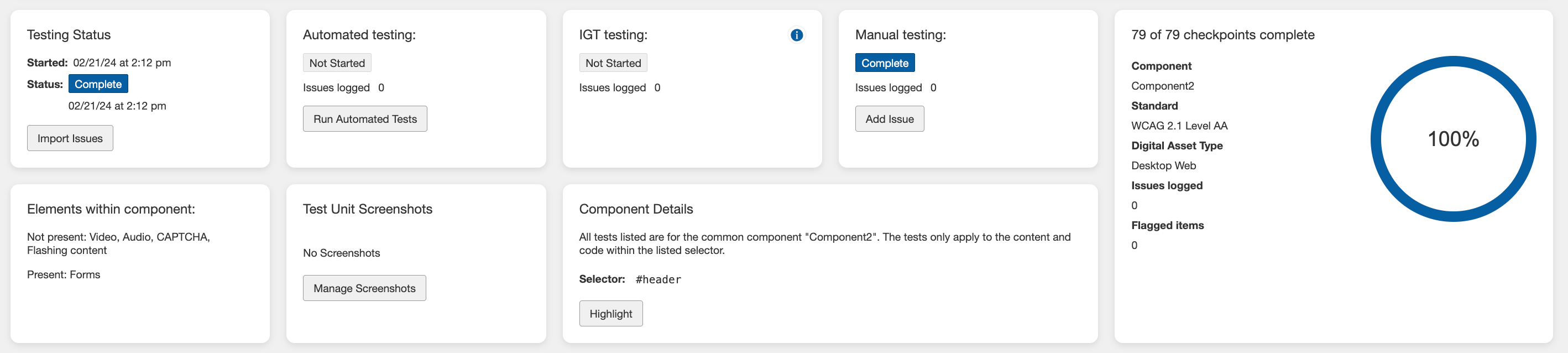
Na página Visão Geral da Unidade de Teste, use a seção chamada Teste IGT para importar problemas IGT. Esta seção contém:
- O status do teste IGT indicando o número de testes IGT concluídos,
- O número de problemas registrados, e
- Um botão Importar Problemas que permite ao usuário carregar um arquivo JSON em um formato pré-definido fornecido pela Deque Systems.
Clicar no botão Importar Problemas abre a caixa de diálogo de confirmação de upload, onde você pode importar problemas IGT usando um arquivo JSON. Para gerar o arquivo JSON, use a opção JSON na extensão axe DevTools (Exportar → Teste e Problemas Salvos → opção JSON).
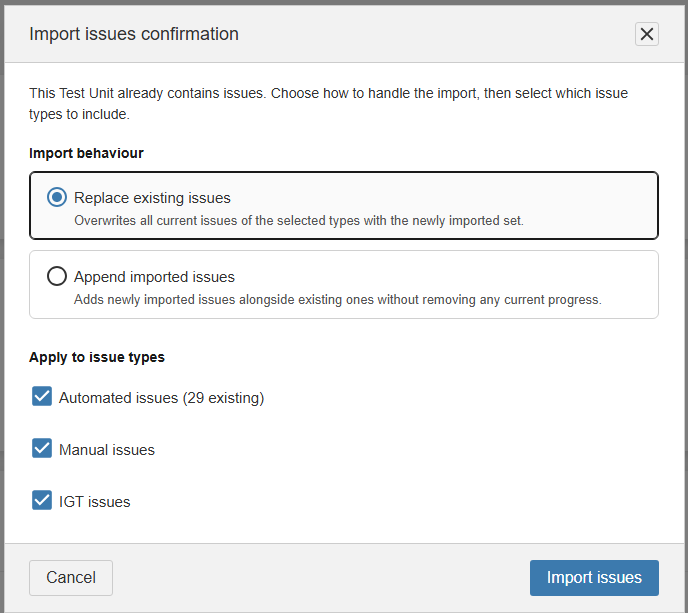
Você pode escolher como lidar com a importação, e então escolher quais tipos de problemas incluir. As opções disponíveis são:
-
Substituir problemas existentes: Esta opção substitui todos os problemas atuais dos tipos selecionados pelo conjunto recém-importado.
-
Anexar problemas importados: Esta opção mantém os problemas existentes e adiciona os problemas importados recentemente ao lado deles, sem remover qualquer progresso atual.
Aviso: Anexar problemas pode criar duplicatas se o conjunto importado sobrepuser problemas existentes. Use esta opção apenas se tiver certeza de que a importação não contém duplicatas.
Nota 1: Ao importar problemas IGT, você pode optar por manter os problemas automatizados existentes ou substituí-los pelos problemas automatizados no arquivo, se a unidade de teste já contiver problemas automatizados.
Nota 2: Quando o tipo de ativo digital não é Web Desktop ou Web Móvel, você não pode executar testes automatizados ou importar problemas IGT. Os botões na página de Visão Geral da Execução do Teste exibem "Não aplicável" em vez de "Executar Testes Automatizados" e "Importar Problemas" para tipos de ativos que não são Web Desktop ou Web Móvel.
Reexecutando Testes Automatizados
Quando o teste automatizado já foi executado em um componente ou página, mas você fez alterações nesta página, e a execução do teste associada ainda não foi concluída, você pode "reexecutar" os testes automatizados a partir da tela Testes de Verificação para Página (ou Componente): <Nome da Página (ou Componente)>.
Antes de começar: Primeiro, você deve navegar até a tela desejada Testes de Verificação para Página: <Nome da Página> (Execuções de Teste > Visão Geral da Execução do Teste: <Nome da Página> > Retomar). Para mais informações, veja Retomando uma Execução de Teste.
Para reexecutar testes automatizados:
- Na tela Testes de Verificação para Página: <Nome da Página>, ative o link Rerun automated tests na seção Status do Teste da tela.
- Na Janela de confirmação de Reexecutar Testes Automatizados , ative o botão Sim, Executar Novamente .
- Na tela Preparar Página para Testes Automatizados e Manuais, ative o botão Enviar URL.
- A página a ser testada é exibida no navegador de testes conectado.
Na tela Preparar Página para Testes Automatizados e Manuais, ative o botão Iniciar Testes .
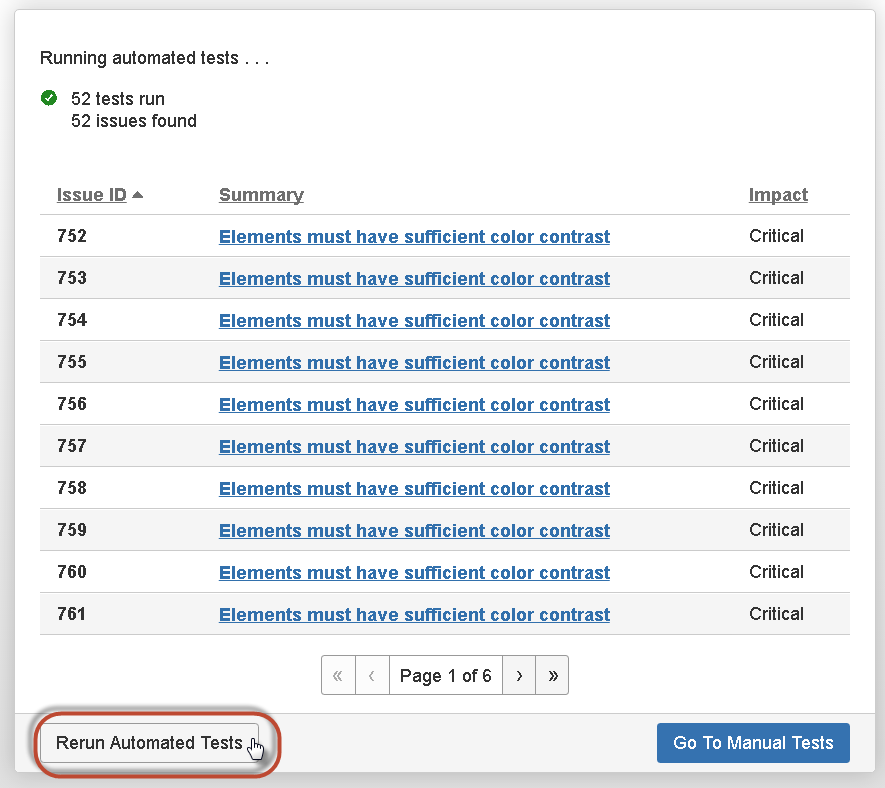
Nota - Ponto de Partida Alternativo - Tela de Testes Automatizados: Você também pode reexecutar testes automatizados clicando no botão Reexecutar Testes Automatizados na parte inferior esquerda da tela de Testes Automatizados: