
Execuções de Teste
Um caso de teste define os padrões, páginas e componentes de um teste. E uma execução de teste é uma "instância" desse caso de teste. Você cria uma execução de teste depois de configurar seu caso de teste e logo antes de começar a testar.
Uma execução de teste permite que você realize testes de "ponto no tempo" e compare o teste mais recente com uma execução de teste anterior. Você pode rastrear a nível de página e componente se os problemas melhoraram ou pioraram após um lançamento de código.
Se você corrigir os problemas e refizer a execução do teste sem criar uma nova execução de teste, você terá substituído os problemas da execução anterior e perdido a capacidade de comparar e acompanhar mudanças históricas.
Antes de começar: Você deve primeiro ter um Caso de Teste configurado e estar na tela de Casos de Teste.
Para criar uma execução de teste:
-
Na tela de Casos de Teste, clique no Create Test Run botão na coluna de Ações dentro da linha do caso de teste que você deseja criar uma execução de teste.

-
A
Set up Test Run for Test Case <Test Case Name> tela aparece, exibindo um formulário com nove campos e um botão Criar Execução de Teste.
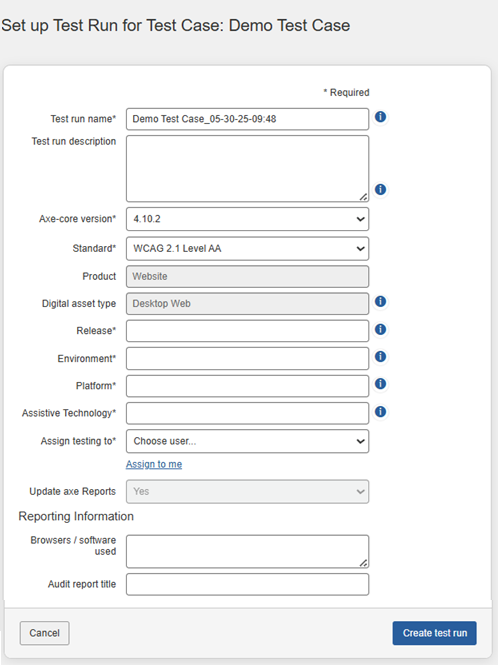
Consulte as descrições a seguir para a entrada esperada em cada um:- Test Run Name: Este campo é pré-preenchido com o nome do caso de teste com um carimbo de data e hora anexado, MM_DD_AA-HH:MM. Você pode alterar isso conforme necessário para descrever melhor a intenção da sua execução de teste.
- Test Run Description: Use este campo para comunicar os detalhes deste teste, por exemplo, a data em que foi executado, o escopo do teste com as páginas e seções, as configurações de viewport usadas para testar e quaisquer outros detalhes de que seus testadores precisarão.
- Axe-core version: Use este campo para testar suas execuções de teste com diferentes conjuntos de regras fornecidas pela axe-core para comparar e validar os problemas relatados ou corrigidos. O campo é pré-preenchido com a versão do axe-core selecionada pelo administrador na página de Configurações do Admin. Você pode usar o menu suspenso para selecionar outra versão do axe-core acessível a você.
- Standard: Este campo exibe uma lista de padrões. O campo é pré-preenchido com o padrão padrão que foi selecionado pelo administrador na página de Configurações do Admin. Você pode usar o menu suspenso para escolher o mais apropriado. Sua seleção refina tanto as regras automatizadas que são executadas quanto as telas de teste de ponto de verificação aplicáveis apresentadas para teste manual.
- Product: Este é o nome do produto sendo testado. Este campo é definido enquanto você cria o caso de teste e não pode ser editado aqui durante a configuração da execução do teste.
- Digital Asset Type: Selecione entre os dez diferentes tipos de ativos digitais no menu suspenso para definir sua avaliação. Este é um campo opcional.
- O benefício de selecionar um tipo de ativo digital é que o teste, a remediação e as metodologias de melhores práticas exibidas na página de detalhes do Problema serão relevantes apenas para o que você selecionou ao criar a execução do teste. Isso é útil porque quando um problema é encontrado contra um dos critérios de sucesso, a metodologia de teste e as recomendações de remediação são filtradas para aquele tipo específico de produto, e você pode rapidamente chegar às informações relevantes para o seu teste. Por exemplo, você não será mostrado a metodologia de teste web móvel se tiver selecionado web para desktop como seu produto.
- Se você selecionou o tipo de ativo digital durante a criação do caso de teste, este campo é preenchido automaticamente com essa seleção e não pode ser editado.
- Release: Especifique o número da versão do produto sendo testado. Por exemplo, 1.0 seria o primeiro ciclo de lançamento do produto.
- Environment: O ambiente é o tipo de servidor onde o teste está sendo realizado. Por exemplo, um servidor de produção seria usado para um site ao vivo.
- Platform: A plataforma é o(s) sistema(s) operacional(is) e navegador(es) nos quais o site será testado. Por exemplo, "Windows e Firefox" ou "Android e Chrome". O teste automatizado será executado através de um navegador conectado em uma determinada plataforma.
- Assistive technology: Softwares e dispositivos de tecnologia assistiva são usados por indivíduos com deficiência para interagir com softwares e sites. Alguns testes requerem o uso de um leitor de tela, como NVDA ou JAWS no PC, ou VoiceOver no Mac.
- Assign testing to: Neste campo, clique no down arrow para exibir uma lista de usuários disponíveis, em seguida clique em um user item para selecioná-lo e preencher o campo. Se você for fazer o teste sozinho, clique no assign to me link sob o menu da lista de campos.
- Update axe Reports: Selecione "Sim" ou "Não" na opção do menu suspenso para determinar se os dados da execução de teste devem ser atualizados nos Relatórios axe. Esta seleção está disponível apenas se a opção durante a criação do caso de teste estiver definida como "Execuções de Teste Selecionadas". Se durante a criação do caso de teste, a opção estiver definida como "Toda Execução de Teste" ou "Nunca", o campo Atualizar Relatórios axe será automaticamente padrão como "Sim" ou "Não", respectivamente. Nesse caso, os usuários não podem modificar essa configuração.
Note: Only users with axe Reports integration enabled during axe Auditor installation can view this field.
- Na seção Reporting Information , insira o nome do navegador (por exemplo: Google, Firefox ou Safari) e nomes de software (por exemplo: NVDA, JAWS, Leitor de Tela) usados durante a execução do teste.
-
Insira o nome desejado no campo
Audit report title . O novo nome do relatório de auditoria aparecerá como o título do relatório de auditoria gerado.
Note:- Você pode acessar a Reporting Information seção apenas ativando a opção Enable customize Reporting na página Admin Settings . Para habilitar essa opção: na página Admin Settings , clique em Settings, em seguida clique em Enable customize Reporting sob Enable/Disable Features, e finalmente clique em Save settings.
- Usuários administradores podem adicionar um novo campo, editar ou excluir campos na seção de Relatórios conforme necessário. Estas atividades só podem ser realizadas na página Admin Settings . O campo de exemplo criado na seção de Informações de Relatórios é para fins de relatórios europeus.
- Clique no botão Create Test Run na parte inferior do formulário.
Uma vez que você tenha criado uma execução de teste, o próximo passo é começar a testar um componente e/ou página. Para mais informações, veja Iniciar Teste.