
Editando um Problema
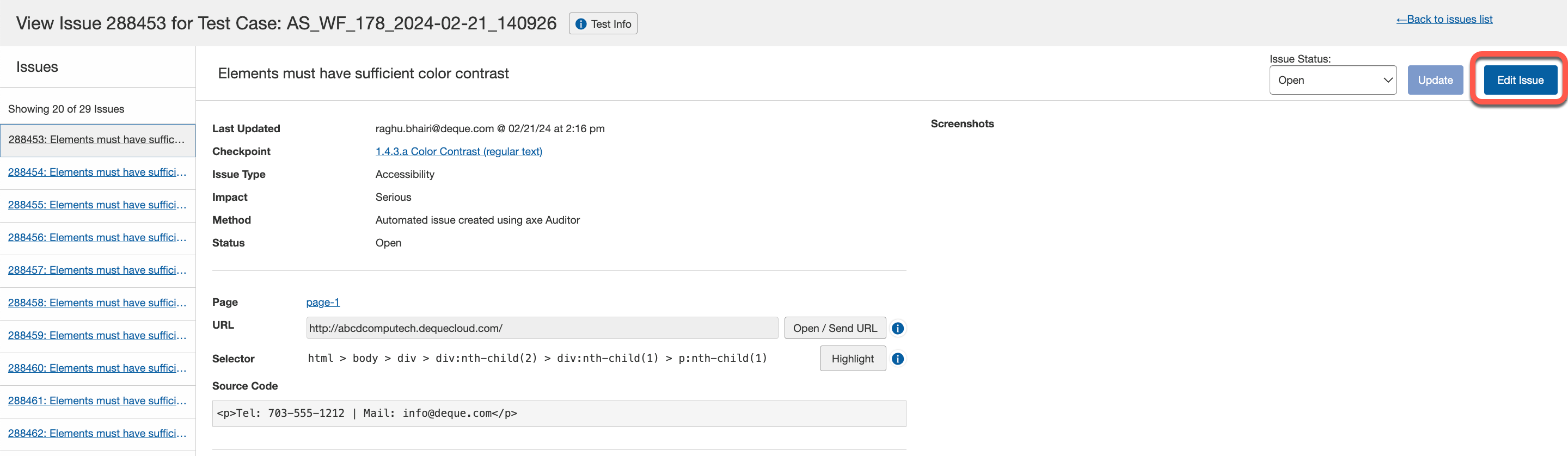
A página de Detalhes do Problema oferece um botão Editar Problema que faz com que a caixa de diálogo Editar Problema apareça. Na caixa de diálogo Editar Problema, você pode editar as informações existentes do problema, incluindo Sumário, Ponto de verificação, Tipo de problema, Tipo de descrição, Descrição, Código fonte, Impacto, Motivo da marcação, Captura de tela e Notas. Isso pode ser feito alterando as entradas de texto existentes, seleções de menu ou arquivos de imagem enviados, e depois clicando em um botão para salvar essas alterações.
Para editar um problema:
-
Na coluna Sumário, clique no link do problema desejado.
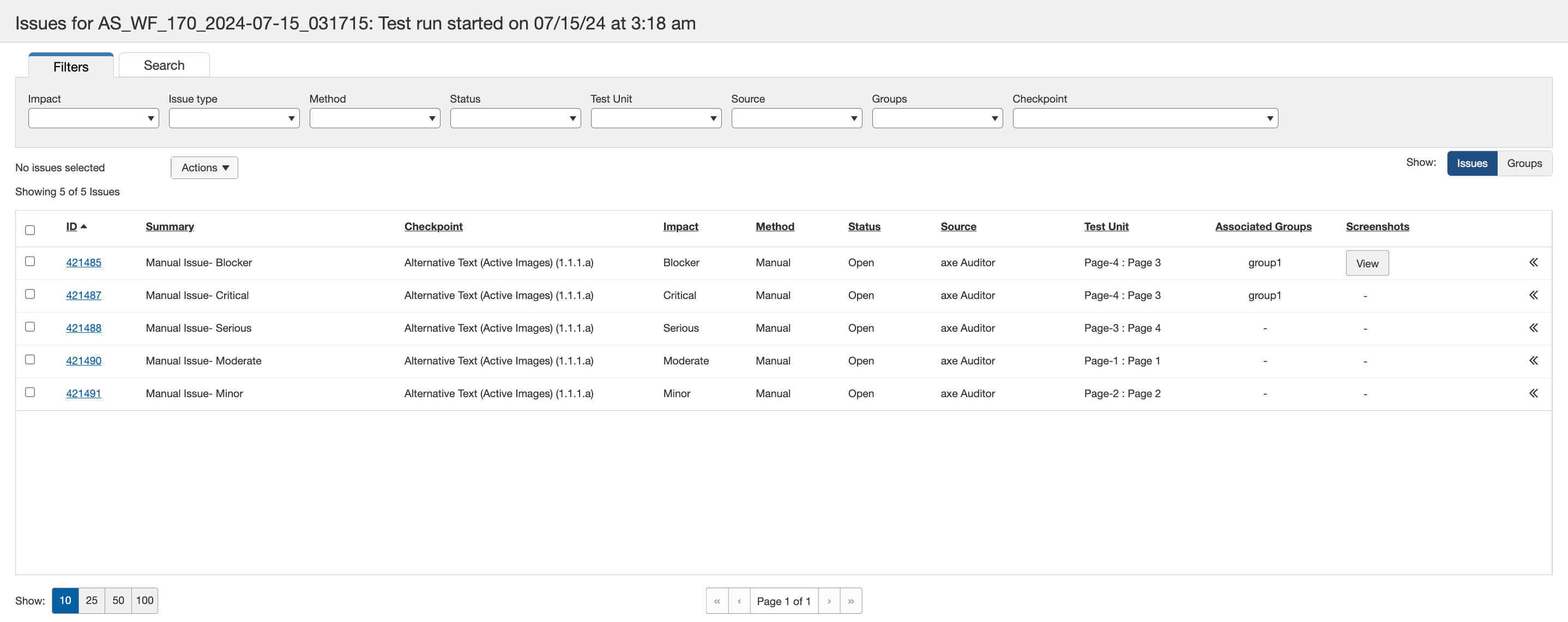 A tela Visualizar Problema # para Caso de Teste:
 aparece. -
Na tela Visualizar Problema # para Caso de Teste: <Nome do Caso de Teste>, ative o botão Editar Problema no topo, à direita da tela.
-
Faça mudanças nos campos editando entradas de texto, alterando seleções e/ou enviando/excluindo capturas de tela. Você também pode usar o recurso Detecção Automática para adicionar elementos automaticamente para problemas manuais.
Nota: O Impacto menu suspenso para selecionar o nível de gravidade do problema não estará acessível se o usuário administrador habilitar a opção Desativar alterações manuais de severidade (impacto) na página de Configurações do Administrador .
Exceção: Se um usuário optar por adicionar uma descrição personalizada do problema, o campo Impacto será automaticamente ativado para que ele possa atribuir a severidade apropriada para o problema personalizado.
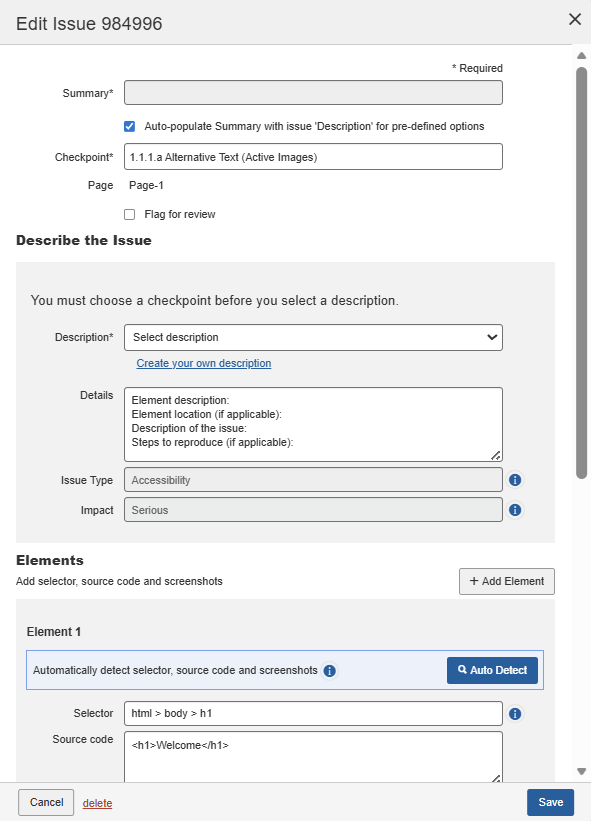
Para mais informações sobre como adicionar ou remover capturas de tela, veja Adicionando uma Captura de Tela a um Problema.
-
Adicione quaisquer comentários se necessário e ative o botão Adicionar.
-
Ative o botão Salvar .
Marcando Usuários no axe Auditor
Você pode mencionar um usuário marcando-o nos comentários. O usuário então recebe uma notificação por e-mail. Para mencionar um usuário (apenas usuários com capacidade de criar problemas podem ser marcados) usando a função de autocompletar, digite '@' no editor e comece a digitar seu nome. Escolha o usuário que você deseja mencionar da lista de sugestões.