
Filtros e Tabelas
Not for use with personal data
Várias telas no aplicativo axe Auditor exibem informações em formato de tabela filtrável e paginada (Questões, Casos de Teste, Execuções de Teste, Tela Inicial, etc.). Essas tabelas têm funcionalidades „globais“ comuns a várias telas, incluindo diversos controles e ferramentas para filtragem, ordenação, seleção e exibição. Este tópico lista cada um deles e fornece instruções genéricas para seu uso.
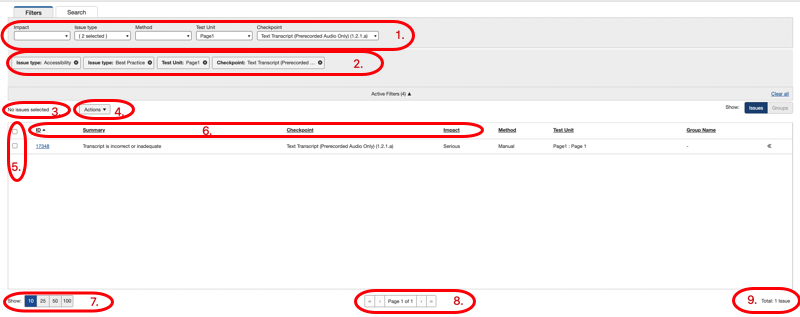
- Filtros seção de menus suspensos com caixas de seleção: Clicar na seta para baixo faz com que um menu suspenso apareça abaixo, com opções de caixa de seleção que podem ser selecionadas para aplicar um filtro e refinar os registros exibidos na tabela em conformidade. Quando mais de um item é selecionado em um menu suspenso, ao ser recolhido, o campo é rotulado com o número de itens que estão atualmente selecionados para o filtro (por exemplo, {2 selecionados}).
- Filtros Ativos seção: Os filtros que estão atualmente aplicados para refinar os resultados exibidos na seção da tabela abaixo na tela. Exibe etiquetas para cada caixa de seleção selecionada nos menus suspensos da seção FILTROS acima. Clique no (X) para fechar um de cada vez ou clique em Limpar tudo para remover todos da seção.
- Exibição de Linhas Selecionadas: Exibe um valor numérico para indicar quantas linhas estão atualmente selecionadas (marcadas na coluna da esquerda).
- Botão(es) de Ação „Global“ Específica de Seleção: Serve como um comando „global“ aplicado a todos os registros de linhas da tabela que estão selecionados no momento em que o botão é clicado. Quando aplicável, a seta para baixo à direita do rótulo do campo faz com que outros links de item de ação apareçam em uma lista de menu suspenso (por exemplo, a seta para baixo à direita do Exportar no rótulo do botão na tela 'Questões para...' revela uma opção de Excluir que excluirá vários registros de linha de questão selecionados de uma vez).
- Coluna de Caixa de Seleção de Linhas: A caixa de seleção do cabeçalho da coluna superior esquerda pode ser usada para selecionar todas as linhas, caso contrário, a caixa de seleção na coluna da esquerda dentro de cada linha seleciona apenas essa linha.
- Cabeçalhos de Colunas Ordenáveis: Quando sublinhados, podem ser clicados para alternar (inverter) a ordem de classificação, e uma seta para cima ou para baixo à direita do rótulo da coluna indica a ordem de classificação alfanumérica atual.
- Botões de Exibição de Registros por Tela: Isso controla quantas linhas de registro são exibidas em uma tabela em uma tela por vez. Quando o número total de registros de linha excede o valor selecionado, uma ou mais „páginas“ adicionais de tabelas estarão presentes e navegáveis.
- Página # do Total de Exibidos e Botões de Navegação: O número de registros exibidos na „página“ atual da tabela em relação ao total disponível é exibido. Os botões de seta para frente e para trás podem ser clicados para controlar a navegação para e de „páginas“ adicionais de dados tabulares quando houver várias.
- Exibição da Contagem Total de Registros: O número total de registros retornados com base nos filtros atualmente aplicados é mostrado.
Informações Relacionadas: