Copiando Problemas
Você pode copiar problemas existentes de uma execução de teste para outra, ou dentro de execuções de teste. Você inicia a cópia de problemas usando o menu suspenso ou clicando com o botão direito nos problemas individuais.
Para copiar problemas:
-
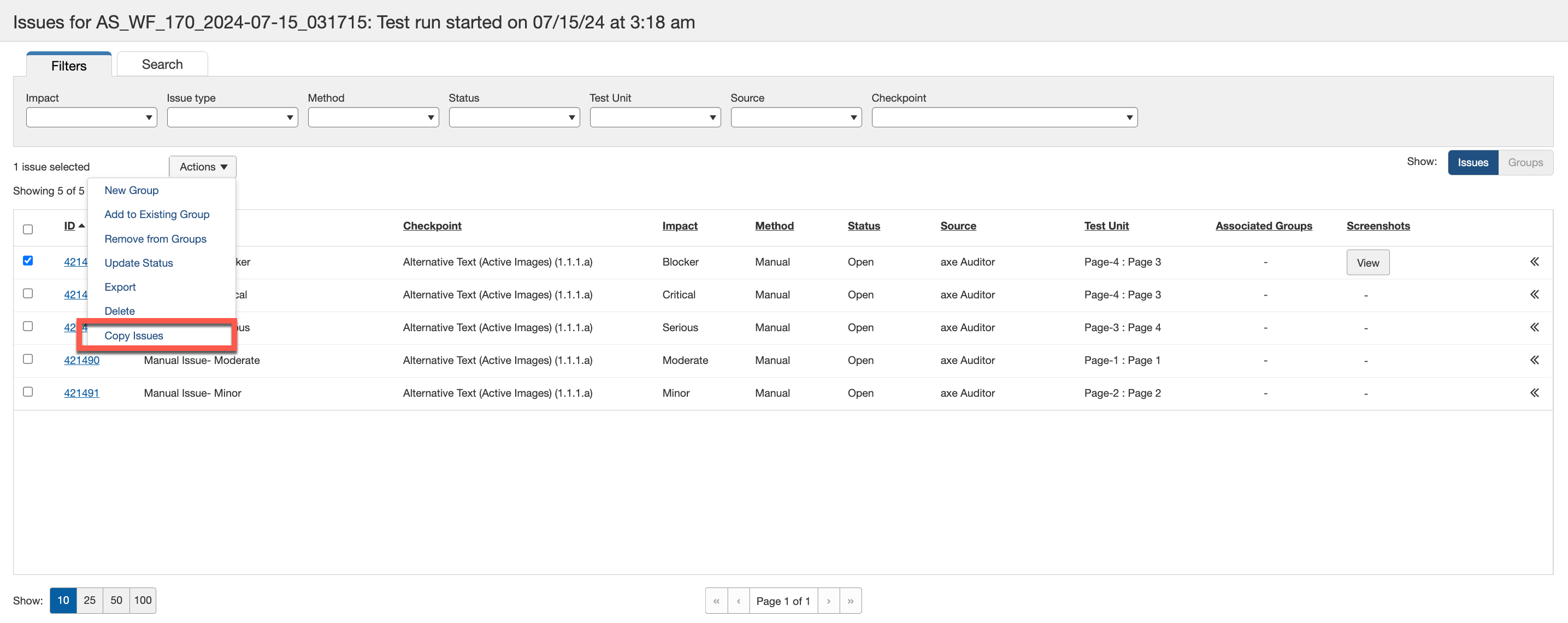
Na tela de Execuções de Teste, selecione os problemas que deseja copiar e ative a opção Copiar Problemas no menu suspenso na coluna Ações. Você também pode clicar com o botão direito nos problemas individuais e selecionar a opção Copiar Problemas.
-
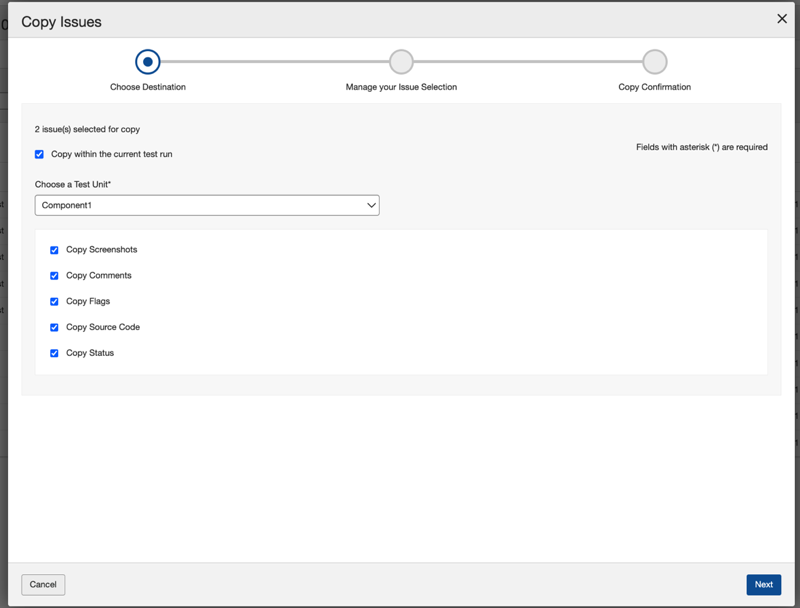
A caixa de diálogo Copiar Problemas aparece com a primeira tela, Escolher Destino.
-
Selecione a caixa de seleção, Copiar dentro da execução de teste atual, se você quiser copiar os problemas selecionados dentro da mesma execução de teste.
-
No campo, Escolher uma Execução de Teste, insira o nome da execução de teste de onde deseja copiar os problemas. Os nomes das execuções de teste são exibidos à medida que você digita.
Nota: Se a execução de teste não for válida, uma mensagem de erro será exibida abaixo do campo. Um exemplo de mensagem de erro é „O tipo de ativo digital não é compatível com a execução de teste selecionada.“
-
Selecione a unidade de teste nas execuções de teste a serem copiadas do menu suspenso no campo, Escolher uma Unidade de Teste.
-
Selecione as seguintes caixas de seleção se você quiser copiá-las juntamente com os problemas: Capturas de Tela, Comentários, Marcadores, Código-fonte e Status.
-
Ative Próximo.
-
-
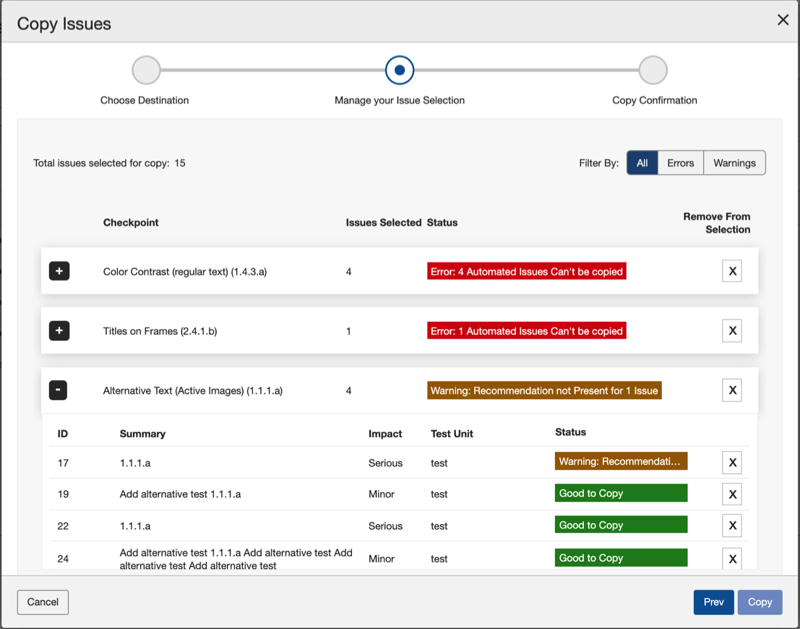
Na tela Gerencie sua Seleção de Problemas que aparece, os pontos de verificação e problemas são listados juntamente com os erros e avisos na coluna de status.
-
Se o botão Copiar estiver habilitado, você pode prosseguir e copiar os problemas (pontos de verificação). Você também pode expandir a lista de pontos de verificação e selecionar as unidades de teste individuais a serem copiadas da lista específica.
-
Use a opção Filtrar Por para filtrar os pontos de verificação a serem exibidos com base nas opções - Todos, Erros e Avisos.
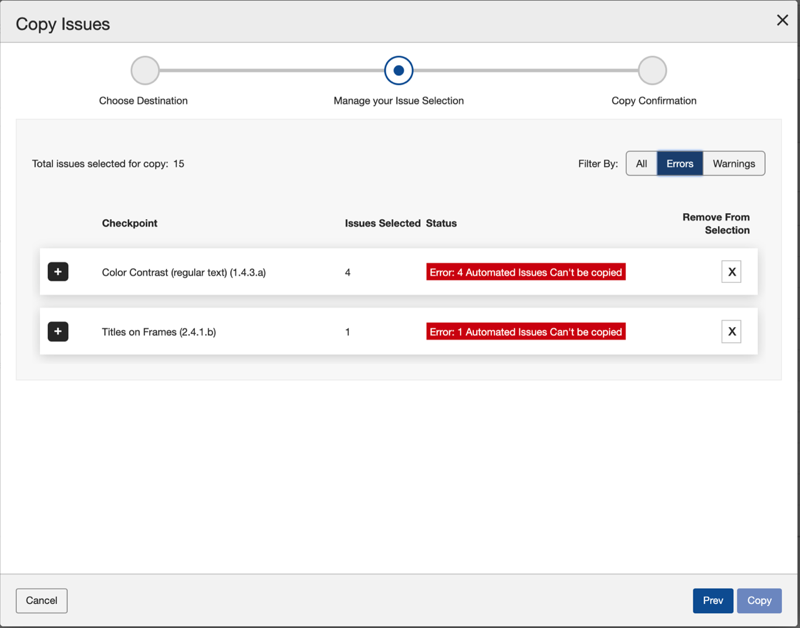
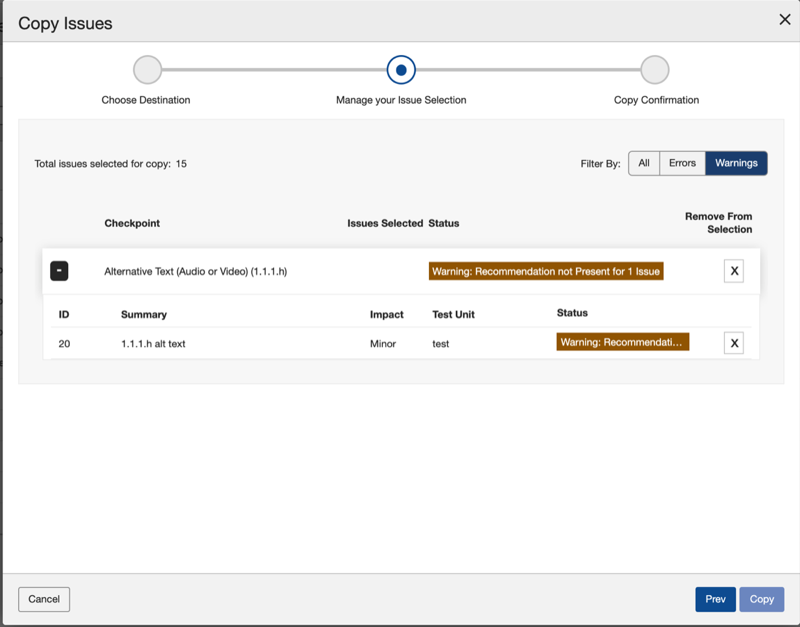
- Remova os pontos de verificação que você não deseja copiar usando o botão Fechar na coluna Remover da Seleção.
-
Ative o botão Copiar para ir para a próxima tela. O botão Copiar só é habilitado depois que você tiver removido todos os pontos de verificação com erros.
-
-
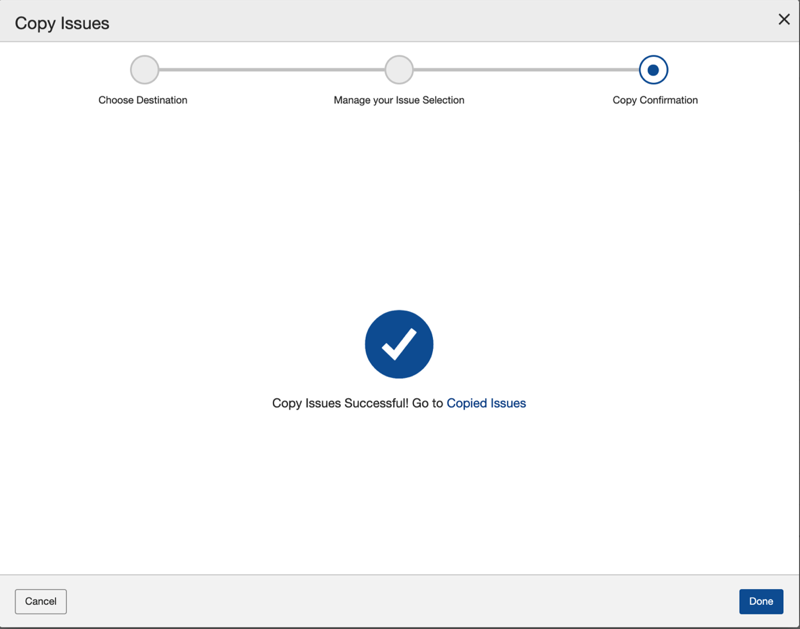
Na tela de Confirmação de Cópia, os problemas são copiados e a confirmação é exibida. Use o link Ir para problemas para acessar os problemas copiados.
-
Ative Concluído para retornar à tela de Execuções de Teste.