
Visão Geral da Página de Execução do Teste
A tela de Visão Geral da Execução do Teste é um painel que oferece uma visão rápida do estado atual da sua execução de teste. Dependendo do status da execução do teste, as informações fornecidas incluem estatísticas resumidas (disponíveis apenas para testes concluídos) e um instantâneo das unidades de teste e problemas. O status geral de conclusão da execução do teste também está disponível.
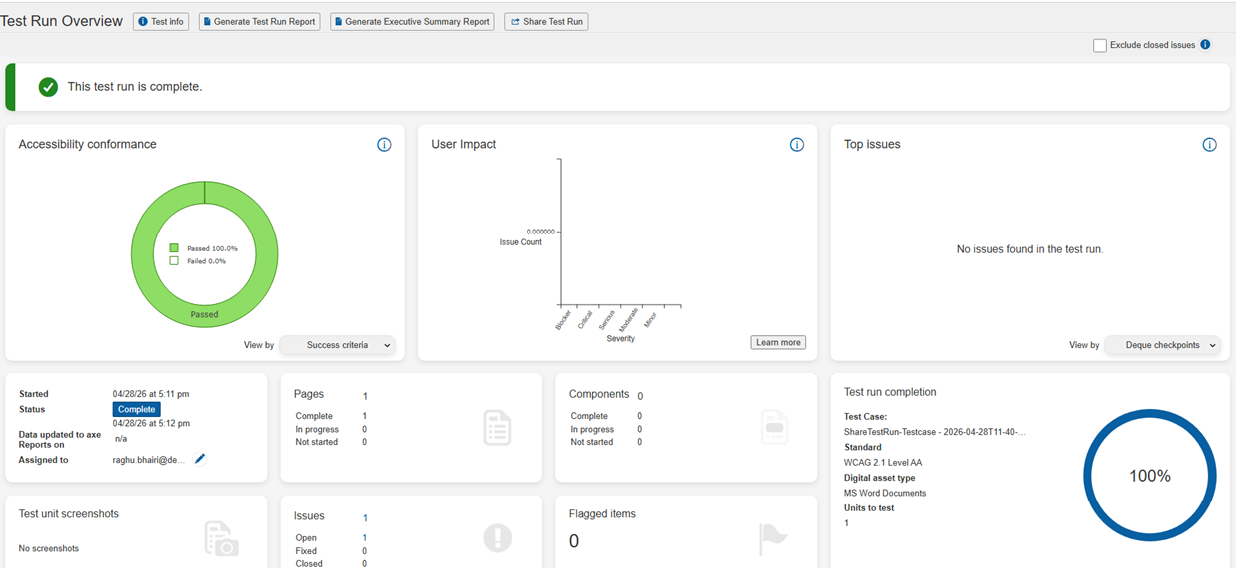
A seção superior da tela de Visão Geral da Execução do Teste exibe informações resumidas para uma execução de teste (isso inclui estatísticas combinadas de Componentes e Páginas).
Os seguintes recursos são alguns dos pontos importantes para você entender:
A primeira seção inclui botões que você pode usar com base no status da Execução do Teste: Em Progresso ou Conclusão. Uma caixa de seleção, Excluir Problemas Fechados, também está incluída nesta seção.
-
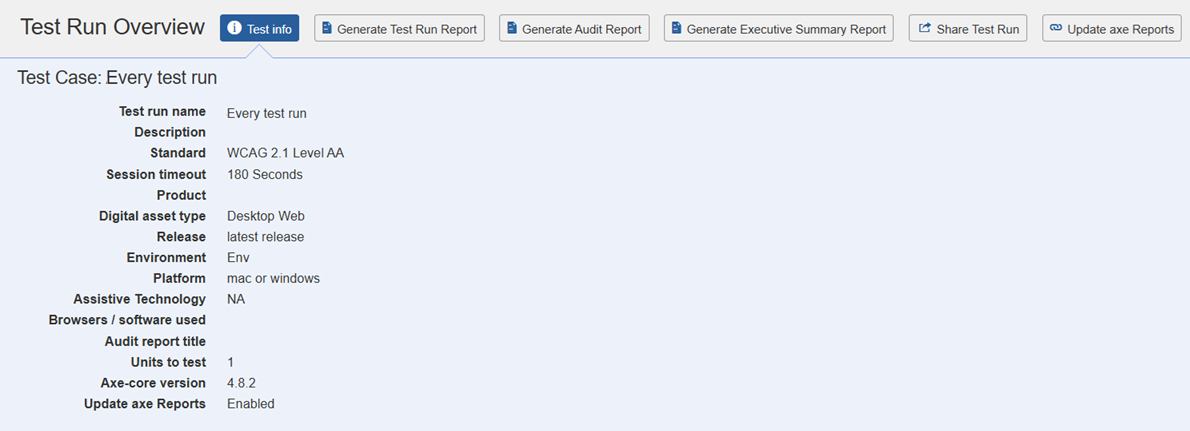
Botão de Informações do Teste: Expande uma seção de referência útil das informações abaixo que exibe detalhes adicionais sobre esta Execução do Teste, como sua Descrição, Padrão, Sessão, tempo limite, Produto, Versão, Ambiente, Plataforma, Tecnologia assistiva e Unidades a serem testadas.
-
Botão Gerar Relatório de Execução do Teste: Use o botão para visualizar e imprimir um relatório em HTML para execuções de teste concluídas. Clicando no Gerar Relatório de Execução do Teste o botão exibe uma caixa de diálogo de confirmação onde você decide se deseja gerar o relatório com ou sem problemas fechados.
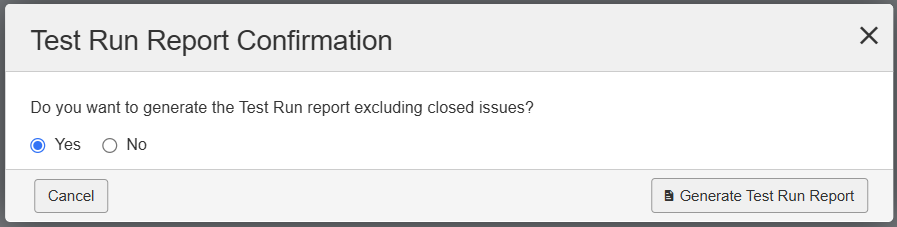
Nota: O Gerar Relatório de Execução do Teste botão aparece na página de Visão Geral da Execução do Teste somente quando os padrões de teste selecionados são WCAG, EN, ou Trusted Tester.
-
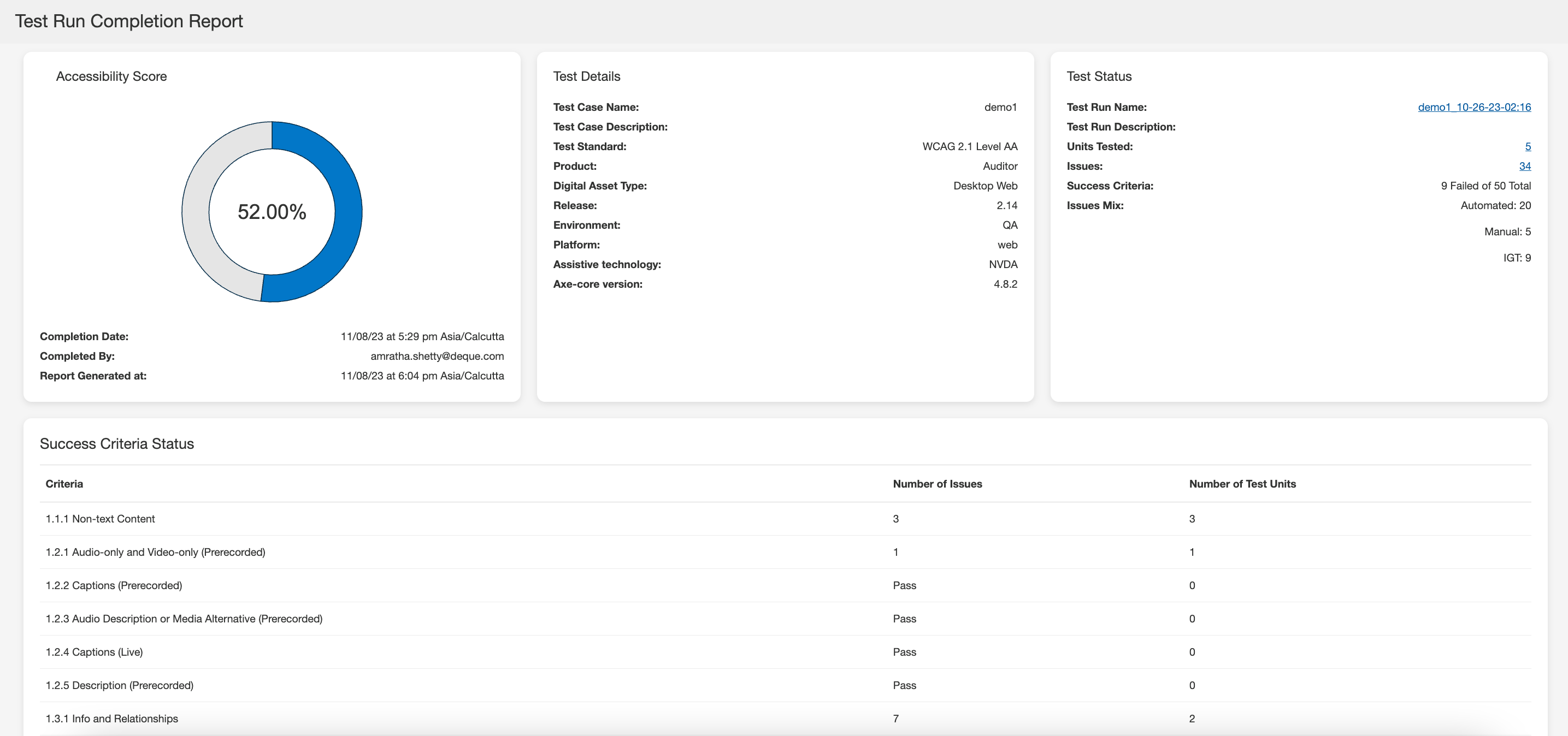
Gerar Relatório de Auditoria: Use esta opção para gerar o relatório de auditoria após a execução do teste estar completa. Clicando no Gerar Relatório de Auditoria opção exibe a Confirmação do Relatório de Auditoria caixa de diálogo onde você pode inserir o nome do avaliador, resumo dos achados da avaliação, e marcar a Todos os ferramentas automatizadas utilizadas estão em conformidade com o formato da regra ACT caixa de seleção.
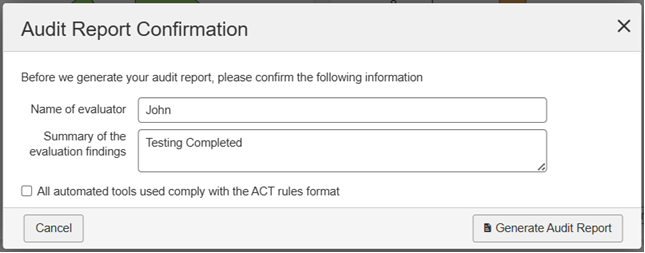
Clique em Gerar Relatório de Auditoria. A página do Relatório de Auditoria é exibida.
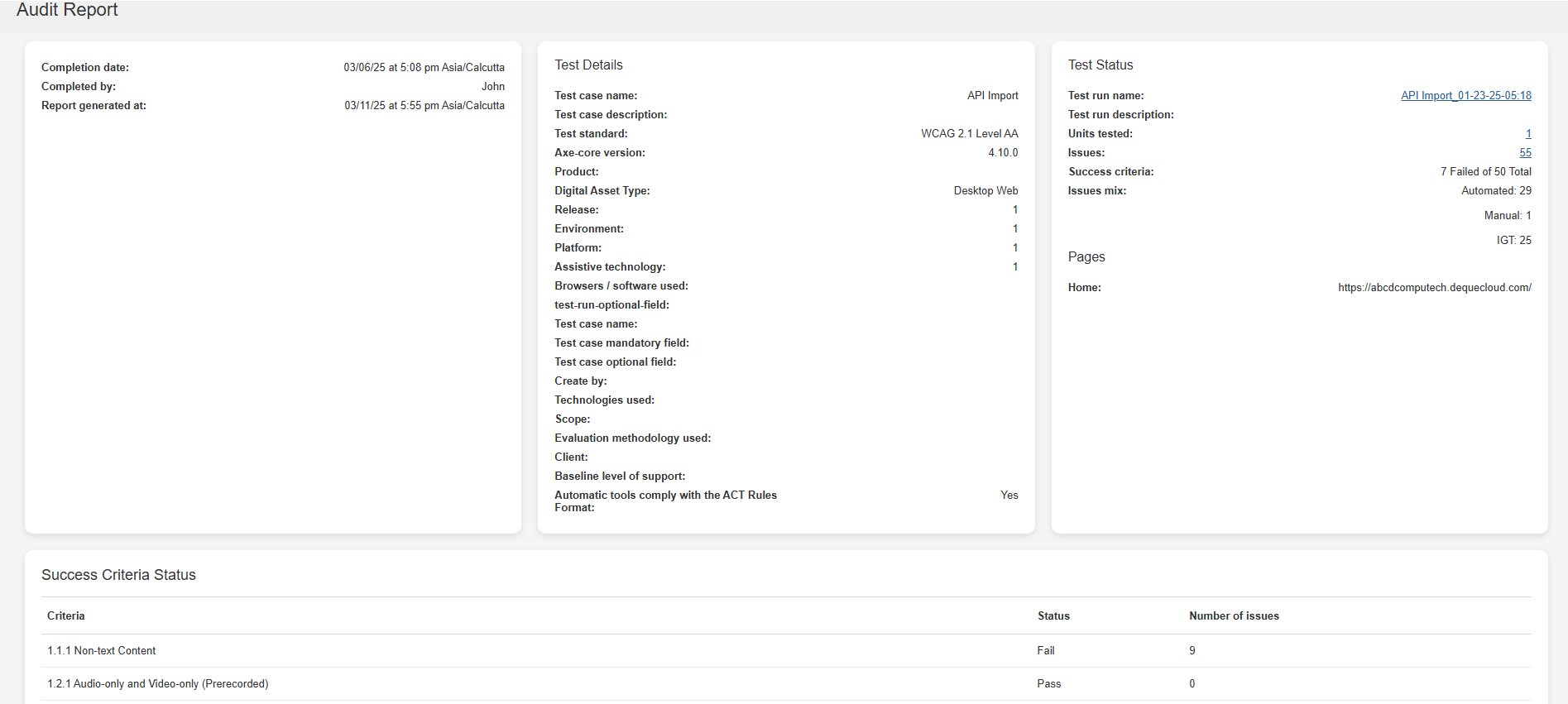
O sistema exibirá qualquer personalização que você realizar na seção de Informações do Relatório na página Gerar Relatório de Auditoria.
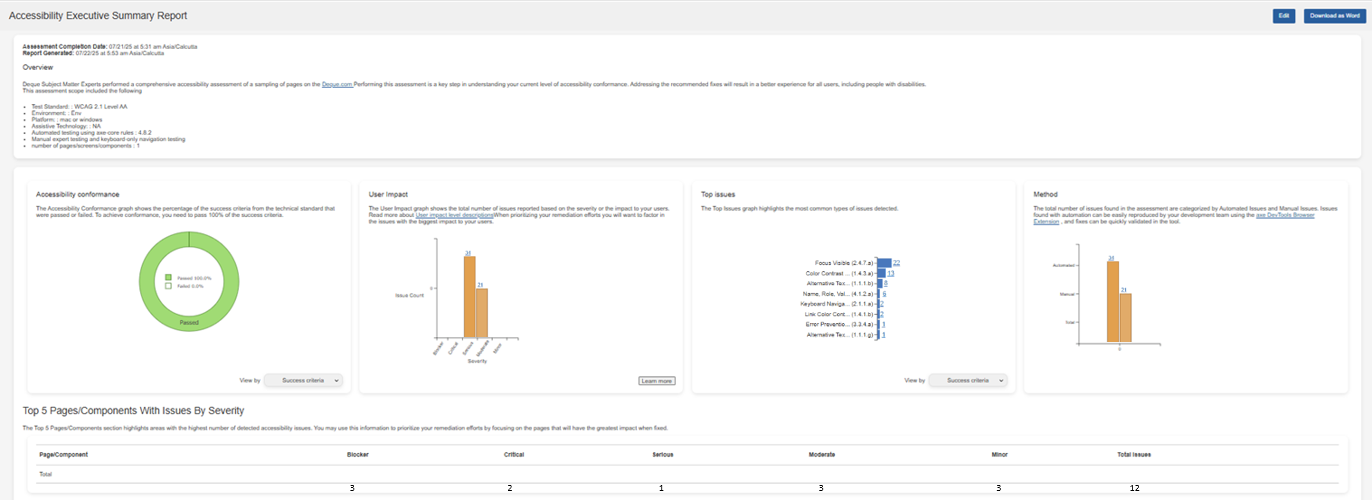
- Gerar Relatório Executivo Resumido: Este relatório fornece um resumo de alto nível dos problemas de acessibilidade mais significativos identificados durante uma avaliação. Ele destaca as cinco principais páginas ou componentes afetados com base na gravidade (Bloqueador, Crítico, Sério, Moderado e Menor). A coluna de Total de Problemas reflete a soma das pontuações de todos os problemas. Você pode editar e salvar algumas seções no relatório executivo resumido, como a visão geral, conformidade de acessibilidade, impacto no usuário, principais problemas e método antes de exportar o relatório. Para baixar o relatório, no Relatório Executivo de Sumário de Acessibilidade, selecione a opção Baixar como Word . O relatório será baixado para o seu sistema local. O Gerar Relatório Executivo Resumido estará disponível na página de Visão Geral da Execução do Teste apenas quando o administrador habilitar a opção de relatório executivo resumido na página de Configurações do Administrador. Para habilitar esta opção, a partir da Configurações do Administrador página, clique em Configurações e então clique em Habilitar relatório executivo resumido em Habilitar/Desabilitar Recursos e finalmente clique em Salvar configurações.
-
Compartilhar Execução do Teste: Este botão está disponível para você apenas se o administrador tiver habilitado para você na página Configurações do Administrador. Clicando no Compartilhar Execução de Teste o botão exibe uma caixa de diálogo onde você pode usar a URL fornecida para copiar e compartilhar a URL com usuários tanto Auditores quanto não Auditores. Usuários não Auditores só podem visualizar os dados no link da URL.
Nota: Usuários não podem visualizar os detalhes da execução de teste usando a URL se a execução de teste foi arquivada.
-
Atualizar relatórios axe: Ao concluir uma execução de teste, o axe Auditor transmite os dados mais recentes para os relatórios axe de forma fluida, e uma mensagem de sucesso aparece na página Visão Geral da Execução de Teste. Você pode usar o Atualizar relatórios axe botão para garantir que os relatórios axe recebam as informações mais recentes sempre que você modificar a execução do teste.
Este botão está disponível para você apenas se a integração com relatórios axe foi ativada durante a instalação do axe Auditor, e o administrador do sistema concedeu a você permissão para atualizar os relatórios axe na página Configurações de Admin.
-
Excluir Problemas Fechados: Selecione esta caixa de seleção para excluir problemas fechados de conformidade de acessibilidade, problemas por gravidade, pontos de verificação e o número total de problemas na página Visão Geral da Execução de Teste.
A próxima seção inclui três painéis com as seguintes informações:
- Pontuação de Acessibilidade: A Pontuação de Acessibilidade é uma métrica usada para avaliar a conformidade de uma Execução de Teste com padrões, diretrizes e melhores práticas de acessibilidade. A pontuação de acessibilidade é calculada como uma porcentagem, onde uma porcentagem mais alta indica um risco menor de problemas de acessibilidade.
Nota: A pontuação de acessibilidade é exibida apenas se o administrador do sistema a tiver ativado na página Configurações de Admin.
The accessibility score is based on page categories and is calculated according to the following formula:
    <p>
(0*p3 + 0.4*p2 + 0.8*p1 + p0)/TP</p>
where

p3 = number of Critical/Blocker pages

p2 = number of Serious pages

p1 = number of Moderate pages

p0 = number of Good pages

TP = Total pages in the Test Run -
Páginas Críticas/Bloqueadoras são definidas como páginas contendo pelo menos um problema crítico, podendo também incluir vários problemas graves, moderados ou menores.
-
Páginas sérias contêm pelo menos um problema sério e podem incluir um ou mais problemas moderados ou menores.
-
Páginas moderadas contêm pelo menos um problema moderado e podem também incluir um ou mais problemas menores.
-
Páginas que possuam apenas problemas menores ou nenhum problema são classificadas como Páginas Boas.
Para entender os tipos de impactos dos problemas que os resultados de sua análise possuem, use o tópico, Níveis de Impacto.
-
Conformidade de Acessibilidade: O gráfico de Conformidade de Acessibilidade reflete a conformidade do seu produto com padrões e diretrizes de acessibilidade. Ele mostra o número de avaliações que foram aprovadas ou reprovadas com base em sua seleção: Critérios de Sucesso ou Pontos de Verificação Deque. A visão padrão é Critérios de Sucesso.
Nota: O número de Pontos de Verificação Deque depende do padrão e nível de conformidade selecionado para a avaliação. Outro ponto importante a notar é que se a avaliação incluir 50 Problemas WCAG mas TODOS estiverem associados a 1 Ponto de Verificação Deque, a Conformidade Geral de Acessibilidade % parece indicar um alto nível de conformidade. Contudo, se os 50 Problemas forem graves ou críticos em natureza, e afetarem várias páginas, o website ou aplicativo pode ser inutilizável para usuários com disabilidades. Ao determinar a Saúde Geral da Acessibilidade e Nível de Esforço para Conformidade, por favor, consulte todos os pontos de dados. Basta um Problema de Impacto ao Usuário de "Alto Risco" para aumentar sua vulnerabilidade a ações legais.
-
Impacto ao Usuário: Por padrão, associamos cada problema identificado a uma categoria de Impacto ao Usuário: Bloqueador, Crítico, Sério, Moderado e Menor. Problemas bloqueadores, críticos e sérios são considerados "Alto Risco" com maior impacto na usabilidade e maior vulnerabilidade a ações legais. Ao determinar a Saúde Geral de Acessibilidade de uma avaliação, esses dados devem ter peso significativo.
-
Bloqueador: Este problema resulta em barreiras catastróficas para pessoas com deficiências. Esses problemas definitivamente os impedirão de acessar recursos ou conteúdos fundamentais, sem possibilidade de contorná-los. Esse tipo de problema coloca sua organização em alto risco. Priorize a correção imediatamente, e implemente como hotfixes o mais rápido possível. Deve ser extremamente raro.
-
Crítico: Este problema resulta no bloqueio de conteúdo para pessoas com deficiências e definitivamente as impedirá de acessar recursos ou conteúdos fundamentais. Esse tipo de problema coloca sua organização em risco. Priorize a correção o mais rápido possível, se possível dentro da semana. A remediação deve ser uma prioridade máxima. Deve ser infrequente.
-
Grave: Este problema resulta em barreiras graves para pessoas com deficiências, e impedirá parcialmente o acesso a recursos ou conteúdos fundamentais. Pessoas que dependem de tecnologias assistivas irão enfrentar frustrações significativas como resultado. Problemas nessa categoria são problemas sérios, e a remediação deve ser uma prioridade. Deve ser muito comum.
-
Moderado: Este problema resulta em algumas barreiras para pessoas com deficiências, mas não impedirá o acesso a recursos ou conteúdos fundamentais. Priorize a correção nesta versão, se não houver problemas de prioridade mais alta. Pode atrapalhar a conformidade se não for corrigido. Deve ser bastante comum.
-
Menor: Considerado um incômodo ou bug de aborrecimento. Priorize a correção se a correção levar apenas alguns minutos e o desenvolvedor estiver trabalhando na mesma tela/recurso ao mesmo tempo, caso contrário, o problema não deve ser priorizado. Ainda pode atrapalhar a conformidade se não for corrigido. Deve ser muito infrequente.
-
-
Principais Problemas: Os dados de Principais Problemas são gerados para identificar rapidamente os principais problemas de acessibilidade (com maiores impactos de remediação) detectados com base em Pontos de Verificação Deque ou Critérios de Sucesso. Esses dados são tipicamente utilizados ao priorizar lacunas de treinamento e conhecimento em acessibilidade.
A parte inferior da seção inclui as seguintes informações:

- Campo Iniciado: A data e hora em que o progresso do teste começou para esta execução de teste.
- Campo de Status: Quando toda a execução de teste estiver completa, um timestamp de data/hora será exibido. Até que isso ocorra, o status 'Em Progresso' é exibido.
- Campo Atribuído a com link Alterar atribuição: O nome do usuário atual a quem a execução de teste está atribuída é exibido, e abaixo dele há um link que faz com que um menu de seleção apareça se você quiser atribuí-lo a um usuário diferente para completar.
- Contagem Total de Componentes e Status: O número de componentes que foram adicionados à execução do teste na primeira linha, com o número deles que estão em cada estado mostrado nas três linhas abaixo dela.
- **Contagem de Páginas Totais e Status**: O número de páginas que foram adicionadas à execução do teste na primeira linha, com o número delas que estão em cada estado mostrado nas três linhas abaixo dela.
- **Abas do painel de Componentes e Páginas**: A aba do painel que está sendo exibida atualmente está em destaque, enquanto a outra tem o rótulo da aba sublinhado para indicar que funciona como um link para trazer seu painel do plano de fundo para o primeiro plano e exibir seu conteúdo abaixo.
- **Barra de Progresso de Conclusão**: Passar o mouse sobre a barra de progresso azul exibe um percentual em um popup para indicar a conclusão de todos os testes para toda a execução do teste, com base tanto em testes automatizados quanto manuais para todos os componentes ou páginas adicionadas para serem testadas.
- **Capturas de Tela das Unidades de Teste**: Essas capturas de tela oferecem uma visão do que foi testado sem precisar abrir e revisar cada unidade de teste. Este cartão possui imagens em miniatura de 5 capturas de tela de unidades de teste e um número indicando a quantidade de capturas de tela adicionais. Selecionar uma das miniaturas ou o número à direita das imagens em miniatura gera um carrossel com todas as imagens de captura de tela das unidades de teste.
- **Contagens e links de Problemas Registrados e Itens Marcados**: Um valor numérico é exibido para cada um para representar os totais de todos os pontos de controle para todos os componentes e páginas na execução do teste, com links que exibem as telas de Problemas de... e Marcadores de... para visualizar todos os detalhes.
As abas de Componentes e Páginas exibem "painéis", que por si só exibem "seções" de informações resumidas sobre cada componente ou página que foi adicionada à Execução do Teste. Além disso, incluem botões e links que permitem visualizar informações adicionais ou realizar outras ações. Nota: A captura de tela abaixo usa um painel de Componentes com uma seção de componentes para fins de demonstração. As mesmas informações também se aplicam ao painel de Páginas.
**Nota**: A captura de tela abaixo usa um painel de Componentes com uma seção de componente para fins de demonstração, mas as mesmas informações também se aplicam ao painel de Páginas.
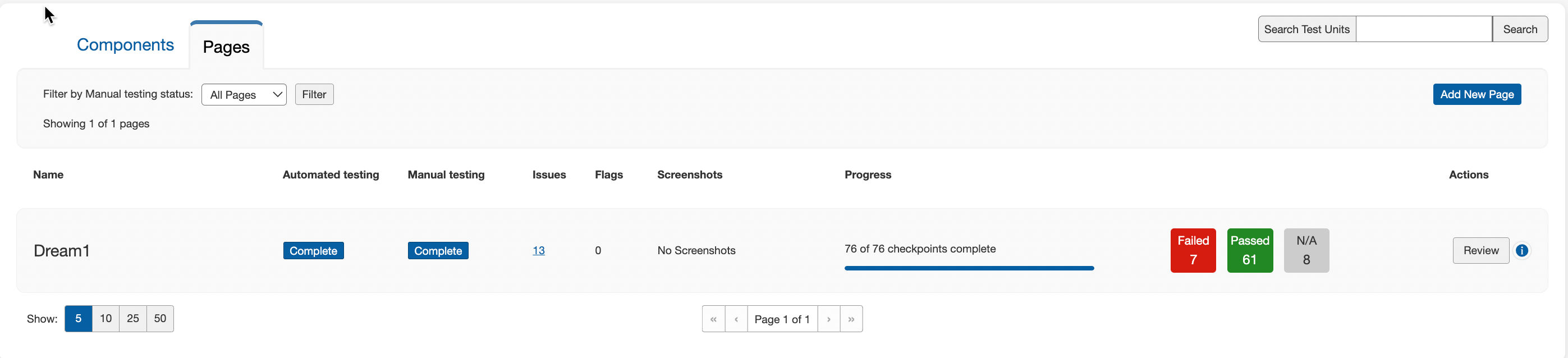
Cada seção do painel de Componentes ou Páginas é composta pelos seguintes **10 recursos principais** correspondentes aos itens numerados na captura de tela acima:
-
**Pesquisar Unidades de Teste**: Refinar a lista de componentes e páginas com base em seus nomes. A funcionalidade de pesquisa não diferencia maiúsculas de minúsculas.
-
**Filtrando por Status**: Refine as seções de componentes que foram adicionados a esta execução de teste pelo Status dos testes manuais. Para mais informações, veja Filtrando por Status.
-
**Botão Adicionar Novo**: Adicione um novo componente a esta execução de teste (e opcionalmente, também ao seu caso de teste associado). Para mais informações, consulte Adicionando um Novo Componente ou Página.
-
**Status Automatizado e Manual**: O status de cada tipo de teste é exibido em uma coluna separada.
-
**Links de Problemas e Marcadores**: O número total de problemas registrados e itens marcados são exibidos, e cada um é sublinhado para levá-lo às respectivas telas de Problemas de... e Marcadores de... para visualizar todos os detalhes. Para mais informações sobre cada um, veja Visualizando uma Lista de Problemas Registrados e Visualizando uma Lista de Itens Marcados.
-
**Capturas de Tela**: O número total de capturas de tela que a página ou componente contém.
-
**Progresso**: Veja a barra de progresso e passe o mouse sobre ela para exibir um popup com o valor percentual do número total de Testes de Ponto de Controle que foram marcados com um resultado para este componente.
-
**Contagem de Aprovação/Recusa/NA**: O número total de pontos de controle marcados com cada um é exibido para este componente. Para informações relacionadas, veja e Atribuindo Resultados de Pontos de Controle.
-
**Botão de Ação**: Dependendo do status, o comando apropriado aparece no rótulo (Não Iniciado > Iniciar Teste, Em Progresso > Retomar, Concluído > Revisar). Para instruções completas para cada um, veja Iniciar Teste de um Componente ou Página, Retomar Teste de um Componente ou Página em Progresso e Revisar Teste Concluído para um Componente ou Página.
-
**Paginação:** Selecione entre os valores disponíveis na seção da lista de Unidades de Teste para visualizar o número específico de unidades.
Uma vez selecionados, esses valores de paginação são mantidos entre páginas e ajudam a manter um estado de paginação consistente ao navegar por várias páginas de conteúdo, como a página inicial, problemas, execuções de testes e casos de teste, ajudando você a navegar facilmente pelo conteúdo sem perder sua preferência de paginação.
**Botão de Informação**: Veja detalhes adicionais do componente em uma janela popup, como URL, Elementos, Seletor e Instruções; e opcionalmente, Envie a URL para a aba do navegador de teste conectada.