Agrupando Problemas
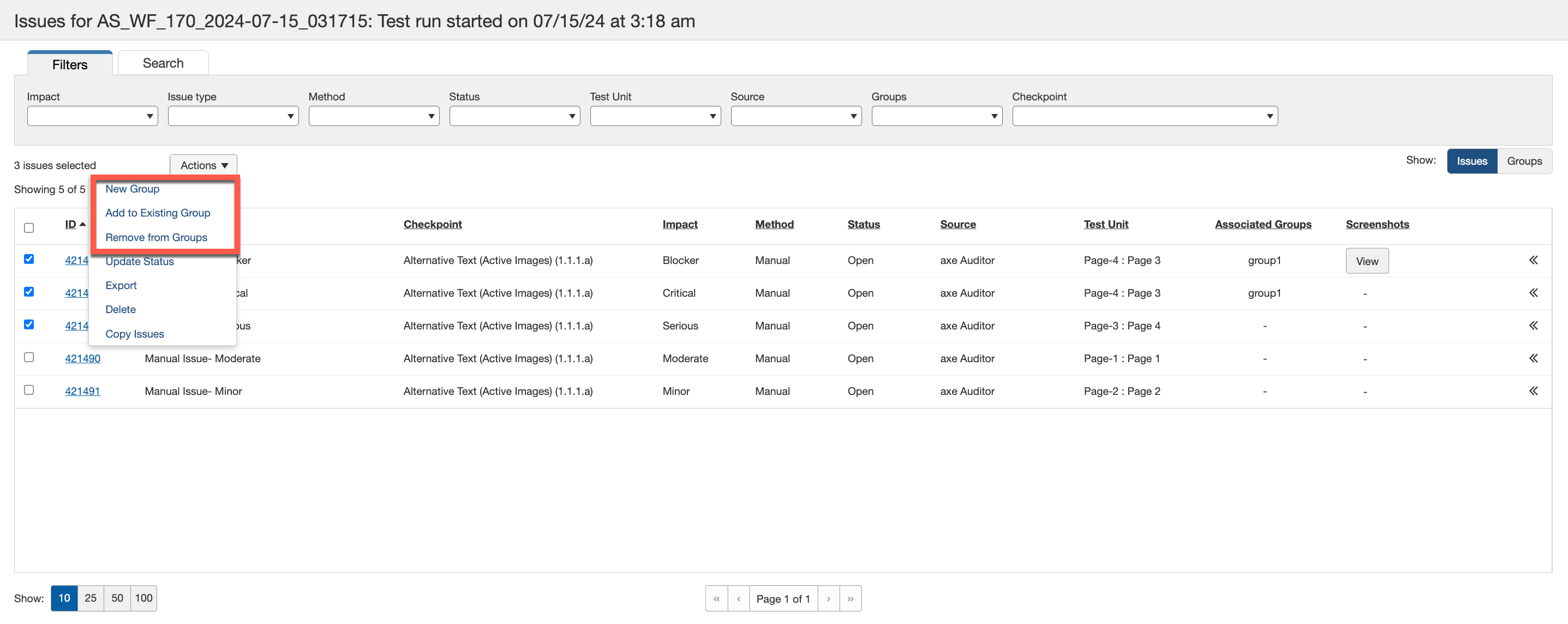
Você pode organizar problemas de maneira que faça sentido para sua organização usando grupos, que podem ser considerados como conjuntos de problemas com tags semelhantes. Um problema pode ser associado a até 10 grupos diferentes. Para ver os grupos vinculados a um problema, clique no link de número na coluna Grupos Associados. Isso exibirá uma lista dos grupos associados em ordem alfabética.
Agrupar e remover problemas de grupos é muito fácil e pode ser feito através do menu suspenso (veja a captura de tela abaixo) ou clicando com o botão direito em problemas individuais. Essa abordagem oferece flexibilidade, permitindo que você agrupe problemas com base em seus processos de desenvolvimento, como por jornada do usuário, componente, página ou função (por exemplo, desenvolvedor vs. designer).
Adicionando um Novo Grupo
Use a opção Novo Grupo para adicionar problemas a um novo grupo. Você pode incluir detalhes específicos para os grupos que criar, o que permite que o testador de acessibilidade defina, atribua e gerencie grupos de forma fácil para remediação. O único campo obrigatório é o nome do grupo.
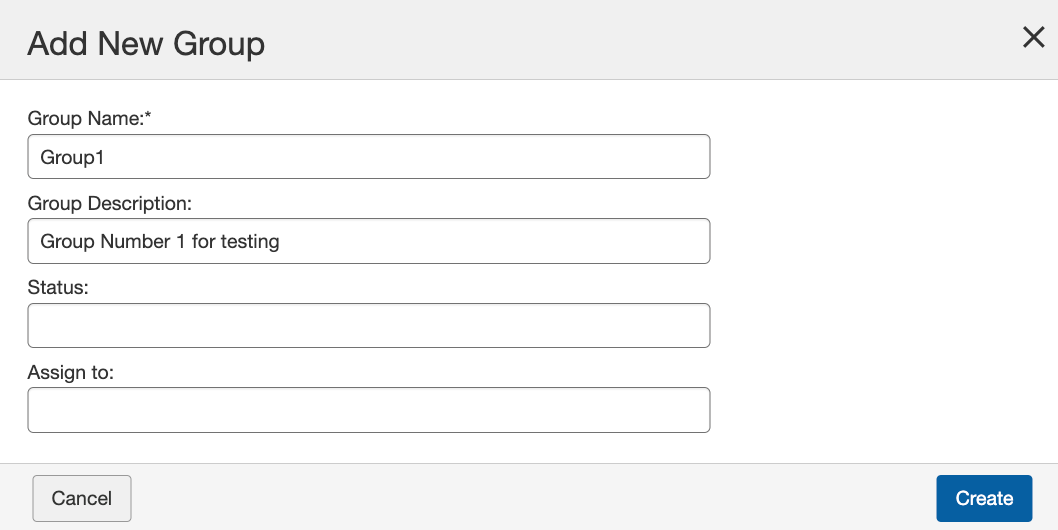
Nota: O campo Nome do Grupo suporta caracteres alfanuméricos, incluindo letras (A–Z, a–z), números (0–9) e caracteres especiais (. - / _ ).
Adicionando Problemas a um Grupo Existente
A opção Adicionar ao Grupo Existente na aba Problemas permite incluir problemas em um grupo existente.
Para adicionar problemas a um grupo existente, execute as seguintes etapas:
- Na seção Problemas , selecione os problemas que você quer adicionar a um grupo existente.
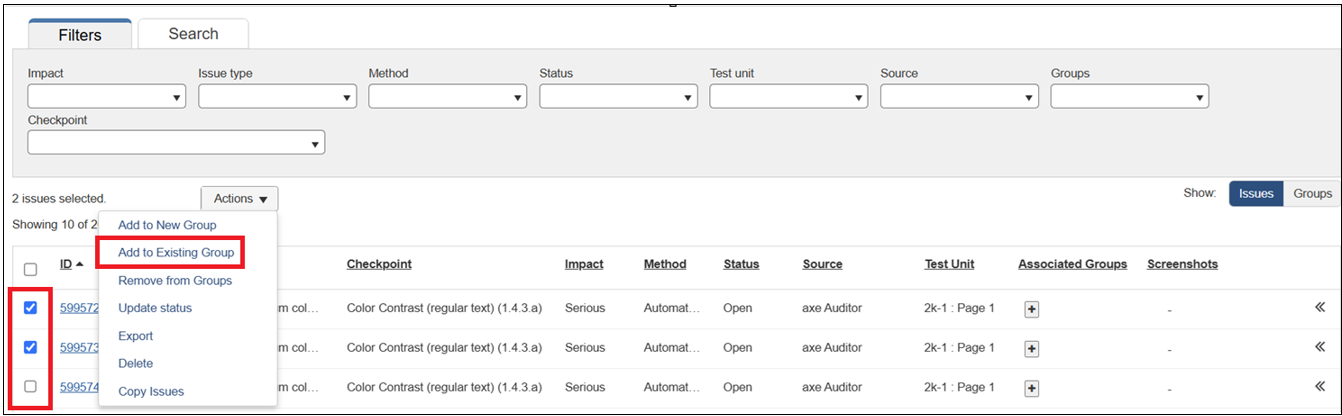
- No menu suspenso Ações , selecione Adicionar ao Grupo Existente. O diálogo Adicionar problema(s) selecionado(s) a Grupo(s) Existente(s) é exibido.
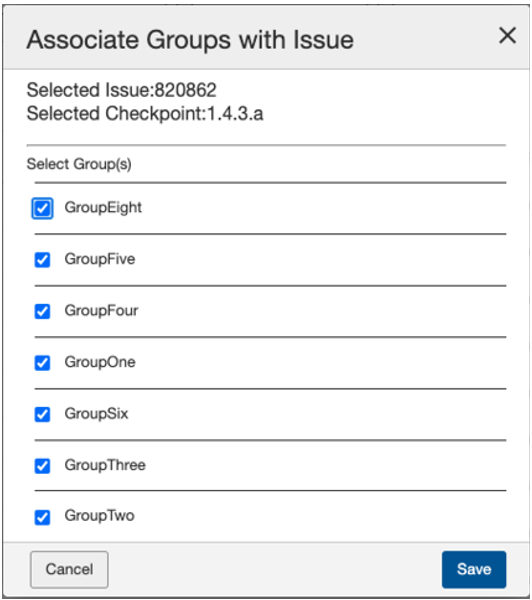
Nota: Você pode adicionar um problema a um máximo de dez grupos existentes.
- Selecione o(s) nome(s) do(s) grupo(s) marcando as caixas de seleção apropriadas e clique em Adicionar. Os problemas selecionados são adicionados aos nomes dos grupos selecionados.
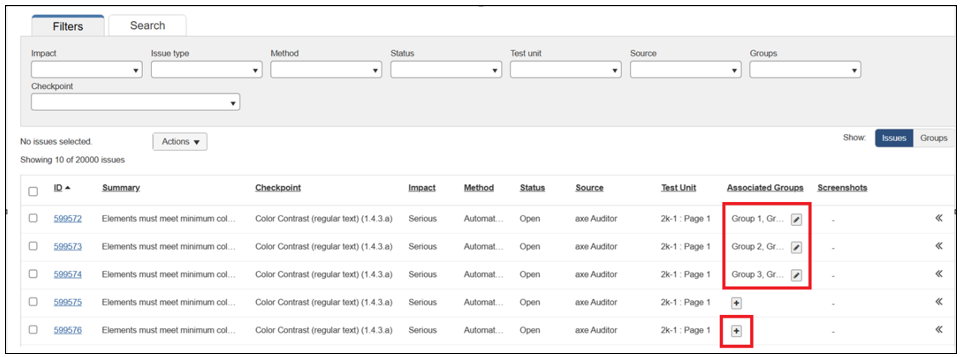
Nota: Você também pode adicionar problemas diretamente ao grupo existente clicando no ícone de adição + .
Usando a Aba Grupos
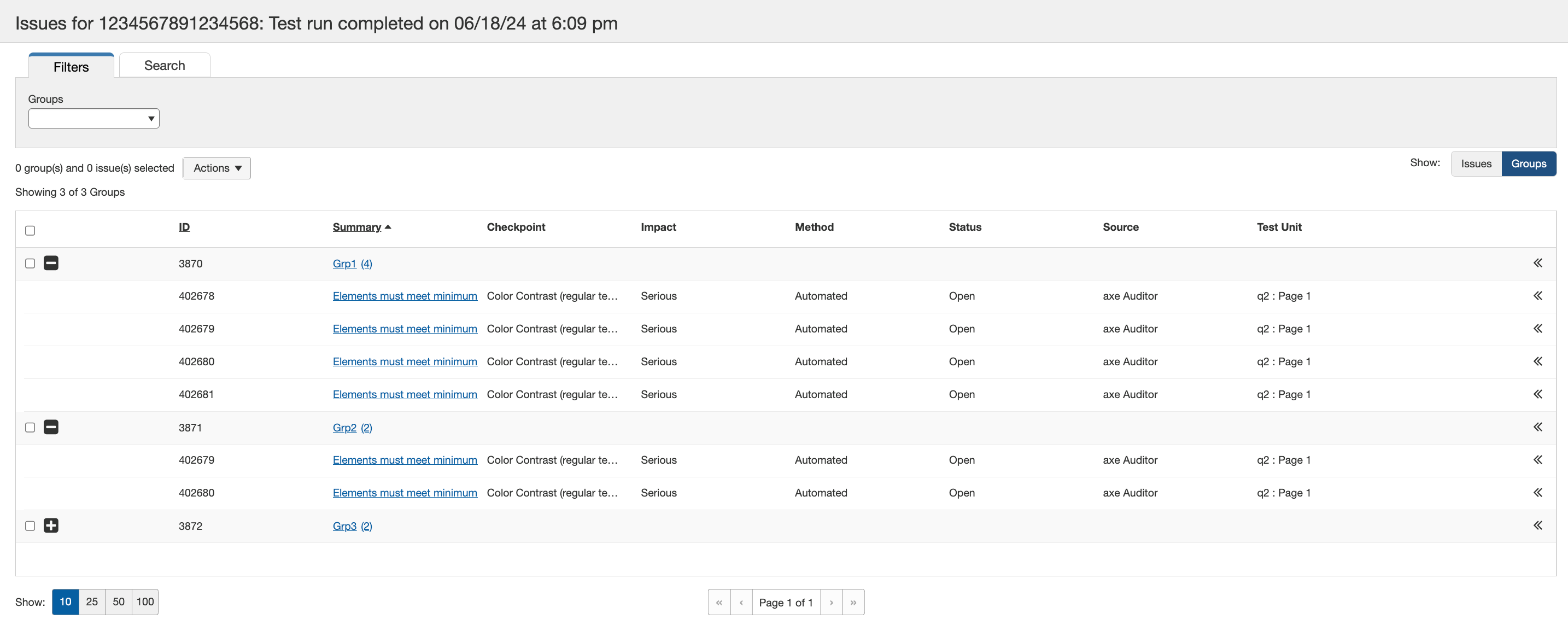
Uma vez que o grupo esteja definido, vá para a aba Grupos e expanda o grupo para visualizar os problemas que você criou e atribuiu a ele.
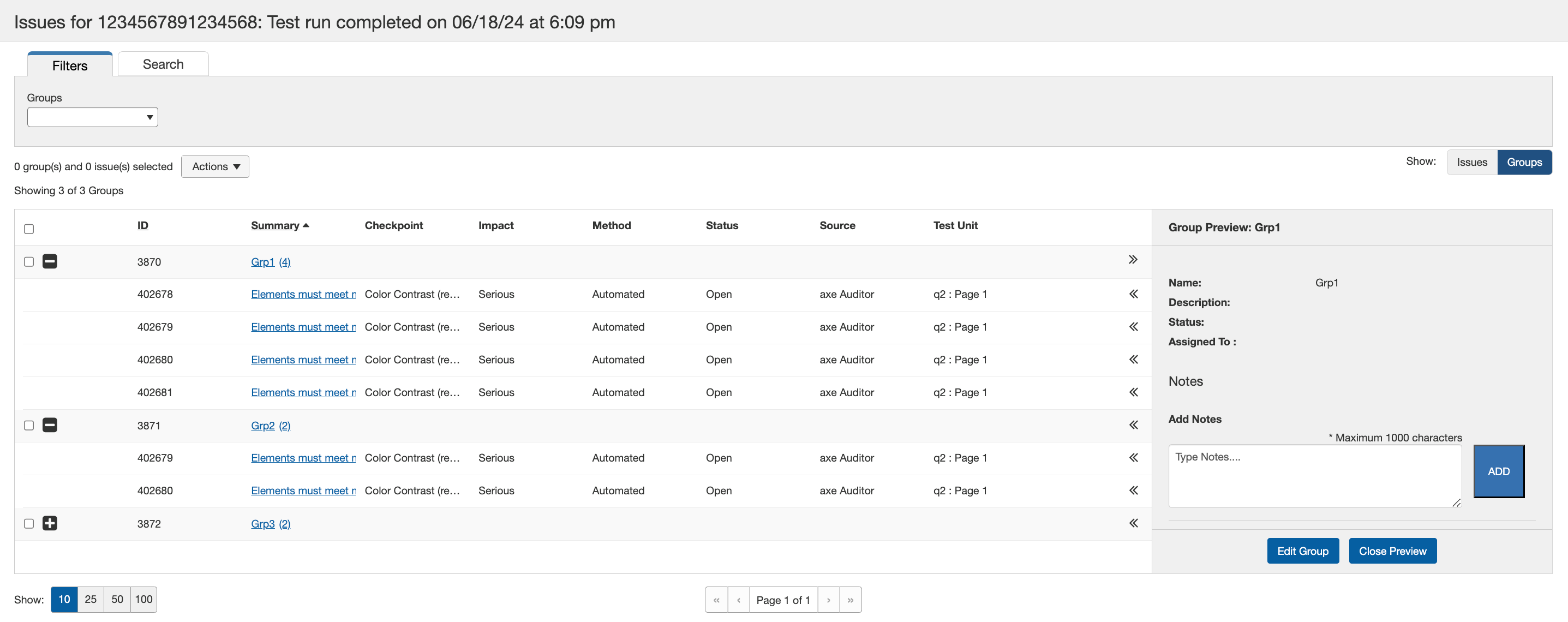
Selecione a setinha no nível do Grupo para abrir a Pré-visualização do Grupo. Aqui, você pode adicionar notas, e um histórico contínuo das notas é armazenado. Cada nota é limitada a 600 caracteres.
Deletando Grupos
Os grupos podem ser deletados usando a aba Grupos. Para deletar um grupo, escolha os grupos que deseja remover e selecione a opção Deletar no menu suspenso. Você só pode deletar grupos que não têm problemas. Se você tentar deletar um grupo com problemas, será solicitado que desagrupe os problemas primeiro.
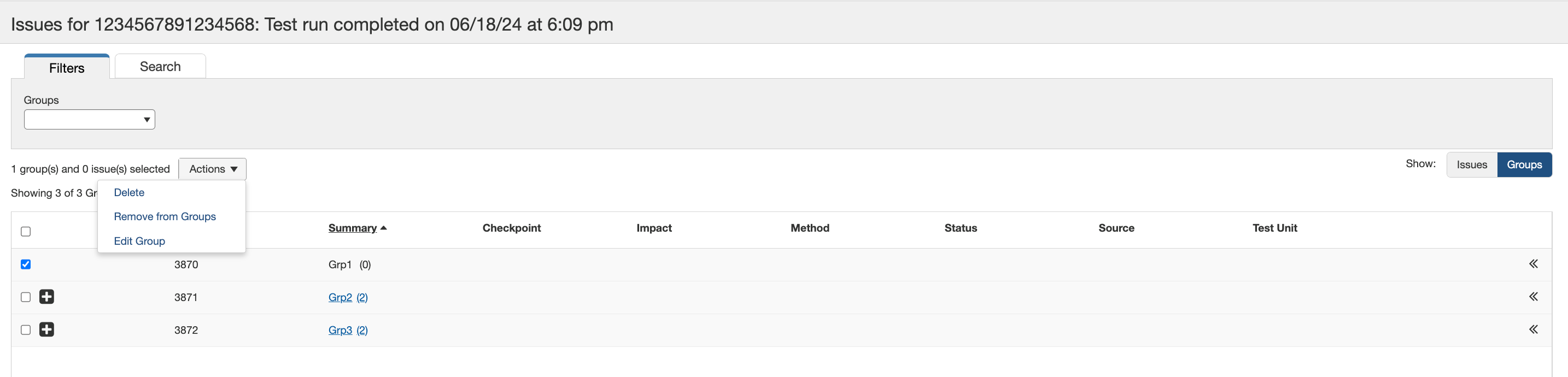
Quando o grupo não tem problemas, clicar em **Excluir** exibirá uma janela de confirmação. Clique no botão Confirmar para finalizar a exclusão do grupo.
Removendo Problemas dos Grupos
Os problemas podem ser removidos dos grupos na aba de Grupos ou na aba de Problemas. Na aba de Grupos, selecione o grupo do qual você deseja remover todos os problemas associados com o grupo específico.
Na aba de Problemas, selecione o problema para removê-lo de todos os grupos associados. Selecionar vários problemas os removerá de quaisquer grupos associados em comum.
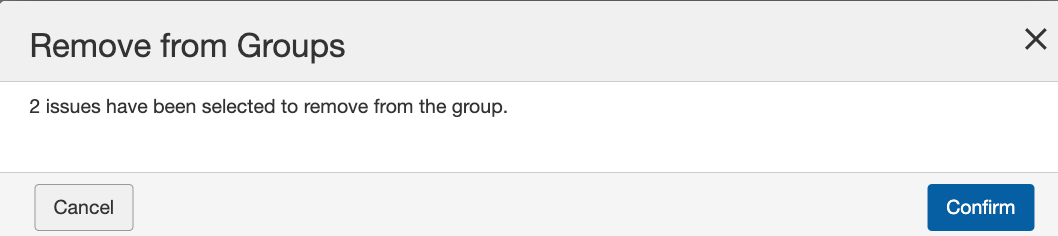
Em ambas as abas, use a opção **Remover dos Grupos** . Uma janela de confirmação aparecerá, indicando o número de problemas sendo removidos de um grupo ou grupos. Clique no botão Confirmar para completar a remoção de problemas de um grupo ou grupos.
**Nota:** *Remover problemas na aba de Grupos não exclui os problemas da lista de Problemas na aba de Problemas.*